Incorporar uma transmissão em direto do YouTube no seu sítio Web é tecnicamente simples. No entanto, a maioria das empresas tem dificuldade em mantê-la a funcionar sempre que entra em direto.
Além disso, saiba que a transmissão em direto já não é um conteúdo experimental. De acordo com o Statista, o vídeo em direto tornou-se um dos formatos de vídeo em linha mais consumidos a nível mundial, reflectindo uma grande mudança no sentido da participação digital em tempo real.

Essa mudança é importante. Imagine a realização de webinars, eventos de compras em direto, transmissão de serviços religiosos ou lançamento de produtos em tempo real. Quando incorpora o YouTube Live em páginas de sítios Web, mantém o tráfego no seu domínio, em vez de o enviar de volta para o YouTube.
Por isso, vou mostrar-lhe como incorporar uma transmissão em direto do YouTube num sítio Web, como funciona o código de incorporação em direto do YouTube e como eliminar as actualizações manuais utilizando uma abordagem escalável através de EmbedSocial.
Comecemos pelo básico. Aqui está um breve vídeo sobre o melhor método:
É possível incorporar o YouTube em direto num sítio Web?
Sim. O YouTube permite-lhe incorporar transmissões em direto em praticamente qualquer website que suporte código iframe.
Nota: O seu O fluxo deve ser público e a incorporação deve estar activada. Uma vez satisfeitas essas condições, o YouTube gera um snippet de iframe que pode ser colocado em qualquer lugar do seu site.
Uma transmissão em direto existe normalmente em três estados:
Pode ser programado antes de começar, em direto durante a emissão ou disponível como repetição após o fim. Todas as três versões podem ser incorporadas. O que muda de cada vez é a ID de vídeo exclusiva associada a esse fluxo - e esse pormenor é mais importante do que a maioria das pessoas imagina.

Para sua informação: Pode incorporar automaticamente um widget do YouTube com um redes sociais, dando vida ao seu sítio Web com conteúdo fresco.
Método oficial: Como incorporar a transmissão em direto do YouTube em qualquer sítio Web?
Este é o método padrão do iframe. Funciona em sites HTML personalizados, plataformas CMS e construtores de sítios Web. Em termos simples: copia e cola um único código:
Passo 1: Localizar o código de incorporação do YouTube em direto
Abra a transmissão em direto no YouTube. Clique no botão Partilhar por baixo do vídeo e selecionar Dê vida ao seu:

Verá um código semelhante a este:
A cadeia de caracteres denominada VIDEO_ID é única para essa emissão específica.
Passo 2: Adicionar o código de incorporação ao seu sítio Web
A colocação depende da sua plataforma, mas o princípio é consistente.
Se gerir um site HTML personalizado, cole a iframe diretamente na página onde a transmissão em direto deve aparecer. No entanto, se utilizar um construtor de sítios Web ou um CMS, insira um elemento de código HTML incorporado ou personalizado e cole a iframe no seu interior.
Por exemplo, para incorporar uma transmissão em direto do YouTube no WordPress, abra a sua página, navegue até à linha onde pretende que o vídeo apareça e adicione um Elemento HTML personalizado:

Depois, basta colar o código no seu interior. Após a publicação, a transmissão em direto será apresentada no seu sítio. Eis o aspeto que terá:

Passo 3: Personalizar o código de incorporação do YouTube em direto
Pode refinar a experiência de visualização modificando o URL incorporado com parâmetros.
A maioria dos browsers exige a reprodução automática sem som, razão pela qual o parâmetro mute=1 é frequentemente necessário. O parâmetro modestbranding=1 reduz a marca visível do YouTube para uma apresentação mais limpa.
Pequenos ajustes como estes melhoram a facilidade de utilização das páginas de destino dos eventos.
Além disso, ao aceder ao ‘Secção ’Incorporar vídeo, No ecrã, pode alternar entre parâmetros como ‘Iniciar em [hora específica]’ e mostrar ou não os controlos do jogador:

A limitação que a maioria dos tutoriais ignora
O método iframe funciona perfeitamente para uma única transmissão em direto. No entanto, existe um problema se transmitir regularmente e quer mostrar todas as suas transmissões anteriores.
Cada nova transmissão gera um novo ID de canal de vídeo. Isto significa que se organizar webinars semanais ou eventos recorrentes, tem de substituir o código incorporado de cada vez. Por isso, se se esquecer, os visitantes podem ver uma repetição desactualizada ou encontrar um leitor avariado durante o pico de tráfego.
Este aspeto torna-se mais crítico à medida que a transmissão em direto se torna comercialmente significativa. De acordo com o Statista, as receitas globais do comércio eletrónico transmitido em direto atingiram centenas de milhares de milhões de dólares americanos em 2024, sendo que só a Ásia representa quase $370 mil milhões.
Assim, o seu processo de incorporação não pode depender de actualizações manuais!
Incorporação manual do YouTube vs EmbedSocial Feed
IFRAME MANUAL
- Requer a atualização da ID do vídeo em cada fluxo
- Risco de repetição desactualizada
- Sem passagem automática para o modo direto
- Manutenção em cada emissão
WIDGET EMBEDSOCIAL
- Um código de incorporação permanente
- Detecta automaticamente a transmissão em direto ativa
- Mostra automaticamente a repetição após o fim da transmissão em direto
- Não são necessárias actualizações manuais
Melhor método: Como criar uma incorporação permanente do YouTube em direto com o EmbedSocial?
Em vez de procurar soluções alternativas para uma ligação de incorporação permanente para transmissões em direto recorrentes, tais como incorporar cada transmissão em direto programada ou incorporar todo o seu canal do YouTube, é possível criar um Conta de avaliação do EmbedSocial, que é um UGC (Conteúdo Gerado pelo Usuário).
Desta forma, não incorpora IDs de vídeo separados para cada novo fluxo, mas liga o seu YouTube Live a um widget do sítio web que apresenta dinamicamente a sua transmissão em direto ativa.
Basta seguir alguns passos simples:
Passo 1: Adicione o seu prompt de widget AI UGC
Para o fazer, dirija-se à página Secção "Widgets depois de iniciar a sessão, e prima ‘Gerar com IA’. Ser-lhe-á apresentado um campo de prompt onde pode descrever o seu widget:

Passo 2: Ligar a sua fonte YouTube Live
A seguir: Tem de ligar a sua fonte YouTube Live para que o EmbedSocial possa obter todas as suas transmissões ao vivo passadas e futuras. Pode fazê-lo tocando em ‘Ligar a sua fonte’ na parte superior do editor:

Depois, tem de seguir alguns passos até colar a ligação do seu canal do YouTube:

Passo 3: Escolher um modelo de widget do YouTube (opcional)
Porque não escolher um pronto a usar Modelo de widget UGC, que pode personalizar ainda mais? Desta forma, não terá de começar do zero:

Passo 4: Personalizar ainda mais o widget através de avisos de IA
É extremamente simples ajustar o seu UGC widget. Basta descrever o que pretende alterar, como a forma dos cartões ou a cor de fundo:

Passo 5: Copiar o código do widget incorporável
Quando tiver terminado tudo, basta navegar para a secção Separador "Incorporar" (canto superior esquerdo) e basta copiar o código do widget incorporável:

Passo 6: Colar o código do widget no seu sítio Web
O último passo consiste em colar o código do widget no seu sítio Web. Basta escolher a página onde pretende que o widget apareça, adicionar um elemento HTML e colar o código.
Antes de entrar em direto
- Visibilidade do fluxo definida como Pública
- Incorporação activada nas definições do YouTube
- Reprodução automática sem som (se activada)
- CTA colocado perto do vídeo
- Estratégia de repetição preparada
- Página testada quanto ao desempenho
Como incorporar o YouTube Live em qualquer construtor de sítios Web?
Embora as interfaces sejam diferentes, o fluxo de trabalho permanece o mesmo (mesmo que seja incorporar outros vídeos como o Vimeo): normalmente, adiciona uma caixa HTML vazia, cola o código do widget e guarda a página.
Eis como incorporar publicações nas redes sociais em todos os construtores de sítios Web populares.
Como incorporar UGC no WordPress?

Eis como incorporar UGC em sítios WordPress:
- Depois de criar o widget EmbedSocial, aceda à sua página de administração do WordPress;
- Inicie sessão na sua conta e abra a página onde pretende adicionar o widget UGC;
- Clique no botão + no editor e selecionar HTML personalizado para colar o código do widget;
- Clique "Salvar" quando tiver terminado.

Como incorporar UGC na Shopify?

Veja como incorporar UGC em sites da Shopify:
- Inicie sessão na sua conta Shopify depois de copiar o código do widget incorporável no EmbedSocial;
- Navegar para o 'Páginas' e depois em 'Adicionar página';
- No separador 'Conteúdo' páginas de campo o código incorporável;
- Selecione a página onde pretende que o código apareça e prima "Guardar.

Como incorporar UGC no Squarespace?

Eis como incorporar UGC em sítios Squarespace:
- Copie o código do widget EmbedSocial e inicie sessão na sua conta Squarespace;
- Escolha a página onde pretende que as críticas apareçam;
- Clique em 'Adicionar nova secção' e depois 'Adicionar bloco' onde pretende apresentar o widget;
- Na lista de blocos, selecionar 'Incorporar‘;
- Clique no bloco, selecione ‘Trecho de código", e clicar em ‘Incorporar dados";
- Por fim, na caixa de código, cole o código de revisão copiado;
- Certifique-se de que guarda e publica as suas alterações no Squarespace.

Como incorporar UGC no Wix?

Veja como incorporar UGC em sites Wix:
- Inicie sessão no seu editor Wix e escolha a página e a localização para adicionar o widget;
- Clique no botão Ícone "+" no canto superior esquerdo para adicionar um novo elemento;
- Encontrar o Incorporar e Social secção e toque em 'Código de incorporação';
- Colar o código e tocar em 'Atualizar'.

Como incorporar CGU no Webflow?

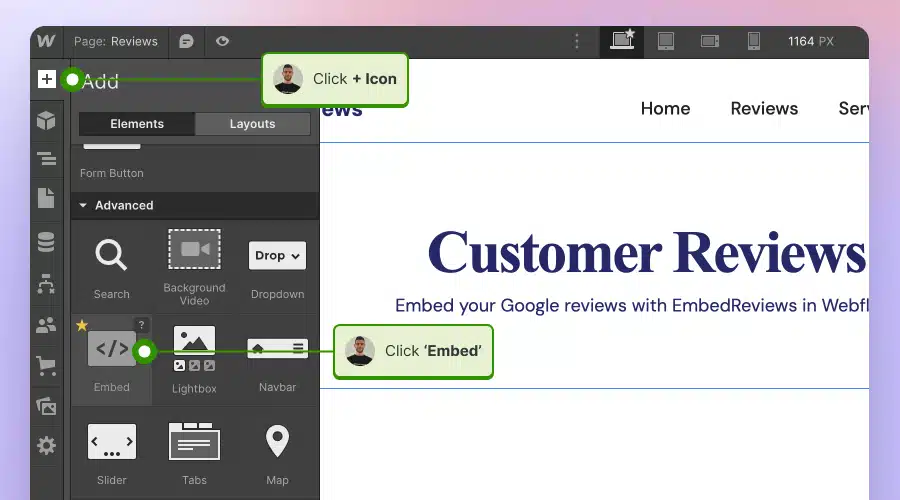
Eis como incorporar UGC em sítios Webflow:
- Depois de criar o widget no EmbedSocial, inicie sessão na sua conta Webflow;
- Aceda à vista de edição do seu sítio Web no Webflow;
- Escolher 'Adicionar elemento' no Webflow e selecione a opção Elemento "incorporar;
- Arraste e largue-o onde pretende que as suas críticas apareçam;
- No campo de introdução, cole o código EmbedSocial copiado.
Como incorporar UGC no Pagecloud?

Eis como incorporar UGC em sítios Pagecloud:
- Depois de copiar o código EmbedSocial, inicie sessão no seu Nuvem de páginas conta;
- Comece a editar a página Web onde pretende que as críticas apareçam;
- Toque em 'Aplicações' no menu da faixa de opções à esquerda e selecionar "Incorporar;
- Cole o código EmbedSocial no campo pop-up e clique em 'Ok' para concluir o processo.

Como incorporar UGC no Google Sites?

Veja como incorporar UGC no Google Sites:
- Depois de copiar o código do widget incorporável no EmbedSocial, faça login na sua conta do Google Sites;
- Navegue até à página onde pretende incorporar o widget;
- Utilizar o Separador "Inserir no Google Sites e escolha o local onde pretende colocar o widget;
- Selecione 'Dê vida ao seu' no menu e cole o código copiado na caixa de diálogo;
- Clique em 'Seguinte' e depois 'Inserir' para finalizar a incorporação.

Como incorporar UGC no Elementor?

Eis como incorporar UGC no Elementor:
- Inicie sessão e navegue até à página onde pretende adicionar as críticas;
- Toque numa secção vazia e escolha a opção Bloco "HTML na secção esquerda da faixa de opções;
- Arraste e largue-o na página e cole o código do widget no campo vazio;
- Actualize e publique a página para ver o widget em direto.

Como incorporar o UGC no Notion?

Veja como incorporar UGC no Notion:
- Depois de copiar o código do widget, iniciar sessão no Notione ir para a página correspondente;
- Digite o /embed e, no menu pendente, seleccione a opção Opção "Incorporar;
- Cole o URL e clique em "Incorporar ligação para adicionar os seus comentários a Notion.

Como incorporar UGC em sítios Web HTML?

Eis como incorporar UGC em sítios HTML
- Copie a revisão do widget EmbedSocial do ficheiro Separador "Incorporar" no canto superior esquerdo do Editor;
- Abra o ficheiro HTML do seu sítio Web, que pode ser uma nova página ou uma já existente;
- Cole o código de incorporação do EmbedSocial copiado onde pretende que as críticas sejam apresentadas.

Leia o nosso artigo de ajuda:
Passos para incorporar widgets de transmissão em direto do YouTube com EmbedSocial
Porquê incorporar o YouTube em direto através do EmbedSocial?
Se faz streaming de forma consistente, precisa de uma solução escalável como EmbedSocial, pois não quer ter de controlar as IDs de vídeo individuais e lembrar-se de as alterar constantemente.
Integração direta da API para sincronização em direto
Com o EmbedSocial, liga o seu canal YouTube Live uma vez. O widget puxa os seus streams automaticamente e apresenta o livestream ativo quando entra em direto.
Utiliza um código de incorporação permanente. Quando começa uma nova transmissão em direto, o seu o sítio Web é atualizado automaticamente. Quando a emissão termina, o a repetição permanece visível.
Isto permite-lhe manter um URL de página de destino consistente, o que ajuda a consolidar Autoridade SEO UGC em vez de fragmentar o tráfego em várias páginas.
O melhor design de widgets do mercado

O EmbedSocial tem um editor de IA incorporado que traz a codificação vibrante aos sítios Web existentes. Com o assistente de IA, pode agora criar qualquer design imaginável e personalizá-lo totalmente com a sua marca.
Desde sliders a listas de reprodução, pode navegar nas nossas Biblioteca de widgets do YouTube para encontrar a que melhor se adapta a si.
Experimente o Modelo de leitor de vídeo e incorporá-lo agora no seu sítio Web.
Se a transmissão em direto faz parte da sua estratégia de marketing recorrente, incorporar o seu feed em vez de vídeos individuais transforma a transmissão em direto de uma tarefa recorrente numa infraestrutura estável.
4 problemas comuns de incorporação em direto no YouTube e como os resolver
Se tiver problemas ao incorporar transmissões em direto do YouTube, estes tendem a seguir padrões previsíveis, como os seguintes:
- Se vir “Vídeo indisponível”, confirme se o fluxo é público e se a incorporação está activada.
- Se a sua página mostrar uma repetição em vez de uma transmissão em direto, é provável que tenha incorporado uma ID de vídeo desactualizada.
- Se a reprodução automática não funcionar, certifique-se de que o fluxo está silenciado ou remova completamente a reprodução automática.
- Se a incorporação aparecer distorcida, ajuste o estilo do contentor responsivo ou certifique-se de que a largura do iframe é flexível.
No entanto, estes problemas ocorrem normalmente quando se tenta incorporar manualmente uma única transmissão em direto do YouTube. Se confiar na solução da EmbedSocial, tudo é automático.
5 práticas recomendadas para incorporar o YouTube Live num sítio Web de uma empresa
A incorporação é apenas a camada técnica. A forma como estrutura a página em torno da sua transmissão em direto determina se esta gera envolvimento. Eis como tirar o máximo partido dela:
1. Mantenha a sua transmissão em direto num URL permanente
Um dos maiores erros que as empresas cometem é criar uma nova página para cada transmissão em direto.
Sempre que o faz, está a repor a equidade de SEO. Os backlinks ficam fragmentados. Os sinais de pesquisa enfraquecem. Os visitantes que regressam não sabem para onde ir.
Em vez disso, crie uma página dedicada “Em direto” ou “Eventos” que se mantenha constante. Quando entra em direto, o conteúdo é atualizado, mas o URL não.
Dica profissional: Se realizar webinars ou demonstrações de produtos recorrentes, optimize essa página única ao vivo para consultas de cauda longa como “demonstração de produtos ao vivo” ou “sessão de formação semanal”. Ao longo do tempo, a página acumula autoridade em vez de começar do zero todos os meses.
Uma abordagem de incorporação baseada no feed facilita este processo porque o fluxo é atualizado sem o obrigar a criar novos URLs.
2. Conceber a página para conversão e não apenas para visualização
Uma transmissão em direto, por si só, não converte. O contexto converte.
Coloque o seu principal convite à ação junto ao vídeo, em vez de o colocar por baixo de um longo scroll. Se os espectadores estiverem a assistir ao vivo, estão envolvidos no momento. Essa é uma atenção de alta intensidade.
Pense no que quer que eles façam a seguir:
Devem comprar? Registar-se? Reservar uma demonstração? Aderir a uma lista de espera?
Conceba o esquema de modo a que a ação seguinte seja visualmente adjacente ao vídeo.
Dica profissional: No computador, coloque a sua CTA ao lado da transmissão e não por baixo. No telemóvel, certifique-se de que a CTA aparece imediatamente após o fim do vídeo para captar o impulso pós-visualização.
3. Prepare-se para a fase de repetição antes de entrar em direto
A maior parte das páginas de transmissões em direto ficam às escuras quando a transmissão termina. Isso é tráfego desperdiçado. A repetição do seu vídeo continuará a receber visualizações durante dias ou mesmo semanas.
Trate-o como conteúdo perene e adicione um breve resumo por baixo do vídeo quando a transmissão terminar. Inclua carimbos de data/hora. Actualize o CTA para corresponder à intenção pós-vídeo. Também pode reutilizar os destaques em conteúdo permanente, como curtas do YouTube incorporadas.
Por exemplo, altere “Junte-se a nós em direto” para “Veja a repetição e transfira os diapositivos”.”
Dica profissional: Se mantiver o mesmo URL para todas as transmissões, adicione uma secção de arquivo abaixo do leitor em direto (por exemplo, um lista de reprodução do YouTube incorporada de sessões anteriores), para que as sessões mais antigas permaneçam acessíveis sem sobrecarregar a navegação principal.
4. Otimizar o desempenho do carregamento
As incorporações de vídeo são pesadas. Se a sua página de transmissão em direto carregar lentamente, perderá visitantes antes mesmo de a transmissão começar. Por isso, evite colocar várias incorporações grandes acima da dobra. Considere a possibilidade de carregar o vídeo de forma preguiçosa para que seja inicializado apenas quando estiver visível.
Não force a reprodução automática no telemóvel, a menos que seja absolutamente necessário. Pode aumentar as taxas de rejeição e criar fricção.
Dica profissional: Analise a sua página em direto através de uma ferramenta de desempenho antes de grandes transmissões. Os picos de tráfego amplificam os problemas de desempenho.
5. Manter a coerência visual com a sua marca
Um iframe do YouTube em bruto pode parecer desligado do design do seu sítio. Essa inconsistência visual reduz a perceção de profissionalismo.
Faça corresponder o espaçamento, as cores de fundo e a tipografia envolvente às diretrizes da sua marca. A transmissão em direto deve parecer uma parte nativa do seu sítio Web, e não uma ideia posterior incorporada.
Dica profissional: Se efetuar compras ao vivo ou lançamentos de alto risco, considere a incorporação através de um widget personalizável que se alinhe visualmente com o seu site. A coesão do design aumenta a confiança, especialmente durante eventos que geram receitas.
Conclusão: Criar um sistema de transmissão em direto, não apenas uma incorporação
Incorporar o YouTube Live no seu sítio Web é fácil.
A criação de uma configuração de transmissão em direto que funcione sempre que se entra em direto sem correcções manuais, páginas danificadas ou IDs de vídeo desactualizados requer mais intenção.
Se organiza eventos ocasionais, o código de incorporação padrão do YouTube é perfeitamente adequado. Copie o iframe, cole-o no seu site e já está.
Mas se a transmissão em direto fizer parte do seu mecanismo de marketing recorrente (webinars semanais, comércio em direto, lançamentos de produtos, serviços, demonstrações recorrentes), a troca manual de IDs de vídeo torna-se uma fraqueza estrutural. Uma atualização falhada pode custar visibilidade, confiança e receitas.
A verdadeira mudança é esta: começar a incorporar a sua fonte de conteúdos em direto.
Quando a sua transmissão em direto está num URL permanente, é actualizada automaticamente e passa para o modo de repetição, deixa de ser uma tarefa recorrente e começa a funcionar como uma infraestrutura.
Pronto para transformar o seu YouTube Live num sistema permanente e escalável? Experimente o EmbedSocial hoje mesmo e ligue o seu canal do YouTube apenas uma vez!
Para sua informação: Pode incorporar automaticamente um widget do YouTube com um redes sociais, dando vida ao seu sítio Web com conteúdo fresco.
Perguntas frequentes sobre a incorporação do YouTube Live em sítios Web
É possível incorporar uma transmissão em direto do YouTube num sítio Web?
Sim, pode incorporar uma transmissão em direto do YouTube em qualquer website utilizando o código de incorporação de iframe do YouTube.
Basta copiar o código da opção Partilhar → Incorporar e colá-lo no seu sítio. Ou use EmbedSocial para apresentar a sua transmissão em direto automaticamente sem actualizações manuais.
Como incorporar vídeos em direto do YouTube?
Abra a sua transmissão em direto no YouTube, clique em Partilhar → Incorporar e copie o código do iframe.
Cole-o num bloco HTML personalizado no seu site. Para fluxos recorrentes, EmbedSocial permite-lhe ligar o seu canal uma vez e apresentar automaticamente todas as sessões em direto.
Porque é que a minha incorporação em direto no YouTube mostra o vídeo errado?
Isto acontece porque cada transmissão em direto tem um ID de canal de vídeo exclusivo do YouTube. Se não atualizar o ID, o seu sítio pode mostrar uma repetição antiga em vez da transmissão em direto. Com EmbedSocial, a transmissão em direto ativa é actualizada automaticamente.
Existe uma ligação permanente de incorporação em direto no YouTube?
Não, o YouTube atribui um novo ID de vídeo a cada transmissão. Não existe uma hiperligação permanente nativa de incorporação em direto. Para evitar a troca de IDs, use EmbedSocial para incorporar o feed do seu canal do YouTube.
A API de transmissão em direto do YouTube é gratuita?
Sim, a API de transmissão em direto do YouTube é de utilização gratuita dentro dos limites de quota da Google. No entanto, requer uma configuração técnica e uma gestão contínua. Ferramentas como EmbedSocial simplificar isto com uma solução sem código.
É possível incorporar a transmissão em direto do YouTube em criadores de sítios Web?
Sim, a maioria dos construtores de sítios Web suporta iframe ou blocos HTML personalizados. Basta colar o código de incorporação em direto do YouTube na página. Com EmbedSocial, Se o seu construtor não tiver um widget permanente, pode utilizá-lo em qualquer construtor.
Como incorporar a transmissão em direto do YouTube no sítio Web WordPress?
Abra a sua página do WordPress, adicione um bloco HTML personalizado e cole o código de incorporação do YouTube. Actualize a página e a transmissão em direto será apresentada. Para actualizações automáticas sem alterar as IDs de vídeo, utilize A secção Widget do YouTube Live.
Como posso incorporar a transmissão em direto do YouTube sem a atualizar todas as semanas?
Em vez de incorporar IDs de vídeo individuais, ligue o feed do seu canal do YouTube. Uma solução baseada no feed apresenta automaticamente a transmissão em direto ativa. EmbedSocial permite-lhe utilizar um código de incorporação permanente que é atualizado sempre que entra em direto.