


Quels sont les médias sociaux et les widgets d'évaluation pour Teachable ?
Les widgets de médias sociaux pour Teachable vous permettent de faire apparaître du contenu en direct de Google, Instagram, TikTok, YouTube, Facebook et d'autres plateformes directement sur les pages de votre école. Au lieu de mettre à jour manuellement les captures d'écran ou de réécrire les témoignages chaque fois qu'une nouvelle preuve apparaît, un widget d'évaluation Teachable tire le contenu des sources connectées et le maintient à jour automatiquement.

Sur un site Teachable, cela peut signifier ajouter des avis Google à une page de vente, placer un flux Instagram sur une page d'école, intégrer des vidéos TikTok qui rendent votre offre plus réelle, et montrer des CGU achetables qui orientent les visiteurs vers le bon produit ou la prochaine étape. Un seul élément intégré gère l'affichage, ce qui est beaucoup plus propre que de gérer chaque section de preuve à la main.
Pourquoi utiliser EmbedSocial sur Teachable ?
Teachable est conçu pour vendre des cours, du coaching et des produits numériques, la confiance a donc beaucoup de poids sur les pages de vente, les pages de produits et les pages de remerciement. La preuve sociale doit soutenir ce voyage sans devenir une autre chose que vous devez garder.
EmbedSocial est une plateforme de gestion d'UGC et de commentaires qui combine un style de widget alimenté par l'IA, une synchronisation automatique et des contrôles de modération afin que votre preuve reste à jour tandis que votre équipe passe moins de temps à mettre à jour manuellement les sections de la page.
À partir d'un seul compte, vous pouvez gérer les avis Google, les flux Instagram, les vidéos TikTok, le contenu YouTube, les posts Facebook, les témoignages, les notifications de preuve sociale et les galeries achetables. Vous disposez ainsi d'un seul endroit pour contrôler la façon dont la crédibilité s'affiche dans votre école Teachable, au lieu de rassembler plusieurs outils distincts.
EmbedSocial vous aide également à transformer le contenu social en action en vous permettant d'étiqueter des produits ou des offres à l'intérieur. widgets de magasinage, afin que les visiteurs puissent passer de l'examen de la preuve au clic sans trop de friction.
Les avis sont actualisés automatiquement toutes les 10 minutes, les flux sociaux continuent de se mettre à jour en arrière-plan et le nouveau contenu peut apparaître sur vos pages Teachable dans les minutes qui suivent sa publication.
Vous pouvez commencer avec plus de 200 modèles ou utiliser l'éditeur de vibrations AI pour générer un design à partir d'une simple demande.
Avantages de la preuve sociale pour les pages Teachable
L'ajout de commentaires en direct, de vidéos et de CGU aux pages Teachable donne aux visiteurs plus que des affirmations. Cela leur donne des preuves visibles :
- Renforcer les pages de vente-montrer une preuve réelle de l'expérience des clients là où les étudiants potentiels décident de s'inscrire, de s'inscrire ou d'acheter ;
- Les pages de l'offre sont plus fraîchesRemplacer les blocs de témoignages statiques par des widgets qui se mettent à jour d'eux-mêmes ;
- Améliorer l'engagement des pages-utiliser les flux sociaux et le contenu vidéo pour donner aux visiteurs davantage de raisons de rester et de continuer à explorer ;
- Réduire le travail manuel répétitif-cesser d'échanger des captures d'écran et d'éditer des sections de preuve à chaque fois qu'un nouveau contenu apparaît ;
- Créer des pistes d'action plus claires-relier le CGU à des produits, des offres ou des ressources afin que les utilisateurs puissent cliquer plus rapidement ;
- Faire preuve de confiance à l'égard de plusieurs sources-fusionner des avis provenant de différentes plateformes en un seul bloc de crédibilité plus fort ;
- Réutiliser la preuve dans toute l'école-publier des widgets sur plusieurs pages Teachable sans reconstruire chaque section à partir de zéro
Widget d'évaluation Teachable et fonctions de médias sociaux
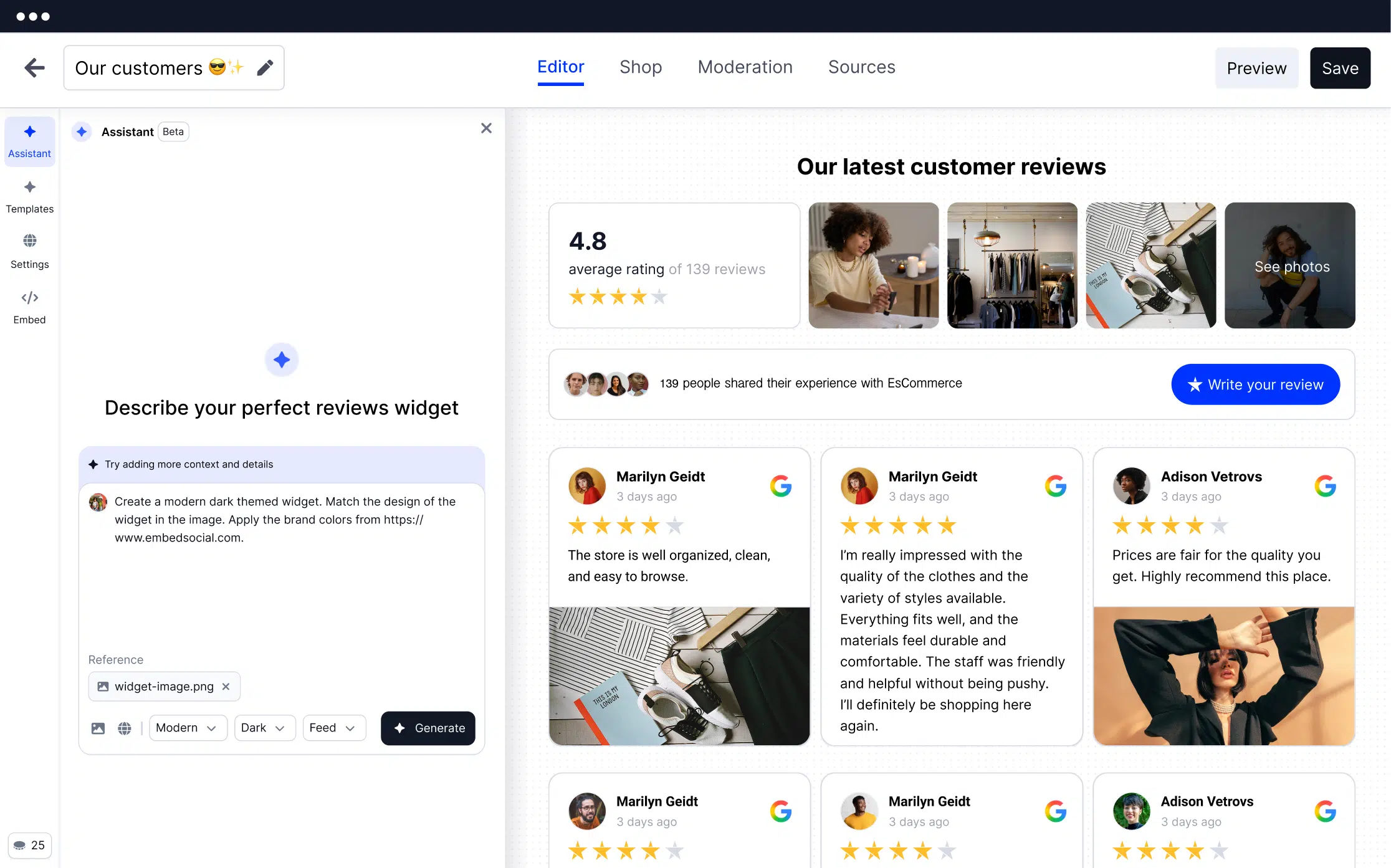
- Synchronisation automatique des avis Google-connectez votre profil Google Business et laissez les avis nouvellement publiés apparaître automatiquement sur vos pages Teachable, généralement dans un délai de 10 à 15 minutes.
- Flux Instagram de Teachable-affichez vos derniers posts, bobines et histoires Instagram sur les pages de l'école, les pages de vente et d'autres parties de votre site Teachable afin que le contenu reste visuellement à jour.
- Widget vidéo TikTok-ajouter des vidéos TikTok à vos pages Teachable dans des dispositions telles que la grille, le carrousel ou la lecture automatique, en fonction de la structure de la page et du type de preuve que vous souhaitez mettre en évidence.
- Widget de flux YouTube-retirer des vidéos YouTube, des listes de lecture et des courts métrages pour créer des sections plus riches pour des démonstrations, des témoignages, des tutoriels ou du contenu de marque.
- Galeries d'UGC commercialisables-rendre le contenu généré par l'utilisateur plus exploitable en liant des produits ou des offres directement à l'intérieur des messages sociaux affichés dans le widget.
- Widgets de témoignages-Créez des sections axées sur la confiance avec du contenu provenant de Google, Facebook et des formulaires d'évaluation personnalisés en utilisant des mises en page telles que des curseurs, des grilles ou des affichages de type "mur d'amour".
- Editeur AI vibe et 200+ modèles-Choisissez un modèle prêt à l'emploi ou décrivez le style visuel que vous souhaitez et laissez l'IA générer le design du widget pour vous.
- Modération et marquage de l'IA-Examiner, trier, filtrer et approuver les commentaires ou les CGU avant qu'ils n'apparaissent en direct sur votre site Teachable.
- Balisage Schema-ajout d'un schéma de classement par étoiles aux widgets d'évaluation pris en charge afin que les moteurs de recherche puissent mieux interpréter le contenu de l'évaluation.
- Analyse des widgets-Suivez les clics, les vues et l'engagement pour savoir quels widgets retiennent réellement l'attention.
Capacités supplémentaires pour les sites Teachable :
- Réutilisation des widgets sur plusieurs pages-Publier le même widget sur les pages de vente, les pages de l'école et les pages de remerciement ;
- Affichages à sources mixtes-Combinez les plateformes d'évaluation et les canaux sociaux dans un seul widget ;
- Contrôles granulaires du contenuFiltrer le contenu visible par classement, mot-clé, hashtag ou type de contenu ;
- Placement flexible de l'encastrement-Insérer des widgets par le biais du bloc HTML personnalisé de Teachable là où il est pris en charge ;
- Mises en page réactives-Les widgets ont une apparence soignée sur les ordinateurs de bureau, les tablettes et les appareils mobiles ;
- Examiner les outils de collecte-Capturer les nouveaux commentaires et témoignages grâce à des flux de formulaires dédiés ;
- Campagnes de demande par courriel et SMS-Générer de nouveaux avis grâce à une sensibilisation automatisée ;
- Prise en charge avancée de la stylisation-affiner l'apparence du widget à l'aide de paramètres intégrés et d'options CSS personnalisées
Voir la liste complète des fonctionnalités →
Comment ajouter des widgets de médias sociaux à Teachable
Suivez ces étapes pour intégrer n'importe quel widget EmbedSocial sur votre site Teachable :
Étape 1 : Créez votre compte EmbedSocial
Créez un compte EmbedSocial gratuit sur embedsocial.com. Aucune carte de crédit n'est requise. Choisissez l'un des 200+ modèles ou utilisez l'éditeur AI vibe pour générer la mise en page que vous souhaitez.
Étape 2 : Connecter vos sources
Allez dans l'onglet Sources et connectez les plateformes que vous souhaitez utiliser : Google Business Profile pour les avis, Instagram pour les posts et les stories, TikTok pour les vidéos, YouTube pour les playlists ou Facebook pour les posts et les avis.
Étape 3 : Personnalisez votre widget
Choisissez une mise en page telle que le slider, la grille, le carrousel, le wall of love ou la maçonnerie. Appliquez des filtres par classement, mot-clé ou type de contenu. Ajustez ensuite les couleurs, les polices, l'espacement et d'autres paramètres de style pour que le widget corresponde à votre site Teachable.
Étape 4 : Copiez votre code d'intégration
Ouvrez l'onglet Embed dans l'éditeur de widgets et copiez l'extrait JavaScript pour votre widget.
Étape 5 : Ajouter le widget à vos pages Teachable
Dans Teachable, la méthode la plus propre est d'ajouter un élément Bloc HTML personnalisé à la page où vous voulez le widget et collez votre code d'intégration dans ce bloc. Le centre d'aide de Teachable indique que le bloc HTML personnalisé est conçu pour ajouter des extraits HTML personnalisés aux pages de l'éditeur de pages 2.0, et que cet éditeur de pages est utilisé pour les pages d'école et les pages de produits, telles que les pages de vente et de remerciement.
Pour le contenu des leçons, l'éditeur de leçons de Teachable prend également en charge des blocs tels que les extraits de code et les médias intégrés, de sorte que le contenu intégré peut également être ajouté dans les leçons de cours, en fonction du cas d'utilisation. Teachable propose également un Power Editor pour une personnalisation plus poussée des modèles, mais sa propre documentation indique qu'il s'agit d'une option avancée et que la compatibilité n'est pas garantie.
Vous disposez ainsi d'options de placement pratiques sur les pages de l'école, les pages de vente de produits, les pages de remerciement et certains contextes de leçons. Vous avez besoin d'aide pour placer des widgets sur des pages Teachable spécifiques ? Contactez notre équipe d'assistance par chat en direct ou par e-mail.
Remarque : L'offre gratuite prend en charge une source Google Maps avec un badge et affiche actuellement 5 avis Google aléatoires. Pour l'importation complète d'avis, les widgets shoppables et les contrôles avancés, utilisez un plan payant après l'essai gratuit. Pour les UGC et les témoignages prêts à être enseignés, consultez la section page de widgets pour les achats.
Intégrer des widgets spécifiques sur Teachable
Google Reviews sur Teachable
Connectez votre profil Google Business et affichez les avis Google en direct sur les pages de vente, les pages des écoles, les pages produits ou les sections dédiées aux témoignages. Vous pouvez également filtrer l'affichage pour faire ressortir les avis les plus intéressants.
En savoir plus sur les widgets Google reviews →
Fil Instagram de Teachable
Apportez vos derniers posts, bobines et histoires Instagram dans votre site Teachable sous la forme d'un flux en direct. Utilisez-le pour ajouter des preuves visuelles, du contenu social de marque ou du contenu client aux pages qui influencent le plus les inscriptions.
En savoir plus sur les widgets de flux Instagram →
Vidéos TikTok sur Teachable
Incorporez des vidéos TikTok directement sur les pages Teachable pour présenter des clips de clients, des cas d'utilisation de produits, du contenu en coulisses ou des vidéos de campagnes promotionnelles.
En savoir plus sur les widgets vidéo TikTok →
Flux YouTube sur Teachable
Ajoutez des vidéos YouTube, des listes de lecture, des courts métrages et des tutoriels à vos pages Teachable pour créer des sections médias plus solides autour des cours, des offres de coaching ou des histoires d'étudiants.
En savoir plus sur les widgets de flux YouTube →
Commentaires sur Facebook et messages sur Teachable
Affichez les avis et recommandations de Facebook à côté des avis de Google, ou intégrez le flux de votre page Facebook pour que les dernières publications apparaissent directement sur votre site.
En savoir plus sur les widgets Facebook pour Teachable →
Shoppable UGC sur Teachable
Transformez la preuve sociale en un chemin de clic plus direct en étiquetant les produits, les offres ou les ressources à l'intérieur des posts Instagram, des vidéos TikTok et d'autres galeries UGC.
En savoir plus sur les widgets shoppables →
Application de preuve sociale pour Teachable et Témoignages
Créez des sections dédiées aux témoignages ou ajoutez des widgets de confiance dans votre école en combinant les avis de plusieurs sources en un seul affichage clair.
En savoir plus sur les widgets de témoignages →
Meilleur widget d'évaluation Teachable comparaison
| Fonctionnalité | EmbedSocial | Compétition |
|---|---|---|
| Marquage des produits | ✅ Shoppable UGC | ❌ |
| Synchronisation automatique des avis Google | ✅ Toutes les 10 min | ✅ |
| Flux Instagram + TikTok + YouTube | Compte unique | ⚠️ Widgets séparés par plan |
| Éditeur de vibrations AI | ✅ | ❌ |
| JS embed + placement flexible | ✅ Les deux | ✅ JS uniquement |
| Schema / rich snippets | ✅ | ✅ |
| Modération de l'IA | ✅ | ❌ |
| Plan gratuit | ✅ | ⚠️ Limited |
| Widgets illimités | ✅ | ❌ |
Widgets premium pour Teachable
Affichez n'importe quel widget de médias sociaux ou d'avis sur n'importe quel site web.























Intégrer des widgets de médias sociaux sur Teachable et n'importe quelle plateforme web en quelques secondes




Questions fréquemment posées
Vous avez une question sur l'utilisation des widgets EmbedSocial sur Teachable ?
Consultez cette FAQ ou cliquez sur l'icône de chat en bas à droite pour discuter avec nous.
Utilisez le module Teachable Embed ou ajoutez le code à un module personnalisé. Créez votre widget dans EmbedSocial, copiez le code d'intégration JavaScript et collez-le dans le module Embed de votre éditeur Teachable. Vous pouvez également ajouter le code à un module personnalisé pour le placer sur l'ensemble du site. Le widget apparaît immédiatement lorsque vous publiez.
Oui. EmbedSocial fonctionne de manière transparente avec Teachable grâce au module Embed dans l'éditeur drag-and-drop, ou en ajoutant du code aux modules personnalisés et aux modèles HubL. Aucune installation de plugin ou d'application n'est nécessaire.
Oui, vous pouvez placer n'importe quel widget EmbedSocial (flux Instagram, avis Google, TikTok, témoignages) sur les pages Teachable à l'aide du module Embed. Collez le code JavaScript directement dans le module - aucune compétence en codage n'est requise.
Oui. Les widgets EmbedSocial fonctionnent sur les pages d'atterrissage de Teachable, les pages de service, les articles de blog et tout autre type de page. Utilisez le module Embed pour ajouter des widgets à n'importe quelle page Teachable.
EmbedSocial prend en charge les avis Google, les flux Instagram, les vidéos TikTok, les flux YouTube, les posts et avis Facebook, les témoignages, les notifications de preuve sociale, les galeries UGC achetables et les widgets de mur social. Tous les types de widgets fonctionnent sur Teachable grâce à la même méthode d'intégration JavaScript.
Oui. Une fois connectés, les commentaires sont synchronisés toutes les 10 minutes et les flux sociaux sont mis à jour en permanence. Le nouveau contenu apparaît sur vos pages Teachable dans les minutes qui suivent sa publication sur la plateforme source.
Oui. Le plan gratuit prend en charge une source Google Maps avec un badge d'évaluation et affiche actuellement 5 évaluations Google aléatoires. Pour l'importation complète d'avis, les fonctions d'achat et tous les types de widgets, consultez les plans tarifaires à l'adresse https://embedsocial.com/pricing/.
Le module Embed de Teachable vous permet de coller le code JavaScript EmbedSocial sans toucher aux fichiers ou au code du thème. Il suffit d'ajouter le module Embed à votre page et de coller votre code. Aucun codage n'est nécessaire.
Non. Les widgets EmbedSocial se chargent de manière asynchrone et ne bloquent pas le rendu de la page. Le code d'intégration est léger et le contenu se charge après la page principale, ce qui n'affecte pas vos indicateurs de performance et la vitesse de la page.