Integrar una transmisión en directo de YouTube en tu sitio web es técnicamente sencillo. Sin embargo, la mayoría de las empresas tienen dificultades para mantenerlo en funcionamiento cada vez que se emite en directo.
Además, hay que saber que el streaming en directo ya no es un contenido experimental. Según Statista, el vídeo en directo se ha convertido en uno de los formatos de vídeo en línea más consumidos en el mundo, lo que refleja un cambio importante hacia la participación digital en tiempo real.

Ese cambio es importante. Imagina que organizas seminarios web, compras en directo, retransmites servicios religiosos o lanzas productos en tiempo real. Cuando incrustas YouTube Live en páginas web, mantienes el tráfico en tu dominio, en lugar de devolverlo a YouTube.
Por lo tanto, le mostraré cómo incrustar una transmisión en vivo de YouTube en el sitio web, cómo funciona el código de incrustación en vivo de YouTube y cómo eliminar las actualizaciones manuales mediante un enfoque escalable a través de EmbedSocial.
Empecemos por lo básico. Aquí tienes un breve vídeo sobre el mejor método:
¿Se puede incrustar YouTube en directo en un sitio web?
Sí. YouTube te permite incrustar emisiones en directo en prácticamente cualquier sitio web que admita código iframe.
Nota: Su debe ser público y la incrustación debe estar activada. Una vez que se cumplen esas condiciones, YouTube genera un fragmento de iframe que puede colocarse en cualquier lugar de tu sitio.
Un livestream suele existir en tres estados:
Puede programarse antes de que empiece, en directo mientras se emite, o estar disponible como repetición una vez finalizada. Las tres versiones pueden incrustarse. Lo que cambia cada vez es el identificador único de vídeo asociado a esa emisión, y ese detalle importa más de lo que la mayoría de la gente cree.

Para tu información: Puedes incrustar automáticamente un widget de YouTube con una etiqueta plataforma social...dando vida a su sitio web con contenidos frescos.
Método oficial: ¿Cómo incrustar la emisión en directo de YouTube en cualquier sitio web?
Este es el método iframe estándar. Funciona en sitios HTML personalizados, plataformas CMS y creadores de sitios web. En pocas palabras: se copia y pega un único código:
Paso 1: Localizar el código de incrustación en directo de YouTube
Abre tu emisión en directo en YouTube. Haga clic en el botón Compartir debajo del vídeo y seleccione Inserta:

Verá un código similar al siguiente:
La cadena VIDEO_ID es única para esa emisión en concreto.
Paso 2: Añada el código de inserción a su sitio web
La colocación depende de la plataforma, pero el principio es el mismo.
Si gestionas un sitio HTML personalizado, pega el iframe directamente en la página en la que debe aparecer el livestream. Sin embargo, si utilizas un constructor de sitios web o CMS, inserta un elemento de código HTML incrustado o personalizado y pega el iframe dentro.
Por ejemplo, para incrustar una transmisión en directo de YouTube en WordPress, abra su página, navegue hasta la línea en la que desea que aparezca el vídeo y añada un icono Elemento HTML personalizado:

A continuación, sólo tienes que pegar el código dentro. Después de publicar, tu livestream se mostrará en tu sitio. Este es el aspecto que tendrá:

Paso 3: Personalizar el código de incrustación en directo de YouTube
Puede refinar la experiencia de visualización modificando la URL incrustada con parámetros.
La mayoría de los navegadores requieren una reproducción automática silenciada, por lo que mute=1 suele ser necesario. El parámetro modestbranding=1 reduce la marca visible de YouTube para una presentación más limpia.
Pequeños ajustes como estos mejoran la usabilidad de las páginas de aterrizaje de eventos.
Además, al acceder al ‘Sección ’Incrustar vídeo, puedes activar parámetros como ‘Empezar a las [hora específica]’ y mostrar o no los controles del jugador:

La limitación que la mayoría de los tutoriales ignoran
El método iframe funciona perfectamente para un solo livestream. Sin embargo, hay un problema si transmite regularmente y quieres mostrar todos tus flujos anteriores.
Cada nueva emisión genera un nuevo ID de canal de vídeo. Eso significa que si organizas seminarios web semanales o eventos recurrentes, debes sustituir el código de incrustación cada vez. Si te olvidas, los visitantes pueden ver una repetición obsoleta o encontrarse con un reproductor roto durante los picos de tráfico.
Esto se vuelve más crítico a medida que la retransmisión en directo adquiere importancia comercial. Según Statista, los ingresos mundiales del comercio electrónico retransmitido en directo alcanzarán cientos de miles de millones de dólares estadounidenses en 2024, y solo Asia representará casi 1.000 millones de euros en 2025. $370 mil millones.
Por tanto, su proceso de incrustación no puede depender de actualizaciones manuales.
Manual YouTube Embed vs EmbedSocial Feed
IFRAME MANUAL
- Requiere actualizar el identificador de vídeo en cada flujo
- Riesgo de repetición desfasada
- Sin cambio automático a directo
- Mantenimiento cada emisión
WIDGET EMBEDSOCIAL
- Un código de incrustación permanente
- Detección automática de retransmisiones en directo activas
- Muestra automáticamente la repetición una vez finalizado el directo
- No requiere actualizaciones manuales
El mejor método: ¿Cómo crear una incrustación permanente de YouTube en directo con EmbedSocial?
En lugar de buscar soluciones para un enlace permanente para las retransmisiones en directo recurrentes, como por ejemplo incrustar cada emisión en directo programada o incrustar todo tu canal de YouTube, puede crear un Cuenta de prueba de EmbedSocial, que es un completo Una plataforma de gestión de contenido generado por el usuario (UGC).
De esta forma, no incrustas ID de vídeo independientes para cada nueva transmisión, sino que conectas tu YouTube Live a un widget del sitio web que muestra dinámicamente tu livestream activo.
Sólo tienes que seguir unos sencillos pasos:
Paso 1: Añade tu widget AI UGC prompt
Para ello, diríjase a la página Sección "Widgets después de iniciar sesión y pulse ‘Generar con IA’. Aparecerá un campo en el que puede describir su widget:

Paso 2: Conecta tu fuente de YouTube Live
A continuación: Tienes que conectar tu fuente de YouTube Live para que EmbedSocial pueda extraer todas tus retransmisiones en directo pasadas y futuras. Puedes hacerlo pulsando ‘Conecta tu fuente’ en la parte superior del editor:

A continuación, tienes que seguir unos pasos hasta pegar el enlace de tu canal de YouTube:

Paso 3: Elegir una plantilla de widget de YouTube (opcional)
¿Por qué no elegir un Plantilla de widget UGC, que podrá personalizar aún más. Así no tendrás que empezar de cero:

Paso 4: Personalizar aún más el widget mediante instrucciones de IA
Es extremadamente sencillo ajustar su UGC widget. Sólo tienes que describir lo que quieres cambiar, como la forma de las tarjetas o el color de fondo:

Paso 5: Copiar el código del widget incrustable
Cuando haya terminado con todo, simplemente navegue hasta la página Pestaña "Incrustar (esquina superior izquierda) y simplemente copie el código del widget incrustable:

Paso 6: Pegue el código del widget en su sitio web
El último paso consiste en pegar el código del widget en tu sitio web. Solo tienes que elegir la página en la que quieres que aparezca el widget, añadir un elemento HTML y pegar el código.
Antes de salir a la luz
- ✔ Visibilidad del flujo establecida en Público
- ✔ Incrustación habilitada en la configuración de YouTube
- ✔ Reproducción automática silenciada (si está activada)
- ✔ CTA colocado cerca del vídeo
- ✔ Estrategia de repetición preparada
- ✔ Página sometida a pruebas de rendimiento
¿Cómo incrustar YouTube Live en cualquier creador de sitios web?
Aunque las interfaces difieren, el flujo de trabajo sigue siendo el mismo (incluso si está incrustar otros vídeos como Vimeo): lo normal es añadir un cuadro HTML vacío, pegar el código del widget y guardar la página.
He aquí cómo incrustar publicaciones en redes sociales en todos los creadores de sitios web populares.
¿Cómo incrustar UGC en WordPress?

A continuación se explica cómo incrustar UGC en sitios de WordPress:
- Una vez creado el widget EmbedSocial, ve a la página de administración de WordPress;
- Inicie sesión en su cuenta y abra la página en la que desea añadir el widget UGC;
- Haz clic en el botón + botón en el editor y seleccione HTML personalizado para pegar el código del widget;
- Pulsa "Guardar"cuando hayas terminado.

¿Cómo incrustar UGC en Shopify?

Aquí te explicamos cómo incrustar UGC en sitios de Shopify:
- Accede a tu cuenta de Shopify después de copiar el código del widget incrustable en EmbedSocial;
- Navegue hasta el Páginas y haz clic en Añadir página;
- En el Contenido el código incrustable;
- Seleccione la página en la que desea que aparezca el código y pulse Guardar.

¿Cómo incrustar UGC en Squarespace?

Aquí te explicamos cómo incrustar UGC en sitios Squarespace:
- Copia el código del widget EmbedSocial e inicia sesión en tu cuenta de Squarespace;
- Elija la página en la que desea que aparezcan las reseñas;
- Haz clic en Añadir nueva sección y luego Añadir bloque donde desea mostrar el widget;
- En la lista de bloques, seleccione 'Embed‘;
- Haga clic en el bloque, seleccione ‘Fragmento de código", y haz clic en ‘Incrustar datos";
- Por último, en el cuadro de código, pegue el código de revisión copiado;
- Asegúrate de guardar y publicar los cambios en Squarespace.

¿Cómo incrustar UGC en Wix?

Aquí te explicamos cómo incrustar UGC en sitios Wix:
- Accede a tu editor Wix y elige la página y la ubicación para añadir el widget;
- Haz clic en el botón Icono "+". en la esquina superior izquierda para añadir un nuevo elemento;
- Encuentra el Embed & Social y pulse Código de incrustación;
- Pegue el código y pulse Actualizar.

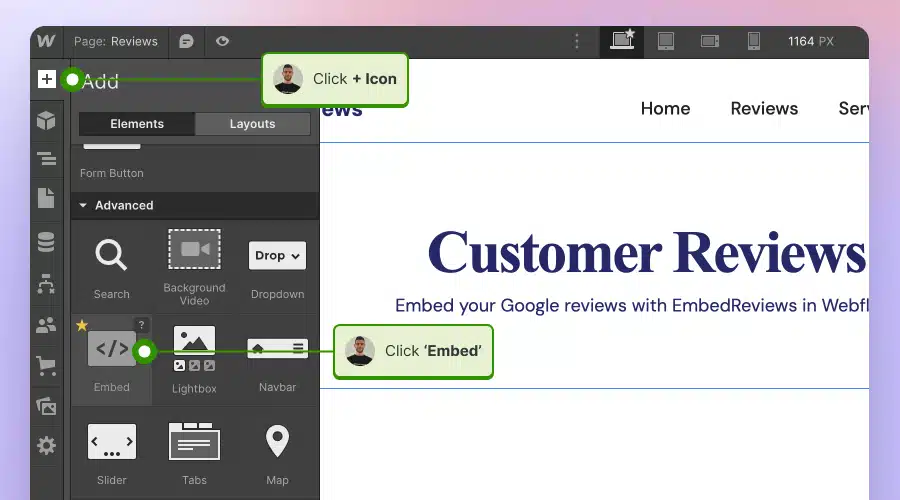
¿Cómo incrustar UGC en Webflow?

He aquí cómo incrustar UGC en los sitios Webflow:
- Después de crear el widget en EmbedSocial, inicie sesión en su cuenta Webflow;
- Vaya a la vista de edición de su sitio web dentro de Webflow;
- Elija Añadir elemento en Webflow y seleccione la opción Elemento "Embed;
- Arrástrelo y suéltelo donde quiera que aparezcan sus reseñas;
- En el campo de entrada, pegue el código EmbedSocial copiado.
¿Cómo incrustar UGC en Pagecloud?

He aquí cómo incrustar UGC en sitios Pagecloud:
- Después de copiar el código de EmbedSocial, inicia sesión en tu cuenta de Pagecloud cuenta;
- Comience a editar la página web en la que desea que aparezcan las reseñas;
- Desde tu perfil, pulsa Aplicaciones en el menú de la cinta de la izquierda y seleccione Incrustar;
- Pega el código de EmbedSocial en el campo emergente y haz clic en Ok para completar el proceso.

¿Cómo incrustar UGC en Google Sites?

A continuación te explicamos cómo incrustar contenido generado por los usuarios en Google Sites:
- Una vez que hayas copiado el código del widget incrustable en EmbedSocial, accede a tu cuenta de Google Sites;
- Navegue hasta la página en la que desea incrustar el widget;
- Utiliza el Pestaña "Insertar en Google Sites y elige dónde quieres colocar el widget;
- Elige 'Insertadel menú y pegue el código copiado en el cuadro de diálogo;
- Haz click enSiguientey despuésInserte' para finalizar la incrustación.

¿Cómo incrustar UGC en Elementor?

A continuación te explicamos cómo incrustar UGC en Elementor:
- Inicie sesión y navegue hasta la página en la que desea añadir las reseñas;
- Pulse una sección vacía y elija la opción Bloque "HTML de la sección izquierda de la cinta;
- Arrástrelo y suéltelo en la página y pegue el código del widget en el campo vacío;
- Actualice y publique la página para ver el widget en directo.

¿Cómo integrar UGC en Notion?

A continuación te explicamos cómo incrustar UGC en Notion:
- Después de copiar el código del widget, conectarse a Notiony vaya a la página correspondiente;
- Escriba el /embed y, en la lista desplegable, elija el comando Opción "incrustar;
- Pegue la URL y haga clic en "Incrustar enlace para añadir sus opiniones a Notion.

¿Cómo incrustar CGU en sitios web HTML?

Cómo incrustar CGU en sitios HTML
- Copie la reseña del widget EmbedSocial de la sección Pestaña "Incrustar en la esquina superior izquierda del Editor;
- Abra el archivo HTML de su sitio web, que puede ser una página nueva o una ya existente;
- Pega el código EmbedSocial copiado donde quieras que se muestren las opiniones.

Lee nuestro artículo de ayuda:
Pasos para incrustar widgets de YouTube Live Stream con EmbedSocial
¿Por qué incrustar YouTube en directo a través de EmbedSocial?
Si transmite constantemente, necesita una solución escalable como EmbedSocial, ya que no querrás estar pendiente de los ID de vídeo individuales y acordarte de cambiarlos constantemente.
Integración directa de API para sincronización en directo
Con EmbedSocial, conectas tu canal de YouTube Live una vez. El widget extrae tus transmisiones automáticamente y muestra la transmisión en directo activa cuando sales en directo.
Utiliza un código de inserción permanente. Cuando comienza un nuevo livestream, tu El sitio web se actualiza automáticamente. Cuando finaliza la emisión, el la repetición permanece visible.
Esto le permite mantener una URL de página de destino coherente, lo que ayuda a consolidar Autoridad SEO UGC en lugar de fragmentar el tráfico en varias páginas.
El mejor diseño de widgets del mercado

EmbedSocial cuenta con un editor de IA integrado que aporta una codificación vibrante a los sitios web existentes. Con el asistente de IA, ahora puedes generar cualquier diseño imaginable y personalizarlo completamente con tu marca.
Desde deslizadores hasta listas de reproducción, puede navegar por nuestro Biblioteca de widgets de YouTube para encontrar el que se adapte a ti.
Prueba el Plantilla de reproductor de vídeo e incrustarlo en su sitio web ahora.
Si la retransmisión en directo forma parte de tu estrategia de marketing recurrente, incrustar tu feed en lugar de vídeos individuales transforma la retransmisión en directo de una tarea recurrente en una infraestructura estable.
4 problemas comunes de YouTube live embed y cómo solucionarlos
Si te encuentras con problemas al incrustar secuencias en directo de YouTube, suelen seguir patrones predecibles, como los siguientes:
- Si ves “Vídeo no disponible”, confirma que el flujo es público y que la incrustación está activada.
- Si tu página muestra una repetición en lugar de una emisión en directo, es probable que hayas incrustado un ID de vídeo obsoleto.
- Si la reproducción automática no funciona, asegúrate de que el flujo está silenciado o elimina por completo la reproducción automática.
- Si la incrustación aparece distorsionada, ajuste el estilo del contenedor adaptable o asegúrese de que la anchura del iframe es flexible.
Sin embargo, estos problemas suelen producirse cuando se intenta incrustar manualmente una única transmisión en directo de YouTube. Si confías en la solución de EmbedSocial, todo es automático.
5 mejores prácticas para integrar YouTube Live en el sitio web de una empresa
La incrustación es sólo la capa técnica. La forma en que estructures la página en torno a tu retransmisión en directo determinará si genera interés. Aquí te explicamos cómo sacarle el máximo partido:
1. Mantén tu livestream en una URL permanente
Uno de los mayores errores que cometen las empresas es crear una página nueva para cada retransmisión en directo.
Cada vez que lo haces, restableces la equidad SEO. Los backlinks se fragmentan. Las señales de búsqueda se debilitan. Los visitantes que regresan no saben a dónde ir.
En su lugar, cree una página dedicada a “En directo” o “Eventos” que permanezca constante. Cuando se activa, el contenido se actualiza, pero no la URL.
Consejo profesional: Si organiza seminarios web o demostraciones de productos de forma recurrente, optimice esa única página en directo para consultas de cola larga como “demostración de producto en directo” o “sesión de formación semanal”. Con el tiempo, la página acumula autoridad en lugar de empezar de cero cada mes.
Una incrustación basada en feeds facilita esta tarea, ya que el flujo se actualiza sin obligarle a crear nuevas URL.
2. Diseñe la página para la conversión, no sólo para la visualización
Una retransmisión en directo por sí sola no convierte. El contexto convierte.
Coloque su principal llamada a la acción cerca del vídeo en lugar de debajo de un largo scroll. Si los espectadores están viendo el vídeo en directo, están inmersos en el momento. Eso es atención de alta intensidad.
Piense en lo que quiere que hagan a continuación:
¿Deben comprar? ¿registrarse? ¿Demostración? ¿Inscribirse en una lista de espera?
Diseñe la presentación de modo que la siguiente acción esté visualmente adyacente al vídeo.
Consejo profesional: En ordenadores de sobremesa, coloque la CTA junto a la secuencia en lugar de debajo de ella. En dispositivos móviles, asegúrate de que la CTA aparezca inmediatamente después de que termine el vídeo para captar el impulso posterior.
3. Prepárese para la fase de repetición antes de salir en directo
La mayoría de las páginas de retransmisiones en directo se oscurecen cuando termina la emisión. Eso es tráfico desperdiciado. La repetición de tu vídeo seguirá recibiendo visitas durante días o incluso semanas.
Trátelo como un contenido perenne y añada un breve resumen debajo del vídeo una vez que termine la transmisión. Incluya marcas de tiempo. Actualice la CTA para que coincida con la intención posterior al directo. También puedes reutilizar los momentos destacados como contenido perenne, por ejemplo Cortos de YouTube incrustados.
Por ejemplo, cambie “Únase a nosotros en directo” por “Vea la repetición y descargue las diapositivas”.”
Consejo profesional: Si mantiene la misma URL para cada emisión, añada una sección de archivo debajo del reproductor en directo (por ejemplo, un lista de reproducción de YouTube incrustada de sesiones anteriores), para que las sesiones más antiguas sigan siendo accesibles sin saturar la navegación principal.
4. Optimizar el rendimiento de la carga
Los vídeos son pesados. Si tu página de retransmisión en directo carga lentamente, perderás visitantes incluso antes de que empiece la retransmisión. Por lo tanto, evita colocar varias incrustaciones grandes por encima del pliegue. Considera la posibilidad de cargar el vídeo lentamente para que solo se inicie cuando esté visible.
No fuerce la reproducción automática en móviles a menos que sea absolutamente necesario. Puede aumentar las tasas de rebote y crear fricción.
Consejo profesional: Ejecute su página en directo a través de una herramienta de rendimiento antes de emisiones importantes. Los picos de tráfico amplifican los problemas de rendimiento.
5. Mantenga la coherencia visual con su marca
Un iframe de YouTube sin formato puede parecer desconectado del diseño de tu sitio. Esa incoherencia visual reduce la profesionalidad percibida.
Adapte el espaciado, los colores de fondo y la tipografía a las directrices de su marca. La retransmisión en directo debe parecer una parte nativa de tu sitio web, no una ocurrencia tardía.
Consejo profesional: Si realiza compras en directo o lanzamientos de alto riesgo, considere la posibilidad de incrustarlo a través de un widget personalizable que se alinee visualmente con su sitio. La cohesión del diseño aumenta la confianza, especialmente durante eventos que generan ingresos.
Conclusión: Construye un sistema de retransmisión en directo, no sólo una incrustación
Integrar YouTube Live en tu sitio web es muy sencillo.
Construir una configuración de livestream que funcione cada vez que salgas en directo sin correcciones manuales, páginas rotas o IDs de vídeo obsoletos requiere más intención.
Si organizas eventos ocasionales, el código estándar de YouTube es perfectamente válido. Copia el iframe, pégalo en tu sitio y listo.
Pero si la retransmisión en directo forma parte de su motor de marketing recurrente (seminarios web semanales, comercio en directo, lanzamientos de productos, servicios, demostraciones recurrentes), intercambiar manualmente los identificadores de vídeo se convierte en una debilidad estructural. Una actualización olvidada puede costar visibilidad, confianza e ingresos.
El verdadero cambio es el siguiente: empieza a incrustar tu fuente de contenidos en directo.
Cuando su retransmisión en directo vive en una URL permanente, se actualiza automáticamente y pasa limpiamente al modo de repetición, deja de ser una tarea recurrente y empieza a funcionar como infraestructura.
¿Estás listo para convertir tu YouTube Live en un sistema permanente y escalable? Pruebe EmbedSocial hoy mismo y conecta tu canal de YouTube una sola vez
Para tu información: Puedes incrustar automáticamente un widget de YouTube con una etiqueta plataforma social...dando vida a su sitio web con contenidos frescos.
Preguntas frecuentes sobre la incrustación de YouTube Live en sitios web
¿Se puede incrustar una emisión en directo de YouTube en un sitio web?
Sí, puedes incrustar una emisión en directo de YouTube en cualquier sitio web utilizando el código de incrustación iframe de YouTube.
Solo tienes que copiar el código de la opción Compartir → Incrustar y pegarlo en tu sitio. O utilice EmbedSocial para mostrar su emisión en directo automáticamente sin actualizaciones manuales.
¿Cómo incrustar vídeos en directo de YouTube?
Abre tu emisión en directo en YouTube, haz clic en Compartir → Incrustar y copia el código iframe.
Péguelo en un bloque HTML personalizado de su sitio web. Para flujos recurrentes, EmbedSocial te permite conectar tu canal una vez y autovisualizar cada sesión en directo.
¿Por qué mi incrustación en directo de YouTube muestra un vídeo incorrecto?
Esto ocurre porque cada retransmisión en directo tiene un ID de canal de YouTube de vídeo único. Si no actualizas el ID, es posible que tu sitio muestre una repetición antigua en lugar de la emisión en directo. Con EmbedSocial, la retransmisión activa se actualiza automáticamente.
¿Existe un enlace permanente a YouTube en directo?
No, YouTube asigna un nuevo ID de vídeo a cada emisión. No existe un enlace nativo permanente para incrustar en directo. Para evitar cambiar de ID, utiliza EmbedSocial para incrustar el feed de tu canal de YouTube.
¿Es gratuita la API de YouTube Live Streaming?
Sí, la API de retransmisión en directo de YouTube es de uso gratuito dentro de los límites de cuota de Google. Sin embargo, requiere una configuración técnica y una gestión continua. Herramientas como EmbedSocial simplificar esto con una solución sin código.
¿Se puede incrustar la transmisión en directo de YouTube en los creadores de sitios web?
Sí, la mayoría de los creadores de sitios web admiten iframe o bloques HTML personalizados. Sólo tienes que pegar el código de incrustación en directo de YouTube en la página. Con EmbedSocial, puedes utilizar un widget permanente en cualquier constructor.
¿Cómo incrustar la transmisión en directo de YouTube en un sitio web WordPress?
Abre tu página de WordPress, añade un bloque HTML personalizado y pega el código de inserción de YouTube. Actualiza la página y se mostrará tu emisión en directo. Para actualizaciones automáticas sin cambiar los ID de vídeo, utiliza EmbedSocial Widget YouTube Live.
¿Cómo incrustar la transmisión en directo de YouTube sin actualizarla cada semana?
En lugar de incrustar IDs de vídeo individuales, conecta el feed de tu canal de YouTube. Una solución basada en feeds muestra automáticamente el livestream activo. EmbedSocial le permite utilizar un código de incrustación permanente que se actualiza cada vez que sale en directo.