Incorporare uno streaming di YouTube Live sul proprio sito web è tecnicamente semplice. Ma la maggior parte delle aziende non riesce a farlo funzionare ogni volta che si va in diretta.
Inoltre, sappiate che il live streaming non è più un contenuto sperimentale. Secondo Statista, i video in diretta sono diventati uno dei contenuti più i formati video online più consumati a livello globale, che riflette un importante spostamento verso il coinvolgimento digitale in tempo reale.

Questo cambiamento è importante. Immaginate di organizzare webinar, eventi di shopping in diretta, servizi ecclesiastici in streaming o il lancio di prodotti in tempo reale. Quando si incorpora YouTube Live nelle pagine del sito web, si mantiene il traffico sul proprio dominio, invece di rimandarlo a YouTube.
Vi mostrerò quindi come incorporare un live stream di YouTube in un sito web, come funziona il codice embed di YouTube live e come eliminare gli aggiornamenti manuali utilizzando un approccio scalabile via EmbedSocial.
Cominciamo con le basi. Ecco un breve video che illustra il metodo migliore:
È possibile incorporare YouTube live in un sito web?
Sì. YouTube consente di incorporare i livestream praticamente su qualsiasi sito web che supporti il codice iframe.
Nota: Il tuo deve essere pubblico e l'incorporamento deve essere abilitato. Una volta soddisfatte queste condizioni, YouTube genera uno snippet iframe che può essere collocato in qualsiasi punto del sito.
Un livestream esiste in genere in tre stati:
Può essere programmata prima dell'inizio, in diretta durante la trasmissione o disponibile come replay al termine della stessa. Tutte e tre le versioni possono essere incorporate. Ciò che cambia ogni volta è l'ID video univoco collegato a quello stream, e questo dettaglio è più importante di quanto si pensi.

Per vostra informazione: è possibile incorporare automaticamente un widget di YouTube con un aggregatore di social media, dando vita al vostro sito web con contenuti freschi.
Metodo ufficiale: Come incorporare il live stream di YouTube in qualsiasi sito web?
Questo è il metodo iframe standard. Funziona su siti HTML personalizzati, piattaforme CMS e costruttori di siti web. In parole povere: si copia e si incolla un singolo codice:
Passo 1: Individuare il codice di incorporamento di YouTube live
Aprire il livestream su YouTube. Fare clic sul pulsante Condividi sotto il video e selezionare Incorporato:

Verrà visualizzato un codice simile a questo:
La stringa denominata VIDEO_ID è unica per quella specifica trasmissione.
Fase 2: Aggiungere il codice embed al proprio sito web
Il posizionamento dipende dalla piattaforma, ma il principio è coerente.
Se si gestisce un sito HTML personalizzato, incollare l'iframe direttamente nella pagina in cui deve apparire il livestream. Se invece utilizzate un costruttore di siti web o un CMS, inserite un elemento di codice HTML embed o personalizzato e incollate l'iframe al suo interno.
Per esempio, per incorporare un live stream di YouTube su WordPress, aprite la vostra pagina, navigate fino alla riga in cui volete che appaia il video e aggiungete un elemento Elemento HTML personalizzato:

Quindi è sufficiente incollare il codice all'interno. Dopo la pubblicazione, il livestream verrà visualizzato sul vostro sito. Ecco come apparirà:

Passo 3: personalizzare il codice di incorporamento di YouTube live
È possibile perfezionare l'esperienza di visualizzazione modificando l'URL di incorporamento con dei parametri.
La maggior parte dei browser richiede l'autoplay silenzioso, motivo per cui mute=1 è spesso necessario. Il parametro modestbranding=1 riduce il marchio visibile di YouTube per una presentazione più pulita.
Piccole modifiche come queste migliorano l'usabilità delle pagine di destinazione degli eventi.
Inoltre, quando si accede al file ‘Sezione ’Incorpora video, È possibile attivare parametri come ‘Inizia a [ora specifica]’ e mostrare o meno i controlli del giocatore:

La limitazione che la maggior parte dei tutorial ignora
Il metodo iframe funziona perfettamente per un singolo livestream. Tuttavia, c'è un problema se si fa streaming regolarmente e volete mostrare tutti i vostri flussi passati.
Ogni nuova trasmissione genera un nuovo ID canale video. Ciò significa che se ospitate webinar settimanali o eventi ricorrenti, dovete sostituire il codice embed ogni volta. Se ve ne dimenticate, i visitatori potrebbero vedere un replay non aggiornato o incontrare un player non funzionante durante i picchi di traffico.
Questo aspetto diventa sempre più critico man mano che il live streaming diventa commercialmente significativo. Secondo Statista, il fatturato globale dell'e-commerce in live-streaming raggiungerà centinaia di miliardi di dollari nel 2024, con la sola Asia che rappresenterà quasi $370 miliardi.
Pertanto, il vostro processo di incorporazione non può affidarsi agli aggiornamenti manuali!
Inclusione manuale di YouTube vs. Feed EmbedSocial
TELAIO IFR MANUALE
- Richiede l'aggiornamento dell'ID video ad ogni flusso
- Rischio di replay obsoleto
- Nessun passaggio automatico al live
- Manutenzione di ogni trasmissione
WIDGET EMBEDSOCIAL
- Un codice di incorporamento permanente
- Rileva automaticamente il livestream attivo
- Mostra automaticamente il replay dopo la fine della diretta
- Non sono necessari aggiornamenti manuali
Il metodo migliore: Come creare un embed permanente di YouTube live con EmbedSocial?
Invece di cercare soluzioni per creare un link permanente per i livestream ricorrenti, come ad esempio incorporare ogni livestream programmato o incorporare l'intero canale YouTube, è possibile creare un file Account di prova EmbedSocial, che è un completo Piattaforma UGC.
In questo modo, non si inserisce un ID video separato per ogni nuovo flusso, ma si collega YouTube Live a una pagina di widget del sito web che visualizza dinamicamente il livestream attivo.
Basta seguire alcuni semplici passaggi:
Passo 1: Aggiungere il widget prompt di AI UGC
Per farlo, visitate il sito Sezione "Widget dopo aver effettuato l'accesso, e premere ‘Generare con l'intelligenza artificiale’. Verrà visualizzato un campo di richiesta in cui è possibile descrivere il widget:

Passo 2: Collegare la sorgente YouTube Live
Il prossimo passo: È necessario collegare la fonte di YouTube Live in modo che EmbedSocial possa estrarre tutti i flussi Live passati e futuri. È possibile farlo toccando ‘Collegare la fonte’ nella parte superiore dell'editor:

Quindi, è necessario seguire alcuni passaggi fino a incollare il link del proprio canale YouTube:

Passo 3: Scegliere un modello di widget YouTube (facoltativo)
Perché non scegliere un prodotto pronto per l'uso Modello di widget UGC, che potete personalizzare ulteriormente? In questo modo, non dovrete ricominciare da zero:

Passo 4: personalizzare ulteriormente il widget tramite i suggerimenti dell'intelligenza artificiale
È estremamente semplice regolare il vostro UGC widget. È sufficiente descrivere ciò che si desidera modificare, ad esempio la forma delle carte o il colore dello sfondo:

Passo 5: Copiare il codice del widget incorporabile
Una volta terminato il lavoro, è sufficiente spostarsi nella sezione Scheda "Incorpora (angolo in alto a sinistra) e copiare semplicemente il codice del widget incorporabile:

Fase 6: Incollare il codice del widget nel proprio sito web
L'ultimo passo consiste nell'incollare il codice del widget nel vostro sito web. Basta scegliere la pagina in cui si desidera che il widget appaia, aggiungere un elemento HTML e incollare il codice.
Prima di andare in onda
- Visibilità del flusso impostata su Pubblico
- Incorporamento abilitato nelle impostazioni di YouTube
- Autoplay silenzioso (se abilitato)
- CTA posizionata vicino al video
- Strategia di riproduzione preparata
- Pagina testata per le prestazioni
Come incorporare YouTube Live in un qualsiasi costruttore di siti web?
Anche se le interfacce differiscono, il flusso di lavoro rimane lo stesso (anche se si è incorporare altri video come Vimeo): in genere si aggiunge una casella HTML vuota, si incolla il codice del widget e si salva la pagina.
Ecco come incorporare i post sui social media in tutti i più diffusi costruttori di siti web.
Come incorporare UGC su WordPress?

Ecco come incorporare UGC nei siti WordPress:
- Una volta creato il widget EmbedSocial, accedere alla pagina di amministrazione di WordPress;
- Accedere al proprio account e aprire la pagina in cui si desidera aggiungere il widget UGC;
- Fare clic sul pulsante + pulsante nell'editor e scegliere HTML personalizzato per incollare il codice del widget;
- Clicca "Risparmiare" quando avete finito.

Come incorporare UGC su Shopify?

Ecco come incorporare UGC sui siti Shopify:
- Accedere al proprio account Shopify dopo aver copiato il codice del widget incorporabile in EmbedSocial;
- Passare alla sezione 'Pagine' e fare clic su Aggiungi pagina;
- Nel Contenuto pagine il codice incorporabile;
- Selezionate la pagina in cui volete che appaia il codice e premete 'Salva'.

Come incorporare UGC su Squarespace?

Ecco come incorporare UGC nei siti Squarespace:
- Copiare il codice del widget EmbedSocial e accedere al proprio account Squarespace;
- Scegliete la pagina in cui volete che appaiano le recensioni;
- Cliccare Aggiungi una nuova sezione e poi Aggiungi blocco dove si vuole visualizzare il widget;
- Dall'elenco dei blocchi, scegliere 'Incorporato‘;
- Fare clic sul blocco, selezionare ‘Codice", e fare clic su ‘Incorporare i dati";
- Infine, nella casella del codice, incollare il codice delle recensioni copiato;
- Assicurarsi di salvare e pubblicare le modifiche su Squarespace.

Come incorporare UGC su Wix?

Ecco come incorporare UGC nei siti Wix:
- Accedere all'editor di Wix e scegliere la pagina e la posizione in cui aggiungere il widget;
- Fare clic sul pulsante "Icona "+ nell'angolo in alto a sinistra per aggiungere un nuovo elemento;
- Trova il Embed & Social e toccare Codice incorporato;
- Incollare il codice e toccare 'Aggiornamento'.

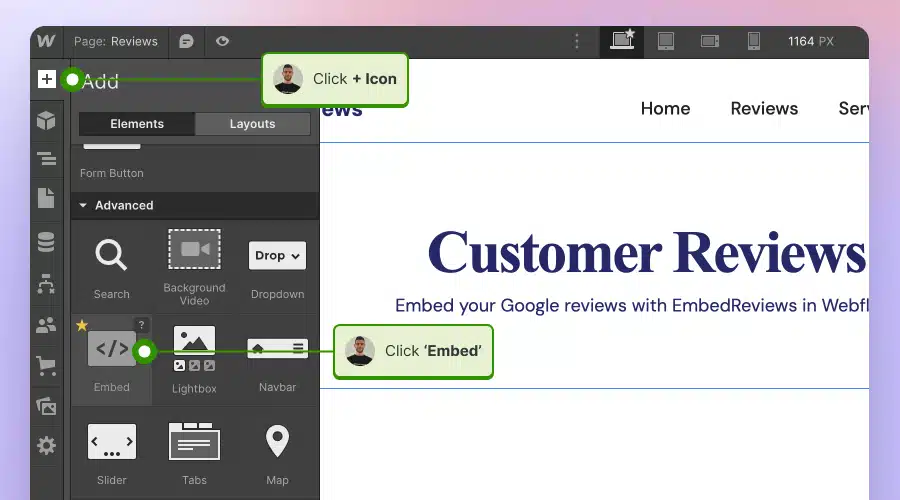
Come incorporare UGC in Webflow?

Ecco come incorporare UGC nei siti Webflow:
- Dopo aver creato il widget in EmbedSocial, accedere al proprio account Webflow;
- Andate alla vista di modifica del vostro sito web all'interno di Webflow;
- Scegliere di 'Aggiungi elemento' in Webflow e selezionare l'opzione Elemento 'Embed;
- Trascinatela e rilasciatela dove volete che appaiano le vostre recensioni;
- Nel campo di inserimento, incollare il codice EmbedSocial copiato.
Come incorporare UGC su Pagecloud?

Ecco come incorporare UGC nei siti Pagecloud:
- Dopo aver copiato il codice EmbedSocial, accedere al proprio sito web Pagecloud conto;
- Iniziare a modificare la pagina web in cui si desidera che appaiano le recensioni;
- Toccare 'App' dal menu della barra multifunzione di sinistra e selezionare 'Incorporare';
- Incollare il codice EmbedSocial nel campo a comparsa e fare clic su 'Ok' per completare il processo.

Come incorporare UGC su Google Sites?

Ecco come incorporare UGC su Google Sites:
- Una volta copiato il codice del widget incorporabile in EmbedSocial, accedere al proprio account Google Sites;
- Navigare alla pagina in cui si desidera incorporare il widget;
- Utilizzare il Scheda "Inserisci in Google Sites e scegliere dove posizionare il widget;
- Scegliere 'Incorporato' dal menu e incollare il codice copiato nella finestra di dialogo;
- Clicca 'Avanti' e poi 'Inserire' per finalizzare l'incorporazione.

Come incorporare UGC in Elementor?

Ecco come incorporare UGC in Elementor:
- Effettuare il login e navigare nella pagina in cui si desidera aggiungere le recensioni;
- Toccare una sezione vuota e scegliere l'opzione Blocco 'HTML dalla sezione della barra multifunzione di sinistra;
- Trascinarlo sulla pagina e incollare il codice del widget nel campo vuoto;
- Aggiornare e pubblicare la pagina per vedere il widget dal vivo.

Come incorporare UGC in Notion?

Ecco come incorporare UGC in Notion:
- Dopo aver copiato il codice del widget, accedere a Notione andare alla pagina corrispondente;
- Digitare il /embed e, dal menu a tendina, scegliere l'opzione Opzione "Incorpora;
- Incollare l'URL e fare clic su "Incorpora link". per aggiungere le vostre recensioni a Notion.

Come incorporare UGC nei siti web HTML?

Ecco come incorporare UGC in siti HTML
- Copiare la recensione del widget EmbedSocial dal file Scheda "Incorpora nell'angolo superiore sinistro dell'editor;
- Aprite il file HTML del vostro sito web, che può essere una nuova pagina o una pagina esistente;
- Incollare il codice EmbedSocial copiato nel punto in cui si desidera visualizzare le recensioni.

Leggete il nostro articolo di aiuto:
Passaggi per incorporare i widget dei flussi live di YouTube con EmbedSocial
Perché incorporare YouTube live tramite EmbedSocial?
Se fate streaming in modo costante, avete bisogno di una soluzione scalabile come EmbedSocial, Non si vuole tenere traccia dei singoli ID video e ricordarsi di cambiarli continuamente.
Integrazione API diretta per la sincronizzazione live
Con EmbedSocial, si collega il canale YouTube Live una sola volta. Il widget estrae automaticamente i vostri flussi e visualizza il livestream attivo quando andate in diretta.
Si utilizza un codice embed permanente. Quando inizia un nuovo livestream, il vostro sito web si aggiorna automaticamente. Quando la trasmissione termina, il il replay rimane visibile.
In questo modo è possibile mantenere un URL di pagina di destinazione coerente, che aiuta a consolidare Autorità UGC SEO invece di frammentare il traffico su più pagine.
Il miglior design di widget sul mercato

EmbedSocial è dotato di un editor AI integrato che porta la codifica vibrante ai siti web esistenti. Grazie all'assistente AI, ora siete in grado di generare qualsiasi design immaginabile e di personalizzarlo completamente con il vostro marchio.
Dai cursori alle playlist, potete sfogliare le nostre Libreria di widget di YouTube per trovare quello che fa per voi.
Prova il Modello di lettore video e incorporarlo subito nel vostro sito web.
Se il livestreaming fa parte della vostra strategia di marketing ricorrente, incorporare il vostro feed invece dei singoli video trasforma il livestreaming da un'attività ricorrente a un'infrastruttura stabile.
4 problemi comuni di YouTube live embed e come risolverli
Se si riscontrano problemi nell'incorporazione dei flussi live di YouTube, essi tendono a seguire schemi prevedibili, come questi:
- Se viene visualizzato “Video non disponibile”, verificare che lo stream sia pubblico e che l'incorporamento sia abilitato.
- Se la pagina mostra un replay invece di una trasmissione in diretta, probabilmente è stato incorporato un ID video obsoleto.
- Se l'autoplay non funziona, assicurarsi che il flusso sia silenzioso o rimuovere completamente l'autoplay.
- Se l'embed appare distorto, regolare lo stile del contenitore responsive o assicurarsi che la larghezza dell'iframe sia flessibile.
Tuttavia, questi problemi si verificano in genere quando si cerca di incorporare manualmente un singolo flusso live di YouTube. Se ci si affida alla soluzione di EmbedSocial, tutto è automatico.
5 buone pratiche per incorporare YouTube Live in un sito web aziendale
L'incorporazione è solo il livello tecnico. Il modo in cui si struttura la pagina intorno al livestream determina il coinvolgimento. Ecco come sfruttarlo al meglio:
1. Mantenere il livestream su un URL permanente
Uno dei maggiori errori che le aziende commettono è quello di creare una nuova pagina per ogni livestream.
Ogni volta che lo si fa, si azzera l'equità SEO. I backlink si frammentano. I segnali di ricerca si indeboliscono. I visitatori che ritornano non sanno dove andare.
Create invece una pagina dedicata “Live” o “Eventi” che rimanga costante. Quando si va in diretta, il contenuto si aggiorna, ma l'URL no.
Suggerimento: Se gestite webinar ricorrenti o demo di prodotti, ottimizzate quella singola pagina live per query a coda lunga come “demo di prodotti dal vivo” o “sessione di formazione settimanale”. Nel corso del tempo, la pagina acquisisce autorità invece di ripartire da zero ogni mese.
Un approccio all'incorporazione basato sui feed facilita questo compito, perché lo stream si aggiorna senza costringere a creare nuovi URL.
2. Progettare la pagina per la conversione, non solo per la visualizzazione
Un livestream da solo non converte. Il contesto converte.
Posizionate l'invito all'azione principale vicino al video invece che sotto un lungo scroll. Se gli spettatori stanno guardando il video in diretta, sono impegnati nel momento stesso. Si tratta di un'attenzione ad alta intensità.
Pensate a cosa volete che facciano dopo:
Dovrebbero comprare? Registrarsi? Prenotare una demo? Entrare in una lista d'attesa?
Progettate il layout in modo che l'azione successiva sia visivamente adiacente al video.
Suggerimento: Su desktop, posizionate la CTA accanto allo stream anziché sotto. Su mobile, assicuratevi che la CTA appaia subito dopo la fine del video, in modo da catturare il momento successivo alla visione.
3. Preparare la fase di replay prima di andare in diretta
La maggior parte delle pagine dei livestream si spegne dopo la fine della trasmissione. È traffico sprecato. Il replay del vostro video continuerà a ricevere visualizzazioni per giorni o addirittura settimane.
Trattateli come contenuti evergreen e aggiungete un breve riassunto sotto il video una volta terminato lo streaming. Includere i timestamp. Aggiornate la CTA in modo che corrisponda all'intento post-live. È inoltre possibile riutilizzare i momenti salienti in contenuti sempreverdi, ad esempio corti di YouTube incorporati.
Ad esempio, cambiare “Partecipa alla diretta” in “Guarda il replay e scarica le diapositive”.”
Suggerimento: Se si mantiene lo stesso URL per ogni trasmissione, aggiungere una sezione di archivio sotto il player live (ad esempio, una sezione playlist YouTube incorporata delle sessioni passate), in modo che le sessioni più vecchie rimangano accessibili senza ingombrare la navigazione principale.
4. Ottimizzare le prestazioni di caricamento
I video embed sono pesanti. Se la pagina del livestream si carica lentamente, si perdono visitatori prima ancora che inizi lo streaming. Evitate quindi di posizionare più embed di grandi dimensioni sopra la piega. Considerate il caricamento pigro del video, in modo che si inizializzi solo quando è visibile.
Non forzate l'autoplay su mobile se non è assolutamente necessario. Può aumentare la frequenza di rimbalzo e creare attrito.
Suggerimento: Eseguite la vostra pagina live con uno strumento di performance prima delle trasmissioni più importanti. I picchi di traffico amplificano i problemi di prestazioni.
5. Mantenere la coerenza visiva con il proprio marchio
Un iframe YouTube grezzo può sembrare scollegato dal design del sito. Questa incoerenza visiva riduce la professionalità percepita.
Adeguate la spaziatura, i colori di sfondo e la tipografia circostante alle linee guida del vostro marchio. Il livestream deve sembrare una parte integrante del vostro sito web, non una sorta di ripensamento incorporato.
Suggerimento: Se fate acquisti dal vivo o lanci ad alto rischio, prendete in considerazione l'incorporazione tramite un widget personalizzabile che si allinei visivamente con il vostro sito. La coesione del design aumenta la fiducia, soprattutto durante gli eventi che generano profitti.
Conclusione: Costruire un sistema livestream, non solo un embed
Incorporare YouTube Live nel vostro sito web è facile.
Costruire una configurazione di livestream che funzioni ogni volta che si va in diretta senza correzioni manuali, pagine non funzionanti o ID video obsoleti richiede più intenzione.
Se si organizzano eventi occasionali, il codice di incorporamento standard di YouTube va benissimo. Copiate l'iframe, incollatelo nel vostro sito e il gioco è fatto.
Ma se il livestreaming fa parte del vostro motore di marketing ricorrente (webinar settimanali, commercio dal vivo, lancio di prodotti, servizi, demo ricorrenti), lo scambio manuale degli ID video diventa una debolezza strutturale. Un aggiornamento mancato può costare visibilità, fiducia e ricavi.
Il vero cambiamento è questo: iniziare a incorporare la propria fonte di contenuti live.
Quando il livestream vive su un URL permanente, si aggiorna automaticamente e passa in modo pulito alla modalità replay, smette di essere un'attività ricorrente e inizia a funzionare come infrastruttura.
Siete pronti a trasformare il vostro YouTube Live in un sistema permanente e scalabile? Provate EmbedSocial oggi stesso e collegare il vostro canale YouTube una sola volta!
Per vostra informazione: è possibile incorporare automaticamente un widget di YouTube con un aggregatore di social media, dando vita al vostro sito web con contenuti freschi.
Domande frequenti sull'incorporazione di YouTube Live nei siti web
È possibile incorporare un live stream di YouTube in un sito web?
Sì, è possibile incorporare un live stream di YouTube in qualsiasi sito web utilizzando il codice di incorporamento iframe di YouTube.
È sufficiente copiare il codice dall'opzione Condividi → Incorpora e incollarlo nel proprio sito. Oppure utilizzare EmbedSocial per visualizzare automaticamente il live stream senza aggiornamenti manuali.
Come incorporare i video live di YouTube?
Aprite il livestream su YouTube, fate clic su Condividi → Incorpora e copiate il codice iframe.
Incollatelo in un blocco HTML personalizzato sul vostro sito web. Per i flussi ricorrenti, EmbedSocial consente di collegare il canale una sola volta e di visualizzare automaticamente ogni sessione live.
Perché il mio embed live di YouTube mostra il video sbagliato?
Questo accade perché ogni livestream ha un ID unico per il canale YouTube. Se non si aggiorna l'ID, il sito potrebbe mostrare un vecchio replay invece della trasmissione in diretta. Con EmbedSocial, il livestream attivo si aggiorna automaticamente.
Esiste un link permanente per l'embed di YouTube?
No, YouTube assegna un nuovo ID video a ogni trasmissione. Non esiste un link permanente nativo per il live embed. Per evitare di cambiare ID, utilizzare EmbedSocial per incorporare invece il feed del vostro canale YouTube.
L'API di YouTube Live Streaming è gratuita?
Sì, l'API di Live Streaming di YouTube è utilizzabile gratuitamente entro i limiti della quota di Google. Tuttavia, richiede una configurazione tecnica e una gestione continua. Strumenti come EmbedSocial semplificare questo aspetto con una soluzione senza codice.
È possibile incorporare il live stream di YouTube nei costruttori di siti web?
Sì, la maggior parte dei costruttori di siti web supporta iframe o blocchi HTML personalizzati. È sufficiente incollare il codice di incorporazione live di YouTube nella pagina. Con EmbedSocial, è possibile utilizzare un widget permanente per tutti i costruttori.
Come incorporare il live stream di YouTube in un sito web WordPress?
Aprite la vostra pagina WordPress, aggiungete un blocco HTML personalizzato e incollate il codice embed di YouTube. Aggiornate la pagina e il livestream verrà visualizzato. Per gli aggiornamenti automatici senza modificare gli ID dei video, usare EmbedSocial Widget YouTube Live.
Come posso incorporare il live stream di YouTube senza aggiornarlo ogni settimana?
Invece di incorporare gli ID dei singoli video, collegate il feed del vostro canale YouTube. Una soluzione basata sul feed visualizza automaticamente il livestream attivo. EmbedSocial consente di utilizzare un codice embed permanente che si aggiorna ogni volta che si va in onda.