Intégrer un flux YouTube Live sur votre site web est techniquement simple. Mais la plupart des entreprises ont du mal à faire en sorte qu'il fonctionne à chaque fois que vous le mettez en ligne.
Sachez également que la diffusion en direct n'est plus un contenu expérimental. Selon Statista, la vidéo en direct est devenue l'un des contenus les plus populaires. les formats vidéo en ligne les plus consommés dans le monde, reflétant une évolution majeure vers l'engagement numérique en temps réel.

Ce changement est important. Imaginez que vous organisiez des webinaires, des achats en direct, des services religieux en streaming ou que vous lanciez des produits en temps réel. Lorsque vous intégrez YouTube Live aux pages de votre site Web, vous conservez le trafic sur votre domaine, au lieu de le renvoyer vers YouTube.
Je vais donc vous montrer comment intégrer un flux YouTube en direct sur un site web, comment fonctionne le code d'intégration de YouTube en direct et comment éliminer les mises à jour manuelles à l'aide d'une approche évolutive. EmbedSocial.
Commençons par les bases. Voici une brève vidéo sur la meilleure méthode :
Peut-on intégrer YouTube en direct sur un site web ?
Oui. YouTube vous permet d'intégrer des diffusions en direct sur pratiquement tous les sites web qui prennent en charge le code iframe.
Remarque : Votre doit être public et l'intégration doit être activée. Une fois ces conditions remplies, YouTube génère un extrait d'iframe qui peut être placé n'importe où sur votre site.
Un livestream existe généralement dans trois états :
Elle peut être programmée avant le début, en direct pendant la diffusion ou disponible en différé après la fin de l'émission. Les trois versions peuvent être intégrées. Ce qui change à chaque fois, c'est l'identifiant vidéo unique associé à ce flux, et ce détail a plus d'importance que la plupart des gens ne le pensent.

Pour information : vous pouvez intégrer automatiquement un widget YouTube à l'aide d'une balise agrégateur de médias sociauxLe site Web de l'entreprise est un outil de travail qui permet de donner vie à votre site Web grâce à un contenu frais.
Méthode officielle : Comment intégrer un flux YouTube en direct sur n'importe quel site web ?
Il s'agit de la méthode standard des iframes. Elle fonctionne sur les sites HTML personnalisés, les plates-formes CMS et les constructeurs de sites web. Pour faire simple : vous copiez et collez un code unique :
Étape 1 : Localiser le code d'intégration en direct de YouTube
Ouvrez votre diffusion en direct sur YouTube. Cliquez sur l'icône Partager sous la vidéo et sélectionnez Embarquer:

Vous verrez un code similaire à celui-ci :
La chaîne intitulée VIDEO_ID est unique pour cette émission spécifique.
Étape 2 : Ajouter le code d'intégration à votre site web
L'emplacement dépend de votre plateforme, mais le principe est le même.
Si vous gérez un site HTML personnalisé, collez l'iframe directement dans votre page où le livestream doit apparaître. En revanche, si vous utilisez un constructeur de site web ou un CMS, insérez un élément de code HTML intégré ou personnalisé et collez l'iframe à l'intérieur.
Par exemple, pour intégrer un flux YouTube en direct sur WordPress, ouvrez votre page, naviguez jusqu'à la ligne où vous voulez que la vidéo apparaisse, et ajoutez un élément de type Élément HTML personnalisé:

Il vous suffit ensuite de coller le code à l'intérieur. Une fois publié, votre livestream s'affichera sur votre site. Voici à quoi il ressemblera :

Étape 3 : Personnaliser le code d'intégration de YouTube en direct
Vous pouvez affiner l'expérience de visualisation en modifiant l'URL d'intégration à l'aide de paramètres.
La plupart des navigateurs exigent une lecture automatique en sourdine, c'est pourquoi le paramètre mute=1 est souvent nécessaire. Le paramètre modestbranding=1 réduit la visibilité de la marque YouTube pour une présentation plus propre.
Ces petits ajustements améliorent la convivialité des pages d'atterrissage des événements.
De plus, lors de l'accès au ‘Section ’Intégrer une vidéo, vous pouvez activer des paramètres tels que ‘Démarrer à [heure spécifique]’ et afficher ou non les commandes du joueur :

La limite que la plupart des tutoriels ignorent
La méthode iframe fonctionne parfaitement pour un seul flux vidéo. Cependant, il y a une problème si vous faites du streaming régulièrement et souhaitez présenter tous vos flux antérieurs.
Chaque nouvelle diffusion génère un nouvel identifiant de chaîne vidéo. Cela signifie que si vous organisez des webinaires hebdomadaires ou des événements récurrents, vous devez remplacer le code d'intégration à chaque fois. Si vous l'oubliez, les visiteurs risquent de voir une rediffusion périmée ou de rencontrer un lecteur défectueux en période de forte affluence.
Cela devient d'autant plus important que le streaming en direct prend de l'ampleur sur le plan commercial. Selon Statista, le chiffre d'affaires mondial du commerce électronique en direct atteindra des centaines de milliards de dollars américains en 2024, l'Asie représentant à elle seule près de 1,5 milliard d'euros. $370 milliards.
Votre processus d'intégration ne peut donc pas reposer sur des mises à jour manuelles !
Incorporation manuelle de YouTube vs EmbedSocial Feed
MANUEL IFRAME
- Nécessite la mise à jour de l'identifiant vidéo à chaque flux
- Risque de rediffusion périmée
- Pas de passage automatique en direct
- Entretien à chaque diffusion
WIDGET SOCIAL
- Un code d'intégration permanent
- Détection automatique de la diffusion active
- Affiche automatiquement la rediffusion après la fin du direct
- Aucune mise à jour manuelle n'est nécessaire
Meilleure méthode : Comment créer un lien permanent avec YouTube en direct avec EmbedSocial ?
Au lieu de chercher des solutions de contournement pour un lien d'intégration permanent pour les livestreams récurrents, tels que l'intégration de chaque diffusion en direct programmée ou intégrer l'ensemble de votre chaîne YouTube, vous pouvez créer un Compte d'essai EmbedSocial, qui est un Plate-forme UGC.
De cette façon, vous n'intégrez pas d'identifiants vidéo distincts pour chaque nouveau flux, mais vous connectez votre YouTube Live à un fichier widget de site web qui affiche dynamiquement votre livestream actif.
Il suffit de suivre quelques étapes simples :
Étape 1 : Ajouter votre widget AI UGC prompt
Pour ce faire, rendez-vous sur le site Section "Widgets après avoir ouvert une session, et appuyez sur ‘Générer avec l'IA’. Un champ d'invite s'affiche, dans lequel vous pouvez décrire votre widget :

Étape 2 : Connectez votre source YouTube Live
À suivre : Vous devez connecter votre source YouTube Live pour qu'EmbedSocial puisse récupérer tous vos flux Live passés et futurs. Vous pouvez le faire en cliquant sur ‘Connectez votre source’ en haut de l'éditeur :

Ensuite, vous devez suivre quelques étapes jusqu'à ce que vous colliez le lien de votre chaîne YouTube :

Étape 3 : Choisir un modèle de widget YouTube (facultatif)
Pourquoi ne pas choisir un produit prêt à l'emploi Modèle de widget UGC, que vous pourrez ensuite personnaliser ? De cette manière, vous ne devrez pas repartir de zéro :

Étape 4 : Personnaliser davantage le widget grâce aux invites de l'IA
Il est extrêmement simple d'ajuster votre UGC widget. Il vous suffit de décrire ce que vous souhaitez modifier, comme la forme des cartes ou la couleur d'arrière-plan :

Étape 5 : Copier le code du widget intégrable
Lorsque vous avez terminé, il vous suffit de naviguer jusqu'à l'onglet Onglet "Embed (coin supérieur gauche) et copiez simplement le code du widget intégrable :

Étape 6 : Collez le code du widget sur votre site web
La dernière étape consiste à coller le code du widget sur votre site web. Il vous suffit de choisir la page où vous souhaitez que le widget apparaisse, d'ajouter un élément HTML et de coller le code.
Avant de passer à l'action
- ✔ La visibilité du flux est réglée sur Public
- ✔ L'intégration est activée dans les paramètres de YouTube
- ✔ Mise en sourdine de la lecture automatique (si elle est activée)
- CTA placé près de la vidéo
- ✔ Stratégie de relecture préparée
- ✔ Page testée pour la performance
Comment intégrer YouTube Live sur n'importe quel constructeur de site web ?
Bien que les interfaces soient différentes, le flux de travail reste le même (même si vous êtes intégrer d'autres vidéos comme Vimeo) : vous ajoutez généralement une boîte HTML vide, collez le code du widget et enregistrez la page.
Voici comment faire intégrer des messages dans les médias sociaux pour tous les constructeurs de sites web les plus populaires.
Comment intégrer des CGU sur WordPress ?

Voici comment intégrer des contenus UGC sur les sites WordPress :
- Une fois que vous avez créé votre widget EmbedSocial, rendez-vous sur votre page d'administration WordPress ;
- Connectez-vous à votre compte et ouvrez la page où vous souhaitez ajouter le widget UGC ;
- Cliquez sur le bouton + bouton dans l'éditeur et choisissez HTML personnalisé pour coller le code du widget ;
- Cliquez "Économiser" lorsque vous avez terminé.

Comment intégrer des contenus UGC sur Shopify ?

Voici comment intégrer des contenus UGC sur les sites Shopify :
- Connectez-vous à votre compte Shopify après avoir copié le code du widget intégrable dans EmbedSocial ;
- Naviguez jusqu'à la page Pages et cliquez sur Ajouter une page;
- Dans le cadre de la Contenu le code incorporable ;
- Sélectionnez la page où vous souhaitez que le code apparaisse et appuyez sur Sauvegarder.

Comment intégrer des contenus UGC sur Squarespace ?

Voici comment intégrer des contenus UGC sur les sites Squarespace :
- Copiez le code de votre widget EmbedSocial et connectez-vous à votre compte Squarespace ;
- Choisissez la page sur laquelle vous souhaitez que les avis apparaissent ;
- Cliquez sur Ajouter une nouvelle section et ensuite Ajouter un bloc à l'endroit où vous souhaitez afficher le widget ;
- Dans la liste des blocs, sélectionnez Emboîter‘ ;
- Cliquez sur le bloc, sélectionnez ‘Extrait de code", et cliquez sur ‘Intégrer les données" ;
- Enfin, dans la boîte de code, collez le code de révision copié ;
- Veillez à enregistrer et à publier vos modifications sur Squarespace.

Comment intégrer un contenu UGC sur Wix ?

Voici comment intégrer des contenus UGC sur les sites Wix :
- Connectez-vous à votre éditeur Wix et choisissez la page et l'emplacement pour ajouter le widget ;
- Cliquez sur le bouton Icône "+" (+) dans le coin supérieur gauche pour ajouter un nouvel élément ;
- Trouver le Embed & Social et tapez Code d'intégration;
- Collez le code et appuyez sur Mise à jour.

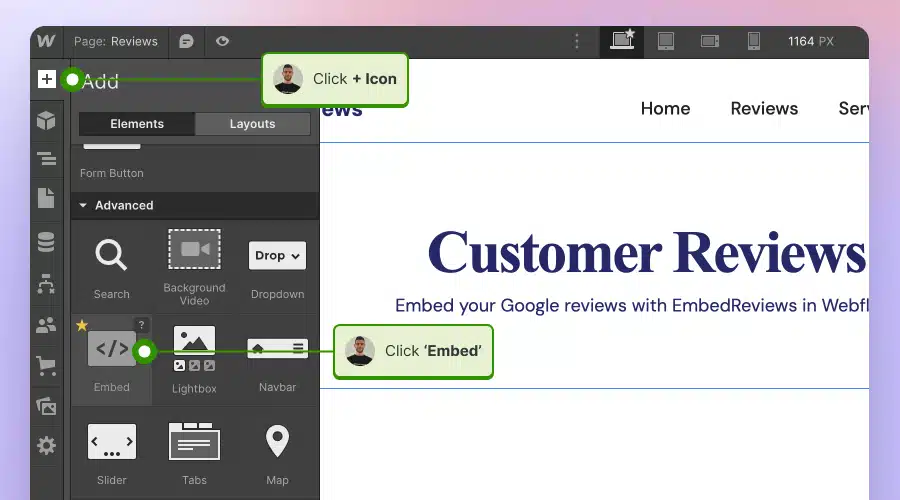
Comment intégrer un contenu UGC dans Webflow ?

Voici comment intégrer des contenus UGC sur les sites Webflow :
- Après avoir créé le widget dans EmbedSocial, connectez-vous à votre compte Webflow ;
- Allez dans la vue d'édition de votre site web dans Webflow ;
- Choisir de Ajouter un élément dans Webflow et sélectionnez l'option Élément "Embed;
- Faites-le glisser et déposez-le à l'endroit où vous souhaitez que vos commentaires apparaissent ;
- Dans le champ de saisie, collez le code EmbedSocial copié.
Comment intégrer un contenu UGC sur Pagecloud ?

Voici comment intégrer des contenus UGC sur les sites Pagecloud :
- Après avoir copié le code EmbedSocial, connectez-vous à votre Pagecloud compte ;
- Commencez à modifier la page web où vous souhaitez que les commentaires apparaissent ;
- Tapez sur Apps dans le menu du ruban de gauche et sélectionnez Embed' (Intégrer);
- Collez le code EmbedSocial dans le champ popup et cliquez sur Ok pour terminer le processus.

Comment intégrer des contenus UGC sur Google Sites ?

Voici comment intégrer des contenus UGC sur Google Sites :
- Une fois que vous avez copié le code de votre widget intégrable dans EmbedSocial, connectez-vous à votre compte Google Sites ;
- Naviguez jusqu'à la page où vous souhaitez intégrer le widget ;
- Utiliser le Onglet "Insérer dans Google Sites et choisissez l'endroit où vous souhaitez placer le widget ;
- Choisir 'Embarquer' dans le menu et collez le code copié dans la boîte de dialogue ;
- Cliquez sur 'Suivantet ensuiteInsérer' pour finaliser l'intégration.

Comment intégrer des contenus UGC dans Elementor ?

Voici comment intégrer des contenus UGC dans Elementor :
- Connectez-vous et accédez à la page où vous souhaitez ajouter les commentaires ;
- Appuyez sur une section vide et choisissez l'option Bloc "HTML dans la section gauche du ruban ;
- Faites-le glisser et déposez-le sur la page et collez le code du widget dans le champ vide ;
- Mettez à jour et publiez la page pour voir le widget en direct.

Comment intégrer l'UGC dans Notion ?

Voici comment intégrer des contenus UGC dans Notion :
- Après avoir copié le code du widget, se connecter à Notionet accéder à la page correspondante ;
- Tapez le /embed et, dans le menu déroulant, choisissez la commande Option "Embed" (intégrer);
- Collez l'URL et cliquez sur le lien "Embed link" (lien intégré) pour ajouter vos commentaires à Notion.

Comment intégrer des CGU sur des sites web HTML ?

Voici comment intégrer le CGU dans les sites HTML
- Copiez la revue du widget EmbedSocial à partir de la section Onglet "Embed dans le coin supérieur gauche de l'éditeur ;
- Ouvrez le fichier HTML de votre site web, qu'il s'agisse d'une nouvelle page ou d'une page existante ;
- Collez le code d'intégration EmbedSocial copié à l'endroit où vous souhaitez que les commentaires s'affichent.

Lisez notre article d'aide :
Étapes pour intégrer des widgets de flux en direct de YouTube avec EmbedSocial
Pourquoi intégrer YouTube live via EmbedSocial ?
Si vous diffusez régulièrement, vous avez besoin d'une solution évolutive telle que EmbedSocial, car vous n'avez pas besoin de suivre les identifiants vidéo individuels et de les modifier en permanence.
Intégration directe de l'API pour une synchronisation en direct
Avec EmbedSocial, vous connectez votre chaîne YouTube Live une seule fois. Le widget extrait automatiquement vos flux et affiche le flux actif lorsque vous êtes en direct.
Vous utilisez un code d'intégration permanent. Lorsqu'un nouveau livestream démarre, votre se met à jour automatiquement. À la fin de la diffusion, le reste visible.
Cela vous permet de maintenir une URL cohérente pour la page d'atterrissage, ce qui aide à consolider les données de la page d'atterrissage. Autorité UGC SEO au lieu de fragmenter le trafic sur plusieurs pages.
Le meilleur design de widgets sur le marché

EmbedSocial dispose d'un éditeur d'IA intégré qui apporte un codage vibratoire aux sites web existants. Grâce à l'assistant AI, vous êtes désormais en mesure de générer n'importe quel design imaginable et de le personnaliser entièrement avec votre marque.
Qu'il s'agisse de curseurs ou de listes de lecture, vous pouvez parcourir nos Bibliothèque de widgets YouTube pour trouver celui qui vous convient.
Essayez le Modèle de lecteur vidéo et l'intégrer sur votre site web dès maintenant.
Si le livestreaming fait partie de votre stratégie marketing récurrente, le fait d'intégrer votre flux plutôt que des vidéos individuelles transforme le livestreaming d'une tâche récurrente en une infrastructure stable.
4 problèmes courants liés à l'intégration d'images en direct sur YouTube et comment les résoudre
Si vous rencontrez des problèmes pour intégrer des flux en direct sur YouTube, ils ont tendance à suivre des schémas prévisibles, comme ceux-ci :
- Si vous voyez “Video unavailable”, confirmez que le flux est public et que l'intégration est activée.
- Si votre page affiche une rediffusion au lieu d'une diffusion en direct, vous avez probablement intégré un identifiant vidéo obsolète.
- Si l'autoplay ne fonctionne pas, assurez-vous que le flux est mis en sourdine ou supprimez complètement l'autoplay.
- Si l'intégration apparaît déformée, ajustez le style de votre conteneur réactif ou assurez-vous que la largeur de l'iframe est flexible.
Toutefois, ces problèmes surviennent généralement lorsque vous essayez d'intégrer manuellement un seul flux YouTube en direct. Si vous utilisez la solution d'EmbedSocial, tout est automatique.
5 bonnes pratiques pour intégrer YouTube Live sur le site d'une entreprise
L'intégration n'est que la couche technique. La façon dont vous structurez la page autour de votre diffusion en direct détermine si elle suscite l'engagement. Voici comment en tirer le meilleur parti :
1. Conservez votre diffusion en direct sur une URL permanente
L'une des plus grandes erreurs commises par les entreprises est de créer une nouvelle page pour chaque diffusion en direct.
Chaque fois que vous faites cela, vous réinitialisez l'équité en matière de référencement. Les backlinks sont fragmentés. Les signaux de recherche s'affaiblissent. Les visiteurs qui reviennent ne savent pas où aller.
Au lieu de cela, créez une page dédiée “Live” ou “Events” qui reste constante. Lorsque vous passez en direct, le contenu est mis à jour, mais l'URL ne l'est pas.
Conseil de pro : Si vous organisez régulièrement des webinaires ou des démonstrations de produits, optimisez cette page unique pour les requêtes à longue traîne telles que “démo de produit en direct” ou “session de formation hebdomadaire”. Au fil du temps, la page gagne en autorité au lieu de repartir de zéro chaque mois.
Une approche d'intégration basée sur un flux facilite cette tâche, car le flux se met à jour sans vous obliger à créer de nouvelles URL.
2. Concevoir la page pour la conversion, pas seulement pour la visualisation
Un livestream seul ne convertit pas. C'est le contexte qui fait la conversion.
Placez votre appel à l'action principal près de la vidéo plutôt qu'en dessous d'un long défilement. Si les téléspectateurs regardent la vidéo en direct, ils sont engagés dans l'instant. Il s'agit d'une attention de haut niveau.
Réfléchissez à ce que vous voulez qu'ils fassent ensuite :
Devraient-ils acheter ? S'inscrire ? Réserver une démonstration ? S'inscrire sur une liste d'attente ?
Concevez la mise en page de manière à ce que l'action suivante soit visuellement adjacente à la vidéo.
Conseil de pro : Sur desktop, placez votre CTA à côté du flux plutôt qu'en dessous. Sur mobile, veillez à ce que le CTA apparaisse immédiatement après la fin de la vidéo, afin de profiter de l'élan qui s'ensuit.
3. Préparez la phase de rediffusion avant la mise en ligne
La plupart des pages de diffusion en direct s'éteignent après la fin de la diffusion. C'est du trafic perdu. La rediffusion de votre vidéo continuera à être vue pendant des jours, voire des semaines.
Considérez-le comme un contenu évolutif et ajoutez un bref résumé sous la vidéo une fois le flux terminé. Incluez des horodatages. Mettez à jour le CTA pour qu'il corresponde à l'intention post-live. Vous pouvez également réutiliser les moments forts pour en faire du contenu permanent, comme par exemple Courts métrages YouTube intégrés.
Par exemple, remplacez “Rejoignez-nous en direct” par “Regardez la retransmission et téléchargez les diapositives”.”
Conseil de pro : Si vous conservez la même URL pour chaque diffusion, ajoutez une section d'archives sous le lecteur en direct (par exemple, une section liste de lecture YouTube intégrée des sessions antérieures), de sorte que les anciennes sessions restent accessibles sans encombrer votre navigation principale.
4. Optimiser les performances de chargement
Les vidéos intégrées sont lourdes. Si votre page de diffusion en direct se charge lentement, vous perdrez des visiteurs avant même que la diffusion ne commence. Évitez donc de placer plusieurs images de grande taille au-dessus de la ligne de pliage. Envisagez de charger la vidéo paresseusement afin qu'elle ne s'initialise que lorsqu'elle est visible.
Ne forcez pas la lecture automatique sur les téléphones portables, sauf en cas d'absolue nécessité. Cela peut augmenter le taux de rebond et créer des frictions.
Conseil de pro : Faites passer votre page en direct par un outil d'évaluation des performances avant les diffusions importantes. Les pics de trafic amplifient les problèmes de performance.
5. Maintenir une cohérence visuelle avec votre marque
Un iframe YouTube brut peut sembler déconnecté de la conception de votre site. Cette incohérence visuelle réduit la perception de professionnalisme.
Adaptez l'espacement, les couleurs d'arrière-plan et la typographie environnante aux lignes directrices de votre marque. Le livestream doit donner l'impression de faire partie intégrante de votre site web, et non d'être intégré après coup.
Conseil de pro : Si vous organisez des achats en direct ou des lancements à fort enjeu, envisagez d'intégrer un widget personnalisable qui s'harmonise visuellement avec votre site. La cohésion du design renforce la confiance, en particulier lors d'événements générateurs de revenus.
Conclusion : Construire un système de livestream, pas seulement un embed
Il est facile d'intégrer YouTube Live sur votre site web.
La mise en place d'une configuration de diffusion en direct qui fonctionne à chaque fois sans correctifs manuels, pages cassées ou identifiants vidéo obsolètes demande plus d'intention.
Si vous organisez des événements occasionnels, le code d'intégration standard de YouTube convient parfaitement. Copiez l'iframe, collez-le sur votre site et le tour est joué.
Mais si le livestreaming fait partie de votre moteur de marketing récurrent (webinaires hebdomadaires, commerce en direct, lancements de produits, services, démonstrations récurrentes), l'échange manuel des identifiants vidéo devient une faiblesse structurelle. Une mise à jour manquée peut coûter de la visibilité, de la confiance et des revenus.
Le véritable changement est le suivant : commencez à intégrer votre source de contenu en direct.
Lorsque votre livestream est hébergé sur une URL permanente, qu'il est mis à jour automatiquement et qu'il passe proprement en mode rediffusion, il cesse d'être une tâche récurrente et commence à fonctionner en tant qu'infrastructure.
Prêt à transformer votre YouTube Live en un système permanent et évolutif ? Essayez EmbedSocial dès aujourd'hui et connectez votre chaîne YouTube une seule fois !
Pour information : vous pouvez intégrer automatiquement un widget YouTube à l'aide d'une balise agrégateur de médias sociauxLe site Web de l'entreprise est un outil de travail qui permet de donner vie à votre site Web grâce à un contenu frais.
FAQ sur l'intégration de YouTube Live sur les sites web
Peut-on intégrer une diffusion en direct sur YouTube à un site web ?
Oui, vous pouvez intégrer un flux en direct de YouTube sur n'importe quel site web à l'aide du code d'intégration iframe de YouTube.
Il suffit de copier le code de l'option Partager → Intégrer et de le coller sur votre site. Ou utilisez EmbedSocial pour afficher votre flux en direct automatiquement sans mise à jour manuelle.
Comment intégrer des vidéos en direct sur YouTube ?
Ouvrez votre diffusion en direct sur YouTube, cliquez sur Partager → Intégrer et copiez le code de l'iframe.
Collez-la dans un bloc HTML personnalisé sur votre site web. Pour les flux récurrents, EmbedSocial vous permet de connecter votre chaîne une seule fois et d'afficher automatiquement chaque session en direct.
Pourquoi ma vidéo en direct sur YouTube n'affiche-t-elle pas la bonne vidéo ?
Cela se produit parce que chaque diffusion en direct possède un identifiant de chaîne vidéo YouTube unique. Si vous ne mettez pas à jour l'identifiant, votre site risque d'afficher une ancienne rediffusion au lieu de la diffusion en direct. Avec EmbedSocial, la diffusion active est mise à jour automatiquement.
Existe-t-il un lien permanent d'intégration de YouTube en direct ?
Non, YouTube attribue un nouvel identifiant vidéo à chaque diffusion. Il n'existe pas de lien intégré permanent en direct. Pour éviter de changer d'identifiant, utilisez EmbedSocial pour intégrer le flux de votre chaîne YouTube à la place.
L'API de diffusion en direct de YouTube est-elle gratuite ?
Oui, l'API de diffusion en direct de YouTube est gratuite dans la limite des quotas de Google. Cependant, elle nécessite une configuration technique et une gestion continue. Des outils comme EmbedSocial simplifier cela avec une solution sans code.
Peut-on intégrer une diffusion en direct de YouTube sur un site web ?
Oui, la plupart des créateurs de sites web prennent en charge les iframes ou les blocs HTML personnalisés. Il suffit de coller le code d'intégration en direct de YouTube dans la page. Avec EmbedSocial, vous pouvez utiliser un widget permanent pour tous les constructeurs.
Comment intégrer un flux YouTube en direct sur un site WordPress ?
Ouvrez votre page WordPress, ajoutez un bloc HTML personnalisé et collez le code d'intégration de YouTube. Mettez la page à jour et votre flux vidéo s'affichera. Pour des mises à jour automatiques sans modification des identifiants vidéo, utilisez l'option Le site Web d'EmbedSocial Widget YouTube Live.
Comment intégrer un flux en direct sur YouTube sans le mettre à jour chaque semaine ?
Au lieu d'intégrer des identifiants vidéo individuels, connectez le flux de votre chaîne YouTube. Une solution basée sur le flux affiche automatiquement le livestream actif. EmbedSocial vous permet d'utiliser un code d'intégration permanent qui est mis à jour à chaque fois que vous êtes en ligne.