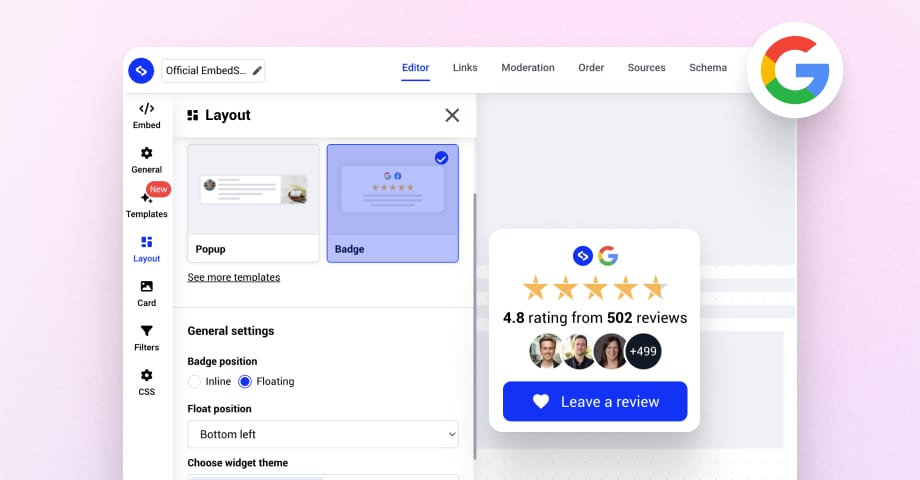

Les avis en ligne ont un impact significatif et prouvé sur la réputation et le succès d’une entreprise.
Pour collecter des retours clients, tournez-vous en priorité vers votre Google Business Profile, qui est de loin la plateforme la plus importante et la plus influente pour les avis clients.
Si vous êtes propriétaire d’entreprise ou administrateur de site web, pensez à intégrer un badge d’avis Google sur votre site. Cela vous permettra à la fois d’afficher votre note actuelle et de collecter davantage d’avis.
Il existe d’autres avantages à ajouter des avis Google sur votre site. Je les couvre tous ci-dessous, et je vous montre également comment créer votre propre badge d’avis Google unique avec une simple invite.
Lisez la suite pour savoir comment tirer le meilleur parti de vos avis Google !
Qu’est-ce qu’un badge d’avis Google ?
Un badge d’avis Google est un élément visuel de confiance qui affiche votre note en étoiles Google et le nombre d’avis sur votre site web.
Définition de “badge d’avis Google”
Les badges d’avis Google agissent comme une preuve sociale instantanée, montrant aux visiteurs que de vrais clients ont évalué votre entreprise sur Google. À ce titre, ils ont une valeur immense pour attirer des clients potentiels et établir la confiance dans vos produits et services, ce qui améliore votre résultat net.
En regardant le badge, vos visiteurs n’ont pas besoin de quitter votre site : ils peuvent vérifier votre note en étoiles Google et vos avis en ligne d’un simple coup d’œil, ce qui signale la confiance et la fiabilité.
Du point de vue de la conversion, le badge réduit le doute au moment où un visiteur décide de vous faire confiance. C’est pourquoi les entreprises ajoutent souvent des avis Google sur les pages web près des points de conversion cruciaux, notamment les CTA, les pages produit ou les formulaires de réservation.
Les badges d’avis Google modernes (comme ceux d’EmbedSocial) se mettent à jour automatiquement avec les nouveaux avis via une connexion officielle à l’API GBP. Ils peuvent également être créés sous forme de widgets UGC IA à partir de simples invites.
Une fois intégré, voici à quoi peut ressembler votre badge d’avis Google :
5 avantages de l’utilisation d’un badge d’avis Google
Imaginez un visiteur intéressé par l’achat d’un produit ou service particulier chez vous. Lorsqu’il remarque votre badge d’avis Google, il est intrigué par la note moyenne en étoiles positive.
Il clique ensuite sur le badge pour consulter les avis individuels qui ont contribué à votre note en étoiles. Il obtient ainsi des informations précieuses et la confiance dont il avait besoin pour se décider.
Voici comment vous boostez vos conversions lorsque vous intégrez des avis Google :
- Affiche clairement les notes : Affiche votre note 5 étoiles Google et le nombre d’avis, aidant les visiteurs à évaluer rapidement la qualité de vos produits ou services.
- Renforce la confiance et la preuve sociale : Les nouveaux visiteurs se sentent plus confiants quant à la qualité de vos produits et services lorsqu’ils voient des notes positives et authentiques.
- Attire l’attention : Le badge se démarque sur votre site web, attirant le regard des visiteurs sur vos retours clients positifs et votre impact réel dans votre secteur.
- Fournit des retours réels : Les visiteurs peuvent cliquer sur le badge pour lire les retours clients, ce qui leur donne une idée concrète de vos offres et de votre engagement post-achat.
- Aide à obtenir plus de clients : De bons avis et des notes claires peuvent convaincre davantage de visiteurs d’acheter chez vous, car ils constituent un facteur décisif dans le processus de décision.
Guide complet : Comment intégrer des avis Google sur un site via un widget badge ?
Nous avons environ 25 modèles de badges d’avis Google prêts à l’emploi dans notre bibliothèque de modèles, et les utiliser est extrêmement simple. Il vous suffit de suivre ces étapes :
- Choisissez l’un de nos modèles de badge d’avis
- Démarrez votre essai gratuit EmbedSocial
- Connectez votre Google Business Profile
- Personnalisez votre badge d’avis Google
- Copiez le code d’intégration du widget
- Collez le code du widget sur votre site web
Remarque : Nous proposons également un flux de travail avancé de widget UGC IA qui vous aidera à créer exactement le badge que vous imaginez à l’aide de simples invites IA. Je couvre également ce processus après celui-ci.
1. Choisissez l’un de nos modèles de badge d’avis
Tout d’abord, consultez tous nos modèles de badges d’avis Google prêts à l’emploi et choisissez-en un :
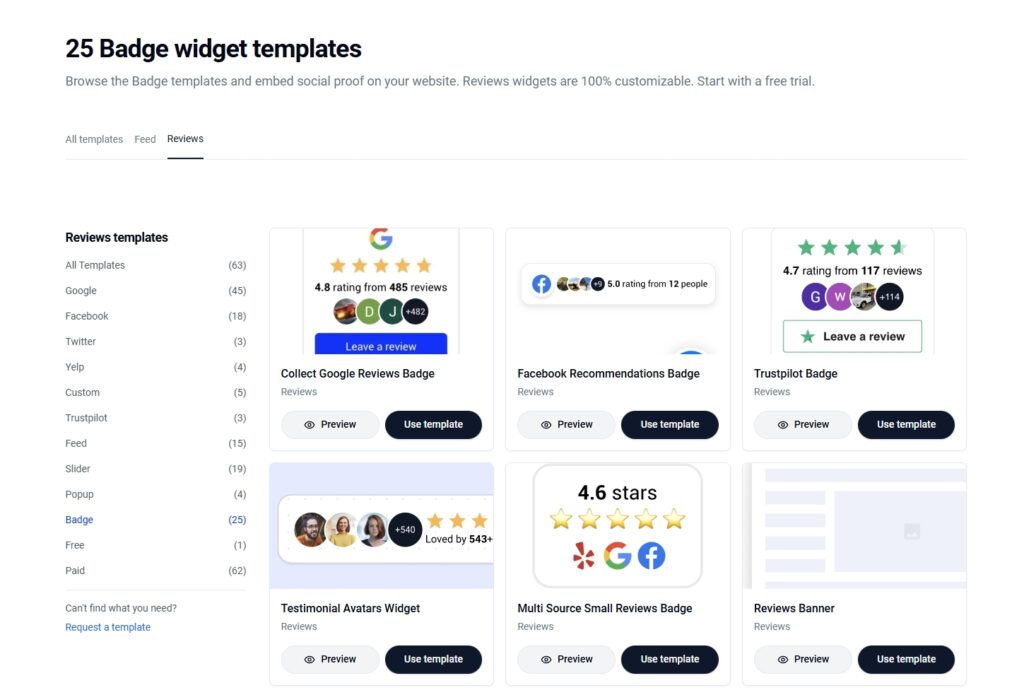
2. Démarrez votre essai gratuit EmbedSocial
Une fois que vous appuyez sur “Utiliser le modèle”, vous serez invité à créer un compte EmbedSocial. Il vous sera demandé de fournir votre nom, votre adresse e-mail, votre mot de passe et vos informations de paiement. Ne vous inquiétez pas : vous ne serez pas facturé si vous annulez avant la fin de la période d’essai de 7 jours :
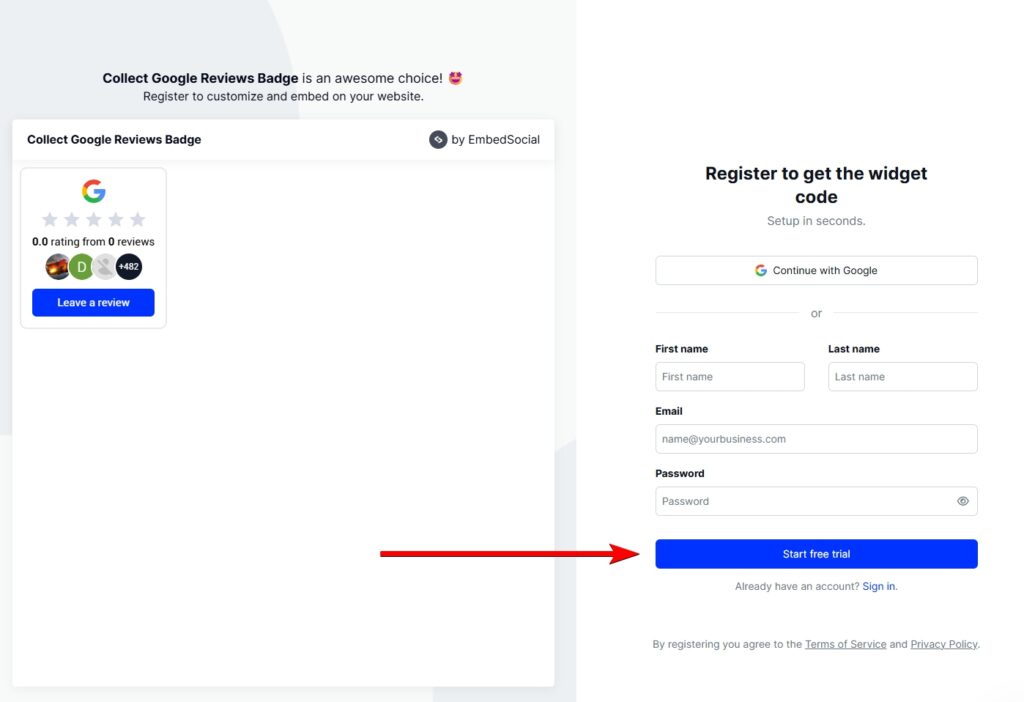
3. Connectez votre Google Business Profile
Après vous être connecté à votre compte, vous devrez connecter votre Google Business Profile. Vous serez d’abord dirigé directement vers l’éditeur de widget, après quoi vous pourrez appuyer sur “Se connecter avec Google” en haut :
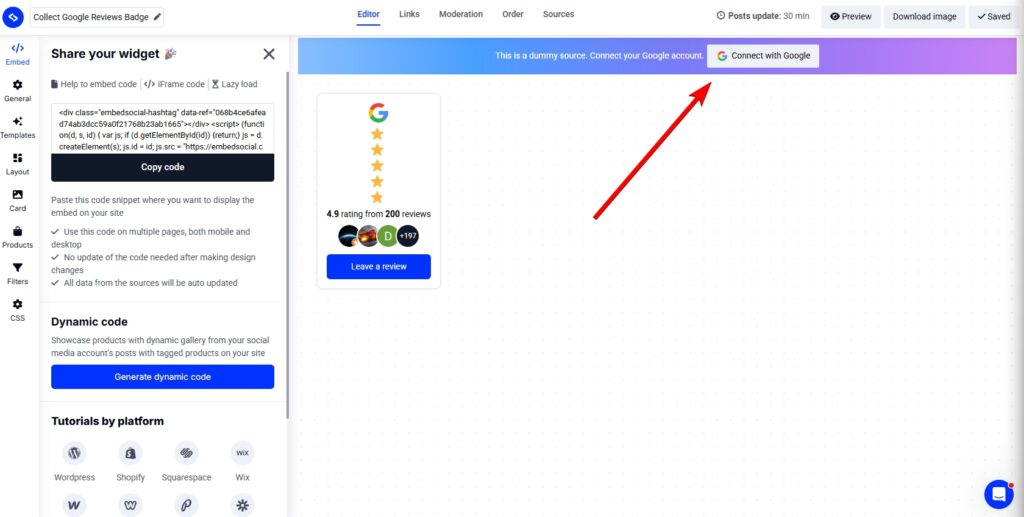
Vous serez invité à effectuer quelques étapes, comme choisir le type de contenu Google souhaité et vous connecter à votre compte Google pour autoriser EmbedSocial à y accéder.
4. Personnalisez votre badge d’avis Google
Une fois terminé, vous récupérerez tous vos avis dans votre tout nouveau widget et vous pourrez commencer à explorer tous les paramètres du modèle, comme modifier la disposition du widget, activer/désactiver les différents éléments (logo, note en étoiles, photos, boutons, etc.) et créer des liens vers vos produits :
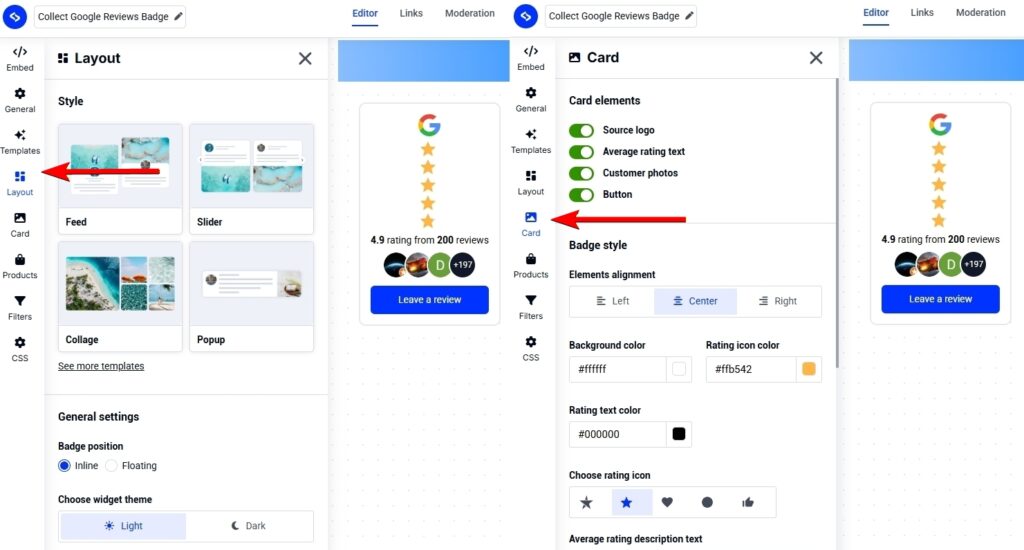
5. Copiez le code d’intégration du widget
Une fois satisfait de l’apparence de votre widget, naviguez simplement vers l’onglet “Intégrer” (coin supérieur gauche) et copiez le code du widget intégrable, que vous pouvez coller sur n’importe quelle page souhaitée :
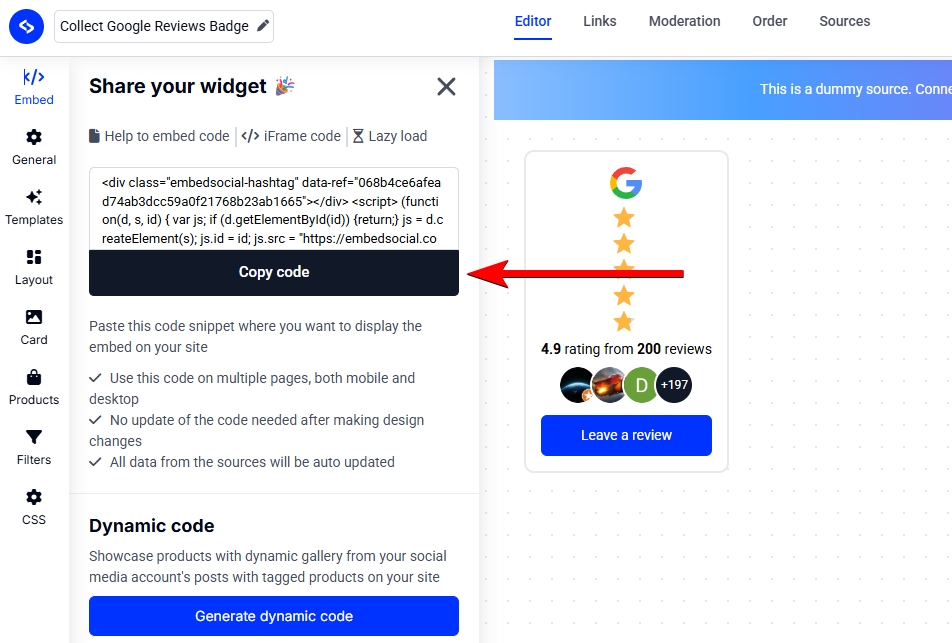
6. Collez le code du widget sur votre site web
Enfin, vous devez coller le code du widget dans votre constructeur de site web spécifique. Heureusement, EmbedSocial est compatible avec tous les constructeurs de sites web populaires, notamment :
Guide “vibe code” : Comment créer votre badge d’avis Google avec l’IA ?
Vous n’êtes pas obligé d’utiliser la méthode traditionnelle avec un badge d’avis Google prêt à l’emploi. Vous pouvez désormais utiliser le flux de travail avancé de widget UGC IA d’EmbedSocial et créer un widget badge de toutes pièces en le décrivant. C’est extrêmement simple, car cela ne comprend que quelques étapes :
- Définissez votre widget avec des invites IA
- Connectez votre source Google
- Choisissez un autre modèle si vous le souhaitez
- Personnalisez le modèle via des invites IA
- Copiez le code d’intégration du widget
- Collez le code sur votre site web
Vous n’y croyez pas ? Regardez cette vidéo interactive qui vous montre comment faire :
Remarque : Avant de faire quoi que ce soit, vous devrez créer votre compte EmbedSocial.
Comment les avis en ligne aident les entreprises en 2026 : 8 avis d’experts
Voici ce que 8 experts ont à dire sur l’intégration d’avis sur votre site web :
Les avis équilibrés augmentent les conversions et l’authenticité
Les avis sur un site web constituent une puissante forme de preuve sociale. Nous les avons testés plusieurs fois en A/B et les taux de conversion augmentent systématiquement lorsque des avis sont présents sur la page. Il est important d’afficher tous les avis, pas seulement les positifs, car une note parfaite de 5,0 peut en réalité réduire la confiance. Bien que cela semble contre-intuitif, nous avons observé des cas où un petit nombre d’avis négatifs augmentait les taux de conversion en rendant les retours plus authentiques. Nous travaillons avec toutes les principales plateformes d’avis et utilisons leurs outils intégrés, comme les widgets d’avis post-activation, pour collecter systématiquement des avis auprès des clients actifs.
Yauhen Zaremba, VP Marketing, MEDvidi
Les avis de tiers favorisent la découverte et la crédibilité
Je vois principalement les avis en ligne comme un outil de crédibilité et de découverte, pas comme quelque chose qui conclut directement des ventes par lui-même.
Chez Percepto, nous maintenons des profils sur des plateformes tierces comme Clutch et demandons à nos clients de laisser des avis là-bas après la fin de notre engagement/projet. Cela nous a aidés de deux manières claires. Premièrement, les gens nous trouvent plus facilement via ces plateformes, et les avis ajoutent immédiatement de la confiance. Deuxièmement, lors des conversations de vente, lorsque quelqu’un demande à voir des avis, je les envoie généralement vers ces profils tiers plutôt qu’aux témoignages sur notre propre site. Le fait que les retours se trouvent sur une plateforme crédible et indépendante les rend plus authentiques et ajoute le facteur de confiance.
Nous n’avons pas encore intégré d’avis individuels sur notre site web. Pour l’instant, nous affichons simplement leurs badges qui incluent la note moyenne en étoiles et renvoient aux profils. De ce fait, il est difficile de lier directement les avis aux ventes. Cela dit, après avoir commencé à collecter activement des avis, nous avons remarqué que des entreprises et des marques plus connues étaient prêtes à s’engager et à signer avec nous, ce qui me dit que la partie crédibilité fonctionne définitivement.
Dans l’ensemble, j’ai l’impression que les avis sont une pièce importante du puzzle (pour nous et pour nos clients) et fournissent un solide soutien dans le processus de vente.
Nir Shafrir, Associé, Percepto
Les avis authentiques créent un fossé de confiance durable
En tant que chef d’entreprise, nous traitons les avis en ligne comme des signaux de confiance opérationnels, non comme des actifs marketing. Nous commençons par collecter des avis de manière organique après les transactions. Ils ne sont jamais incentivés ni conditionnés. Ainsi, les retours montrent de réelles expériences clients.
Pour l’utilisation, nous nous concentrons sur une intégration sélective plutôt que de déposer des témoignages partout. Des plateformes comme Trustpilot facilitent cela plus qu’auparavant. Elles proposent plusieurs widgets, mais nous avons constaté que les implémentations plus simples fonctionnent mieux. Nous avons ajouté un badge Trustpilot sur les pages clés. Cela aide les utilisateurs à décider s’ils peuvent nous faire confiance avec leurs articles, sans encombrer les flux d’avis. L’objectif est la réassurance, pas la distraction.
Du point de vue des performances, cela a apporté des avantages significatifs. Les avis aident à dissiper les doutes, à accélérer les décisions et à augmenter les conversions. C’est essentiel lorsque les clients envoient des objets de valeur, où la confiance est plus importante que le prix. Les avis servent également à nous protéger. Ils aident à dissiper les doutes, à réduire les problèmes de support et à définir les attentes des clients avant qu’ils nous contactent.
La leçon la plus importante est que la façon dont vous présentez les avis est aussi importante que leur collecte. Nous nous concentrons sur l’authenticité, pas sur le volume. En évitant les conditions ou les incitations, nous avons créé un “fossé de confiance” que les concurrents avec des flux curatés ou incentivés ne peuvent pas égaler. Un badge propre ou un score résumé peut renforcer la compétitivité et les ventes plus efficacement que remplir une page de témoignages.
Brandon Perton, Propriétaire, The Old School Game Vault
Les avis axés sur les résultats réduisent le CPL et augmentent les clôtures
Nous ne demandons pas d’avis tant qu’un client n’est pas avec nous depuis au moins 90 jours. La plupart des agences les demandent immédiatement lors de l’intégration ou après le premier mois, mais c’est bien trop tôt dans le domaine du SEO médical. Les vrais résultats prennent du temps à se refléter dans le nombre de patients et les revenus. Je préfère avoir un avis honnête sur les résultats réels plutôt que cinq avis vagues sur notre réactivité.
Le processus de collecte lui-même est inclus dans nos bilans trimestriels. Lors de ces appels, nous passons en revue les améliorations de classement, la croissance du trafic et les augmentations de leads. Si les chiffres indiquent un vrai progrès (ce qui est généralement le cas vers le troisième ou quatrième mois), nous demandons directement lors de l’appel s’ils seraient prêts à documenter cette expérience. Le taux de conversion avec cette approche est d’environ 70%, car nous demandons au moment où ils regardent littéralement la preuve que notre travail a porté ses fruits. Nous leur donnons également la possibilité de choisir la plateforme importante pour leur processus de décision lorsqu’ils nous ont embauchés.
Avec ces avis, nous ne les traitons pas simplement comme une preuve sociale, mais comme du contenu SEO. Chaque avis est intégré sur notre site web avec un balisage de schéma approprié pour permettre à Google de lire et d’indexer les services mentionnés et les résultats décrits. Mais surtout, nous exploitons le langage utilisé par les clients pour décrire leurs problèmes avant de les résoudre. Si un client dit qu’il a “gaspillé six mois avec une agence qui ne comprenait pas la conformité médicale”, la formulation exacte nous indique comment d’autres prospects pensent à leurs points de douleur. Nous incorporons donc ce langage dans nos pages de service, études de cas et même dans notre copie publicitaire, car c’est ainsi que les prestataires de santé parlent de leurs frustrations marketing. Cela seul a réduit notre coût par lead de 40% et augmenté notre taux de clôture d’environ 25% à 42% au cours de la dernière année.
Chris Kirksey, Fondateur et PDG, Direction.com
Les avis contextuels répondent à des questions spécifiques des acheteurs
Notre processus comporte trois parties : collecter des avis au bon moment, les formater pour qu’ils soient utilisables, puis les intégrer là où ils répondent à une question d’achat spécifique.
Nous collectons des avis directement après qu’un client a atteint un point de contact défini, généralement après qu’une campagne marketing a produit des résultats mesurables en termes de qualité des leads, de volume de réunions ou de changements dans le pipeline de vente. À ce stade, les clients ont suffisamment d’expérience pour fournir des retours détaillés et significatifs.
Ensuite, nous préparons les avis collectés pour les utiliser comme preuves en les étiquetant par ligne de service (génération de leads, prise de rendez-vous, et outbound), par secteur, et par résultat obtenu par le client (qualité, rapidité, cohérence, support).
Enfin, nous plaçons chaque commentaire révisé sur des pages qui se rapportent spécifiquement au sujet du commentaire. Si une page décrit vos services de génération de leads outbound, nous affichons des avis qui discutent de la pertinence des leads et de la qualité des réunions. De même, si une page explique votre processus d’intégration, nous plaçons des commentaires qui parlent de l’expérience du client et de son interaction avec notre service.
John Karsant, Fondateur et PDG, LevelUp Leads
Les avis Google alimentent les rendez-vous pour ma clinique de perfusion IV
Ma perspective est vraiment unique. Je suis infirmier praticien avec 16 ans d’expérience clinique en milieu hospitalier. J’ai décidé d’ouvrir ma propre clinique mobile de thérapie par perfusion IV à New York, appelée VIP’s IV (vipsiv.com). Je fais littéralement tout moi-même. J’ai dû apprendre à configurer un domaine, les DNS, l’hébergement, et à utiliser WordPress pour créer des sites web. J’ai également configuré mon Google Business Profile (GBP). Tout cela parce que je veux maintenir un budget très réduit. L’un des meilleurs aspects de GBP est qu’il est super facile à utiliser et gratuit.
Je collecte des avis de tous mes clients. Je les convaincs gentiment de me laisser un avis après leur avoir fourni des services et leur explique à quel point les avis sont importants pour les entreprises. Ils m’en donnent toujours et n’ont jamais refusé parce que je suis très agréable à ce sujet. Je les collecte actuellement uniquement sur Google Business Profile. Pour les afficher sur mon site, j’utilise un plugin WordPress appelé “Trustindex.io Widgets for Google Reviews”. Il a un niveau gratuit qui est parfait pour mon budget actuel. Il est super facile de connecter mon GBP au plugin et les avis apparaissent sur mon site web. Plugin très facile à utiliser même pour un débutant comme moi.
Je sais qu’avoir des témoignages visibles sur mon site web et GBP est super important pour la conversion et oui, ils sont très utiles pour obtenir de nouveaux clients. Je le sais parce que beaucoup de mes clients mentionnent que la raison pour laquelle ils ont réservé avec moi plutôt qu’avec mes concurrents est qu’ils ont vu les excellents avis, commentaires et mentions que j’ai reçus.
J’ai utilisé Yelp dans le passé et je me suis beaucoup stressé pour obtenir des avis sur Yelp en plus de ceux pour GBP. Le problème que Yelp pose aux propriétaires d’entreprise est que pour que les notes et avis apparaissent en haut de mon profil Yelp, je dois être un abonné payant. Si vous utilisez leur service gratuit, Yelp rétrograde vos avis organiques et écrit qu’ils sont “Non recommandés”, ce qui est très ennuyeux. À mon humble avis, c’est une tactique très malhonnête que Yelp utilise. Ils confisquent essentiellement vos données et vous extorquent. Je ne recommande pas d’utiliser Yelp.
Aleksey Aronov AGPCNP-BC, PDG, VIPs IV
Une stratégie d’avis transparente renforce la confiance et la fidélité
Nous utilisons les avis clients comme stratégie pour maintenir de solides relations avec nos clients en renforçant la confiance et la fidélité. Nous sommes donc très concentrés sur la collecte et l’analyse des avis que nos clients laissent sur les réseaux sociaux et les plateformes d’avis. Nous utilisons différents outils de surveillance, mais avons trouvé que Mention.com est le meilleur, car nos clients utilisent principalement X et Reddit pour partager leurs expériences. Nous avons également une équipe de réussite client qui s’assure de contacter les clients pour obtenir des retours, et certains d’entre eux se retrouvent sur notre page d’accueil.
Nous évaluons et analysons les avis reçus de diverses plateformes pour nous aider à identifier nos forces et faiblesses, afin d’améliorer nos processus et d’offrir d’excellentes expériences clients. De plus, nous publions toujours les avis clients sur notre site web pour améliorer l’expérience client lors de la visite du site, et aussi pour prouver aux nouveaux clients qu’ils ont des sentiments positifs envers notre marque.
Notre domaine, le partage de données/registres publics, est très niche et les gens doivent vous faire confiance avant même de considérer l’utilisation de vos outils. Nous croyons qu’en étant transparents avec nos clients, nous serons mieux positionnés dans le marché compétitif d’aujourd’hui. Nous démontrons à un client potentiel que nous nous soucions de nos clients en répondant rapidement et équitablement aux avis négatifs. En conclusion, l’utilisation des retours clients affectera significativement votre réputation de marque et améliorera les ventes si vous l’utilisez correctement.
Levon Gasparian, PDG et Fondateur, EntityCheck
Les témoignages vidéo clients renforcent la crédibilité et les conversions
La plupart de nos clients sont plus qu’heureux de partager leur expérience, mais ils ne savent pas toujours comment la mettre en mots, ou ils ne veulent pas la contrainte supplémentaire. Quelque chose que nous faisons, et que je pense fonctionne toujours très bien, c’est de filmer des témoignages clients nous-mêmes. Nous prenons l’entière responsabilité de documenter leur histoire afin qu’ils n’aient pas grand-chose à faire, ce qui supprime également les frictions éventuelles. Nous guidons la conversation pour qu’ils puissent simplement parler honnêtement de ce qu’ils ont vécu et de la façon dont nous avons aidé.
Les intégrer sur le site web a été formidable pour la confiance et la conversion, car les personnes confrontées à des problèmes juridiques sont déjà stressées et sceptiques, et un texte soigné ne passe pas toujours. L’entendre directement de quelqu’un qui a été dans cette position a un impact plus important.
Et lorsque nous les utilisons sur notre site web, nous ne les sursophistiquons pas ou ne les habillons pas. Nous extrayons la ligne la plus significative de ce qu’ils ont dit et l’utilisons comme titre. Des choses comme “Ils se battront pour vous” ou “J’étais plus qu’un simple dossier.” Cela reflète au mieux ce pour quoi nous nous battons et comment nous traitons les gens, sans qu’ils aient à creuser ou à lire une longue explication.
Riley Beam, Avocat gérant, Douglas R. Beam, P.A.
Pourquoi choisir le badge d’avis Google d’EmbedSocial ?
Les badges d’avis Google d’EmbedSocial disposent de plusieurs fonctionnalités clés pour vous aider à tirer le meilleur parti de vos avis Google, grâce à leur connexion directe via API à votre Google Business Profile.
En plus de synchroniser automatiquement tous les nouveaux retours que vous recevez, voici comment nos badges d’avis Google soutiennent activement la confiance, les conversions et la crédibilité à long terme de votre marque :
- Confiance instantanée au premier coup d’œil : affiche votre note en étoiles Google en direct et le nombre d’avis exactement là où les visiteurs prennent leurs décisions, réduisant l’hésitation et les taux de rebond ;
- Preuve sociale toujours à jour : les nouveaux avis Google se synchronisent automatiquement, de sorte que votre badge reflète votre vraie réputation sans mises à jour manuelles ;
- Placement flexible sur les pages clés : ajoutez le badge sur les pages d’accueil, les pages produit, les pages de destination ou les flux de réservation pour renforcer la confiance aux moments critiques ;
- Présentation cohérente de la marque : personnalisez les mises en page, les couleurs et les styles pour correspondre à votre site web sans briser la cohérence du design ;
- Données vérifiées directement depuis Google : les avis sont extraits via des connexions officielles à l’API GBP, garantissant l’exactitude et la crédibilité sur lesquelles les visiteurs peuvent compter ;
- Évolutif pour les entreprises multi-établissements : gérez et affichez des badges d’avis pour plusieurs Google Business Profiles depuis un seul tableau de bord.
C’est ainsi que vous transformez les retours passifs en un actif de conversion actif : nos badges d’avis Google montrent plus que les retours que vous recevez. Ils mettent votre réputation Google au travail !
Lecture complémentaire :
Comment intégrer des avis Google sur un site web gratuitement en 2026
Conclusion : Boostez instantanément votre réputation en ligne avec un badge d’avis Google
Vous avez besoin d’un widget de site web percutant, comme un badge d’avis Google, car il fonctionne comme une preuve que vous offrez bien les produits et services que vous prétendez proposer.
Ce sentiment client réel est le meilleur booster de réputation que vous puissiez obtenir, car il provient de tiers impartiaux qui font déjà confiance à votre entreprise. Une fois intégré, les avis Google sur les pages de votre site web mettront en valeur vos points forts et diront aux visiteurs qu’ils ont besoin de vos produits.
Ainsi, lorsque votre badge d’avis Google est actif, précis et placé stratégiquement, il commence à supprimer les doutes, renforce la crédibilité et raccourcit le chemin vers la conversion.
Alors, commencez à utiliser le badge d’avis Google d’EmbedSocial dès aujourd’hui pour transformer votre réputation en un signal de confiance vivant qui se met à jour automatiquement et fonctionne sur chaque page clé !



![Comment intégrer des témoignages sur un site web en 2026 [2 méthodes + conseils]](https://embedsocial.com/wp-content/uploads/2022/11/testimonials-dark-single-slider.jpg)

![Comment intégrer une galerie vidéo sur les sites web [+ 5 modèles de widgets]](https://embedsocial.com/wp-content/uploads/2026/02/video-gallery-widgets.jpg)