I video di YouTube stanno diventando una parte essenziale di qualsiasi strategia di marketing aziendale, quindi dovreste iniziare a incorporarli nei vostri siti web e nelle vostre piattaforme di social media.
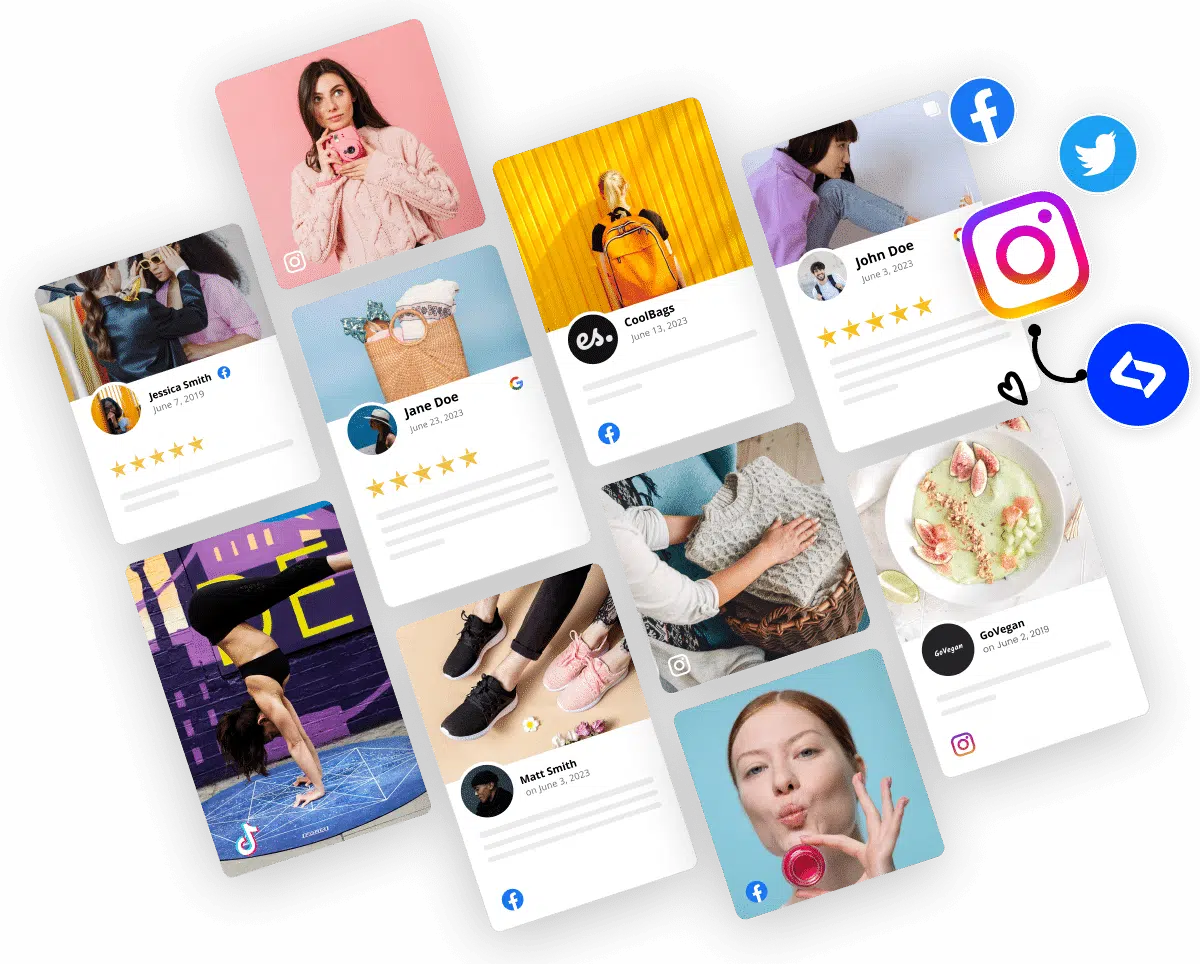
Detto questo, ho il giusto aggregatore di social media che vi aiuterà in questo senso. EmbedSocial può facilmente raccogliere, moderare e mostrare i contenuti di YouTube tramite i widget del sito web.
Non siete convinti? Guardate questo video interattivo per capire quanto sia facile:
Opzioni per incorporare il canale YouTube
Esistono due metodi per incorporare il proprio canale YouTube:
- Manuale: Copiare e incollare i codici di incorporamento dei singoli video forniti da YouTube.
- Automatico: Utilizzare uno strumento o un plugin di terze parti con integrazione diretta con YouTube.
Se volete scegliere la prima opzione, seguite questi passaggi:
- Individuare il video di YouTube in questione e fare clic sul relativo 'Condividi' opzione.
- Fare clic sul pulsante 'Incorporato‘ (la prima della riga).
- Copiare il codice fornito (è possibile selezionare l'orario di inizio).
- Incollare il codice in una pagina separata del vostro sito web.

Si tratta di un'operazione piuttosto semplice, ma l'inconveniente è che bisogna ripetere i passaggi precedenti per ogni singolo video che si desidera incorporare nel proprio sito web.
Detto questo, i marchi e le agenzie devono scalare il processo per risparmiare tempo e fatica. Vi propongo un metodo migliore per incorporare un canale YouTube: utilizzare un'applicazione di terze parti. Piattaforma UGC come EmbedSocial.
E soprattutto, utilizziamo una connessione diretta all'API di YouTube per creare splendidi Widget di YouTube!

Per vostra informazione: è possibile incorporare automaticamente un widget di YouTube con un aggregatore di social media, dando vita al vostro sito web con contenuti freschi.
Guida completa: Incorporare un canale YouTube in 6 semplici passi
Prima di iniziare, se non si è ancora un utente, registrarsi per un account EmbedSocial, e il gioco è fatto. Quindi, seguite i passaggi seguenti per configurare il vostro widget per il sito web di YouTube:
- Progettate il widget del vostro canale YouTube
- Collegare i contenuti del canale YouTube
- Scegliete un modello AI per il vostro widget YouTube
- Personalizzare ulteriormente il widget del sito web di YouTube
- Copiare il codice del widget incorporabile
- Incollate il codice sul vostro sito web
Passo 1: Progettare il widget del canale YouTube
Prima di tutto, è necessario inserire la richiesta del widget nel nostro editor di widget AI. Potete essere descrittivi in modo da ottenere l'aspetto esatto che state cercando. Nota: è necessario 1 credito per ogni richiesta:

Fase 2: Collegare i contenuti del canale YouTube
Una volta caricato il nuovo widget, è il momento di collegare il canale YouTube tramite la scheda ‘Sorgenti’ dell'editor. È possibile che la prima volta venga richiesto di accedere a YouTube:

Una volta approvata la connessione, è sufficiente selezionare la fonte YouTube che si desidera aggiungere:

Passo 3: Scegliere un modello AI per il widget di YouTube
Ora, vi suggerisco di scegliere uno dei nostri modelli di widget AI pronti all'uso, in quanto offriamo diverse alternative per ogni diversa piattaforma. Poi, se volete, potete personalizzarli ulteriormente:

Passo 4: personalizzare ulteriormente il widget del sito web di YouTube
Per modificare l'aspetto del widget, basta navigare nella scheda ‘AI design’ e continuare a inserire le richieste per modificare qualsiasi elemento, dal testo del widget ai suoi colori:

Passo 5: Copiare il codice del widget incorporabile
Una volta terminato tutto, è sufficiente andare alla scheda ‘Incorpora’ (in alto a sinistra) e toccare ‘Copia codice’, che inserirà il codice del widget negli appunti della copia:

Fase 6: Incollare il codice sul proprio sito web
Infine, è necessario aprire la pagina specifica del sito web nell'editor corrispondente, aggiungere una casella HTML personalizzata, incollare il codice del widget e salvare la pagina.
Ecco come completare questo processo con tutti i più diffusi website builder:
Come incorporare UGC su WordPress?

Ecco come incorporare UGC nei siti WordPress:
- Una volta creato il widget EmbedSocial, accedere alla pagina di amministrazione di WordPress;
- Accedere al proprio account e aprire la pagina in cui si desidera aggiungere il widget UGC;
- Fare clic sul pulsante + pulsante nell'editor e scegliere HTML personalizzato per incollare il codice del widget;
- Clicca "Risparmiare" quando avete finito.

Come incorporare UGC su Shopify?

Ecco come incorporare UGC sui siti Shopify:
- Accedere al proprio account Shopify dopo aver copiato il codice del widget incorporabile in EmbedSocial;
- Passare alla sezione 'Pagine' e fare clic su Aggiungi pagina;
- Nel Contenuto pagine il codice incorporabile;
- Selezionate la pagina in cui volete che appaia il codice e premete 'Salva'.

Come incorporare UGC su Squarespace?

Ecco come incorporare UGC nei siti Squarespace:
- Copiare il codice del widget EmbedSocial e accedere al proprio account Squarespace;
- Scegliete la pagina in cui volete che appaiano le recensioni;
- Cliccare Aggiungi una nuova sezione e poi Aggiungi blocco dove si vuole visualizzare il widget;
- Dall'elenco dei blocchi, scegliere 'Incorporato‘;
- Fare clic sul blocco, selezionare ‘Codice", e fare clic su ‘Incorporare i dati";
- Infine, nella casella del codice, incollare il codice delle recensioni copiato;
- Assicurarsi di salvare e pubblicare le modifiche su Squarespace.

Come incorporare UGC su Wix?

Ecco come incorporare UGC nei siti Wix:
- Accedere all'editor di Wix e scegliere la pagina e la posizione in cui aggiungere il widget;
- Fare clic sul pulsante "Icona "+ nell'angolo in alto a sinistra per aggiungere un nuovo elemento;
- Trova il Embed & Social e toccare Codice incorporato;
- Incollare il codice e toccare 'Aggiornamento'.

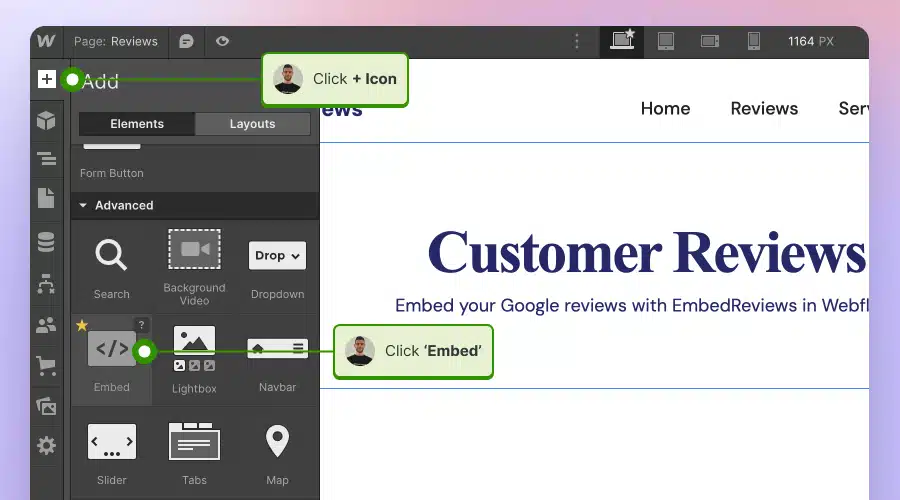
Come incorporare UGC in Webflow?

Ecco come incorporare UGC nei siti Webflow:
- Dopo aver creato il widget in EmbedSocial, accedere al proprio account Webflow;
- Andate alla vista di modifica del vostro sito web all'interno di Webflow;
- Scegliere di 'Aggiungi elemento' in Webflow e selezionare l'opzione Elemento 'Embed;
- Trascinatela e rilasciatela dove volete che appaiano le vostre recensioni;
- Nel campo di inserimento, incollare il codice EmbedSocial copiato.
Come incorporare UGC su Pagecloud?

Ecco come incorporare UGC nei siti Pagecloud:
- Dopo aver copiato il codice EmbedSocial, accedere al proprio sito web Pagecloud conto;
- Iniziare a modificare la pagina web in cui si desidera che appaiano le recensioni;
- Toccare 'App' dal menu della barra multifunzione di sinistra e selezionare 'Incorporare';
- Incollare il codice EmbedSocial nel campo a comparsa e fare clic su 'Ok' per completare il processo.

Come incorporare UGC su Google Sites?

Ecco come incorporare UGC su Google Sites:
- Una volta copiato il codice del widget incorporabile in EmbedSocial, accedere al proprio account Google Sites;
- Navigare alla pagina in cui si desidera incorporare il widget;
- Utilizzare il Scheda "Inserisci in Google Sites e scegliere dove posizionare il widget;
- Scegliere 'Incorporato' dal menu e incollare il codice copiato nella finestra di dialogo;
- Clicca 'Avanti' e poi 'Inserire' per finalizzare l'incorporazione.

Come incorporare UGC in Elementor?

Ecco come incorporare UGC in Elementor:
- Effettuare il login e navigare nella pagina in cui si desidera aggiungere le recensioni;
- Toccare una sezione vuota e scegliere l'opzione Blocco 'HTML dalla sezione della barra multifunzione di sinistra;
- Trascinarlo sulla pagina e incollare il codice del widget nel campo vuoto;
- Aggiornare e pubblicare la pagina per vedere il widget dal vivo.

Come incorporare UGC in Notion?

Ecco come incorporare UGC in Notion:
- Dopo aver copiato il codice del widget, accedere a Notione andare alla pagina corrispondente;
- Digitare il /embed e, dal menu a tendina, scegliere l'opzione Opzione "Incorpora;
- Incollare l'URL e fare clic su "Incorpora link". per aggiungere le vostre recensioni a Notion.

Come incorporare UGC nei siti web HTML?

Ecco come incorporare UGC in siti HTML
- Copiare la recensione del widget EmbedSocial dal file Scheda "Incorpora nell'angolo superiore sinistro dell'editor;
- Aprite il file HTML del vostro sito web, che può essere una nuova pagina o una pagina esistente;
- Incollare il codice EmbedSocial copiato nel punto in cui si desidera visualizzare le recensioni.

Guida video: Incorporare i canali YouTube seguendo questa guida
Invece di seguire i passaggi sopra descritti, guardate questa breve guida video sull'incorporazione dei canali YouTube:
Conclusione: L'integrazione di un canale YouTube offre un grande valore ai vostri clienti!
L'incorporazione di un canale YouTube funziona meglio quando è trattata come un sistema, non come un'incorporazione unica. È qui che strumenti di aggregazione sociale come EmbedSocial cambiare il gioco.
Con EmbedSocial, il vostro canale YouTube viene aggiornato automaticamente, si carica velocemente e si adatta al design del vostro sito senza bisogno di competenze di codifica o codici personalizzati. I nuovi video appaiono immediatamente e automaticamente, i layout rimangono coerenti e i contenuti non diventano mai obsoleti.
Ma soprattutto, potete posizionare i vostri video dove avvengono le conversioni, ad esempio nelle pagine dei prodotti, nelle landing page e nei blog, senza rimandare gli utenti a YouTube. Ciò significa un maggiore coinvolgimento, sessioni più lunghe e un migliore utilizzo dei contenuti già creati.
Quindi, collegate il vostro canale YouTube una volta sola, riutilizzatelo ovunque e lasciate che EmbedSocial trasformare i contenuti di YouTube in una risorsa di crescita permanente.
Per vostra informazione: è possibile incorporare automaticamente un widget di YouTube con un aggregatore di social media, dando vita al vostro sito web con contenuti freschi.
Domande frequenti sull'integrazione dei canali YouTube nel sito web
Qual è il modo più semplice per incorporare un canale YouTube nel mio sito web?
Utilizzo EmbedSocial è l'opzione più veloce, in quanto collega il vostro canale YouTube una sola volta e visualizza automaticamente i nuovi video sul vostro sito.
Posso personalizzare completamente l'aspetto del mio canale YouTube incorporato?
Sì. EmbedSocial consente di controllare layout, spaziatura, branding e ordine dei video, in modo che il canale si integri perfettamente con il design del sito web.
L'incorporazione di un canale YouTube con EmbedSocial influisce sulla velocità del sito?
No. EmbedSocial utilizza un caricamento ottimizzato, assicurando che i video non rallentino le pagine o danneggino le prestazioni.
Posso riutilizzare lo stesso canale YouTube incorporato su più pagine?
Assolutamente sì. Con EmbedSocial, un canale collegato può essere riutilizzato su un numero illimitato di pagine senza dover effettuare un nuovo assemblaggio o duplicare il lavoro.