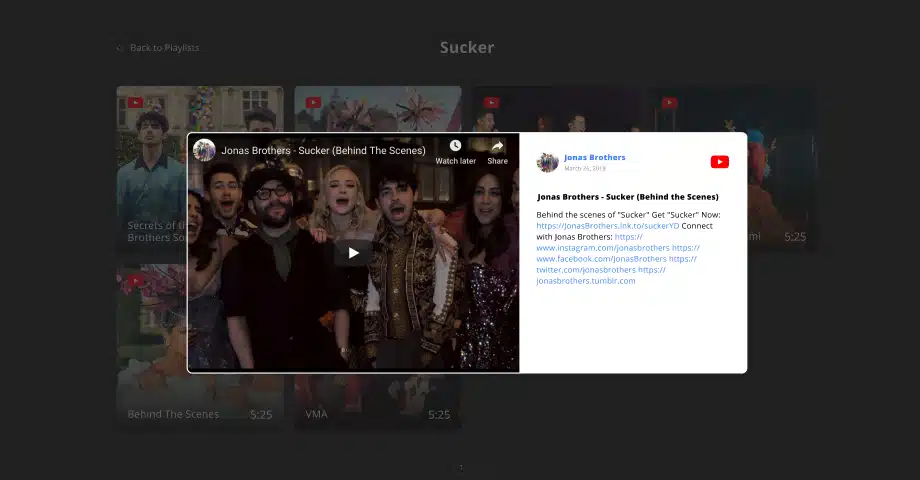
Os vídeos do YouTube estão a tornar-se uma parte essencial de qualquer estratégia de marketing empresarial, pelo que deve começar a incorporá-los nos seus sítios Web e plataformas de redes sociais.
Dito isto, tenho o sítio certo para redes sociais que o ajudará com isso. EmbedSocial pode facilmente recolher, moderar e apresentar o seu conteúdo do YouTube através de widgets do sítio Web.
Não está convencido? Veja este vídeo interativo para ver como é fácil:
Opções para incorporar o canal do YouTube
Existem dois métodos para incorporar o seu canal do YouTube:
- Manual: Copiar e colar os códigos de incorporação de cada vídeo fornecidos pelo YouTube
- Automático: Utilizar uma ferramenta ou plug-in de terceiros que tenha integração direta com o YouTube
Se quiser optar pela primeira opção, basta seguir estes passos:
- Localize o vídeo do YouTube em questão e clique no seu "Partilhar opção.
- Clique emDê vida ao seu‘ (primeira na linha).
- Copiar o código fornecido (pode selecionar a sua hora de início).
- Colar o código numa página separada do seu sítio Web.
Isto é algo simples, mas a desvantagem é que tem de repetir os passos acima para cada vídeo individual que pretenda incorporar no seu sítio Web.
Dito isto, as marcas e as agências precisam de escalar o processo para poupar tempo e esforço. Apresento-lhe um método mais eficaz para incorporar um canal do YouTube: utilize um programa de terceiros UGC (Conteúdo Gerado pelo Usuário) como o EmbedSocial.
E o melhor de tudo é que utilizamos uma ligação direta à API do YouTube para criar Widgets do YouTube!
Para sua informação: Pode incorporar automaticamente um widget do YouTube com um redes sociais, dando vida ao seu sítio Web com conteúdo fresco.
Guia completo: Incorporar um canal do YouTube em 6 passos simples
Antes de começar, se ainda não for um utilizador, registar-se para obter uma conta EmbedSocial, e está pronto a começar. Depois, basta seguir os passos abaixo para configurar o widget do seu sítio Web do YouTube:
- Conceber o widget do seu canal do YouTube
- Ligar o conteúdo do seu canal do YouTube
- Escolha um modelo de IA para o seu widget do YouTube
- Personalizar ainda mais o widget do seu sítio Web do YouTube
- Copiar o código do widget incorporável
- Colar o código no seu sítio Web
Passo 1: Conceber o widget do seu canal do YouTube
Em primeiro lugar, tem de introduzir o seu pedido de widget no nosso editor de widgets de IA. Pode ser descritivo para obter o aspeto exato que procura. Nota: precisa de 1 crédito para cada pedido:
Passo 2: Ligar o conteúdo do seu canal do YouTube
Assim que o novo widget for carregado, é altura de ligar o seu canal do YouTube através do separador ‘Fontes’ no editor. Tenha em atenção que poderá ser-lhe pedido que inicie sessão no YouTube pela primeira vez:
Depois de aprovar a ligação, basta assinalar a fonte do YouTube que pretende adicionar:
Passo 3: Escolha um modelo de IA para o seu widget do YouTube
Agora, sugiro que escolha um dos nossos modelos de widgets de IA prontos a usar, uma vez que oferecemos várias alternativas para cada plataforma diferente. Depois, pode personalizá-los ainda mais, se quiser:
Passo 4: Personalizar ainda mais o widget do seu sítio Web do YouTube
Para ajustar o aspeto do seu widget, basta navegar para o separador ‘Design de IA’ e continuar a introduzir instruções para alterar qualquer elemento que deseje, desde o texto do widget até às suas cores:
Passo 5: Copiar o código do widget incorporável
Quando tiver terminado tudo, basta ir ao separador ‘Incorporar’ (canto superior esquerdo) e tocar em ‘Copiar código’, que colocará o código do widget na sua área de transferência:
Passo 6: Colar o código no seu sítio Web
Por último, mas não menos importante, tem de abrir a página do sítio Web específico no seu editor correspondente, adicionar uma caixa HTML personalizada, colar o código do widget e guardar a página.
Eis como concluir esse processo em todos os criadores de sítios Web populares:
Como incorporar UGC no WordPress?

Eis como incorporar UGC em sítios WordPress:
- Depois de criar o widget EmbedSocial, aceda à sua página de administração do WordPress;
- Inicie sessão na sua conta e abra a página onde pretende adicionar o widget UGC;
- Clique no botão + no editor e selecionar HTML personalizado para colar o código do widget;
- Clique "Salvar" quando tiver terminado.
Como incorporar UGC na Shopify?

Veja como incorporar UGC em sites da Shopify:
- Inicie sessão na sua conta Shopify depois de copiar o código do widget incorporável no EmbedSocial;
- Navegar para o 'Páginas' e depois em 'Adicionar página';
- No separador 'Conteúdo' páginas de campo o código incorporável;
- Selecione a página onde pretende que o código apareça e prima "Guardar.
Como incorporar UGC no Squarespace?

Eis como incorporar UGC em sítios Squarespace:
- Copie o código do widget EmbedSocial e inicie sessão na sua conta Squarespace;
- Escolha a página onde pretende que as críticas apareçam;
- Clique em 'Adicionar nova secção' e depois 'Adicionar bloco' onde pretende apresentar o widget;
- Na lista de blocos, selecionar 'Incorporar‘;
- Clique no bloco, selecione ‘Trecho de código", e clicar em ‘Incorporar dados";
- Por fim, na caixa de código, cole o código de revisão copiado;
- Certifique-se de que guarda e publica as suas alterações no Squarespace.
Como incorporar UGC no Wix?
Veja como incorporar UGC em sites Wix:
- Inicie sessão no seu editor Wix e escolha a página e a localização para adicionar o widget;
- Clique no botão Ícone "+" no canto superior esquerdo para adicionar um novo elemento;
- Encontrar o Incorporar e Social secção e toque em 'Código de incorporação';
- Colar o código e tocar em 'Atualizar'.
Como incorporar CGU no Webflow?
Eis como incorporar UGC em sítios Webflow:
- Depois de criar o widget no EmbedSocial, inicie sessão na sua conta Webflow;
- Aceda à vista de edição do seu sítio Web no Webflow;
- Escolher 'Adicionar elemento' no Webflow e selecione a opção Elemento "incorporar;
- Arraste e largue-o onde pretende que as suas críticas apareçam;
- No campo de introdução, cole o código EmbedSocial copiado.
Como incorporar UGC no Pagecloud?
Eis como incorporar UGC em sítios Pagecloud:
- Depois de copiar o código EmbedSocial, inicie sessão no seu Nuvem de páginas conta;
- Comece a editar a página Web onde pretende que as críticas apareçam;
- Toque em 'Aplicações' no menu da faixa de opções à esquerda e selecionar "Incorporar;
- Cole o código EmbedSocial no campo pop-up e clique em 'Ok' para concluir o processo.
Como incorporar UGC no Google Sites?

Veja como incorporar UGC no Google Sites:
- Depois de copiar o código do widget incorporável no EmbedSocial, faça login na sua conta do Google Sites;
- Navegue até à página onde pretende incorporar o widget;
- Utilizar o Separador "Inserir no Google Sites e escolha o local onde pretende colocar o widget;
- Selecione 'Dê vida ao seu' no menu e cole o código copiado na caixa de diálogo;
- Clique em 'Seguinte' e depois 'Inserir' para finalizar a incorporação.
Como incorporar UGC no Elementor?
Eis como incorporar UGC no Elementor:
- Inicie sessão e navegue até à página onde pretende adicionar as críticas;
- Toque numa secção vazia e escolha a opção Bloco "HTML na secção esquerda da faixa de opções;
- Arraste e largue-o na página e cole o código do widget no campo vazio;
- Actualize e publique a página para ver o widget em direto.
Como incorporar o UGC no Notion?

Veja como incorporar UGC no Notion:
- Depois de copiar o código do widget, iniciar sessão no Notione ir para a página correspondente;
- Digite o /embed e, no menu pendente, seleccione a opção Opção "Incorporar;
- Cole o URL e clique em "Incorporar ligação para adicionar os seus comentários a Notion.
Como incorporar UGC em sítios Web HTML?

Eis como incorporar UGC em sítios HTML
- Copie a revisão do widget EmbedSocial do ficheiro Separador "Incorporar" no canto superior esquerdo do Editor;
- Abra o ficheiro HTML do seu sítio Web, que pode ser uma nova página ou uma já existente;
- Cole o código de incorporação do EmbedSocial copiado onde pretende que as críticas sejam apresentadas.
Guia de vídeo: Incorporar canais do YouTube seguindo este guia
Em vez de seguir os passos acima, veja este breve guia em vídeo sobre como incorporar canais do YouTube:
Conclusão: Incorporar um canal do YouTube oferece muito valor aos seus clientes!
A incorporação de um canal do YouTube funciona melhor quando é tratada como um sistema e não como uma incorporação única. É por isso que ferramentas de agregação social como EmbedSocial mudar o jogo.
Com o EmbedSocial, o seu canal YouTube mantém-se automaticamente atualizado, carrega rapidamente e adapta-se ao design do seu site sem qualquer conhecimento de codificação ou códigos personalizados. Os novos vídeos aparecem instantânea e automaticamente, os layouts permanecem consistentes e o seu conteúdo nunca fica obsoleto.
Mais importante ainda, pode colocar os seus vídeos onde as conversões acontecem, tais como páginas de produtos, páginas de destino e blogues - tudo isto sem enviar os utilizadores de volta para o YouTube. Isto significa um maior envolvimento, sessões mais longas e uma melhor utilização do conteúdo que já criou.
Por isso, ligue o seu canal do YouTube uma vez, reutilize-o em todo o lado e deixe que EmbedSocial transformar o seu conteúdo do YouTube num ativo de crescimento permanente.
Para sua informação: Pode incorporar automaticamente um widget do YouTube com um redes sociais, dando vida ao seu sítio Web com conteúdo fresco.
Perguntas frequentes sobre a incorporação de canais do YouTube no sítio Web
Qual é a forma mais fácil de incorporar um canal do YouTube no meu sítio Web?
Utilizar EmbedSocial é a opção mais rápida, uma vez que liga o seu canal do YouTube uma vez e apresenta automaticamente novos vídeos no seu sítio.
Posso personalizar totalmente o aspeto do meu canal do YouTube incorporado?
Sim. EmbedSocial permite-lhe controlar os layouts, o espaçamento, a marca e a ordem dos vídeos para que o canal se integre perfeitamente no design do seu sítio Web.
A incorporação de um canal do YouTube com o EmbedSocial afectará a velocidade do sítio?
Não. EmbedSocial utiliza um carregamento optimizado, garantindo que os vídeos não tornam as suas páginas mais lentas nem prejudicam o desempenho.
Posso reutilizar o mesmo canal do YouTube incorporado em várias páginas?
Sem dúvida. Com EmbedSocial, Se o canal estiver ligado, pode ser reutilizado em páginas ilimitadas sem voltar a integrar ou duplicar o trabalho.

