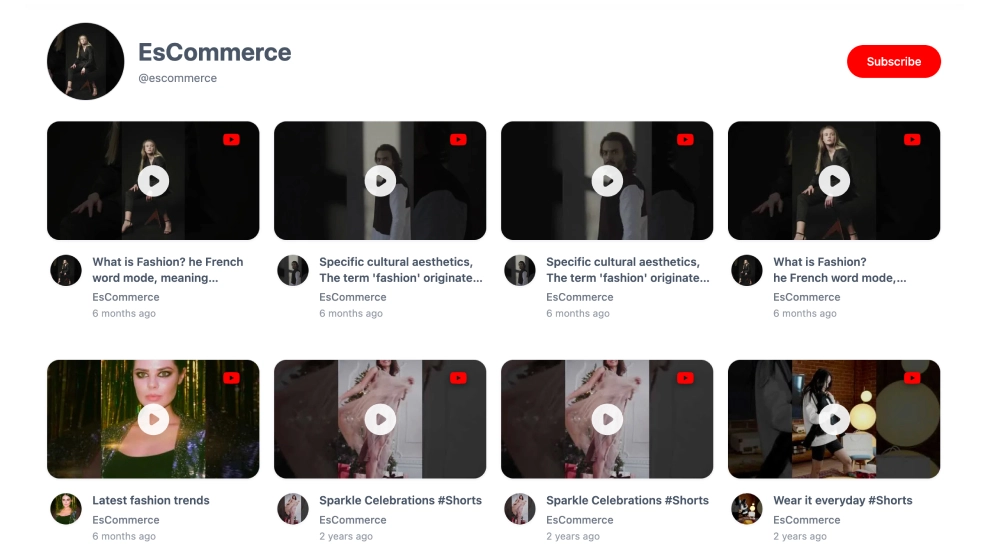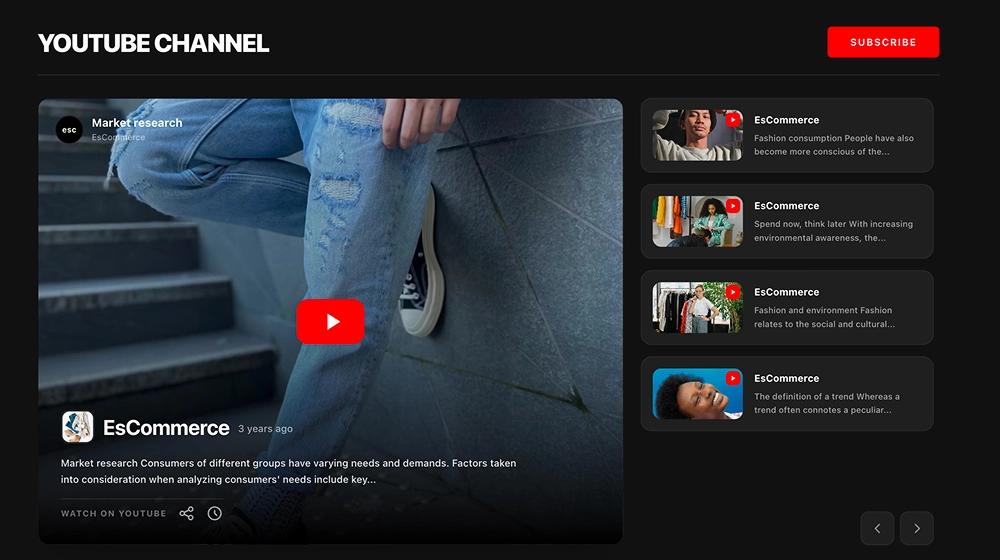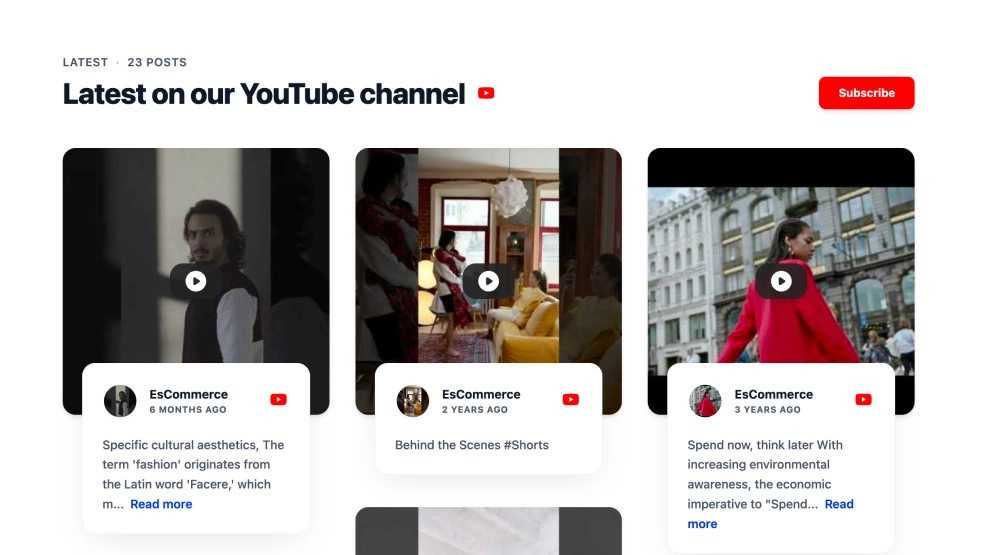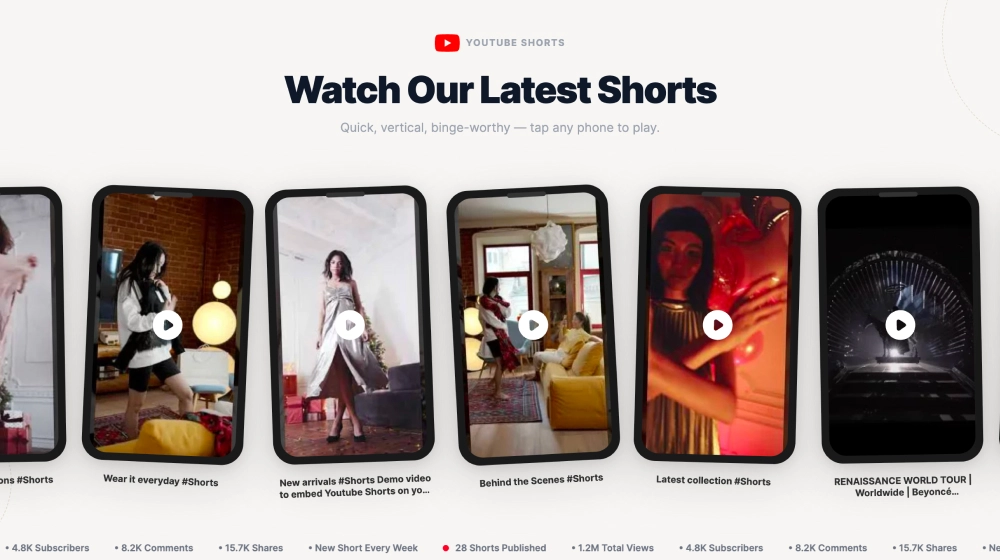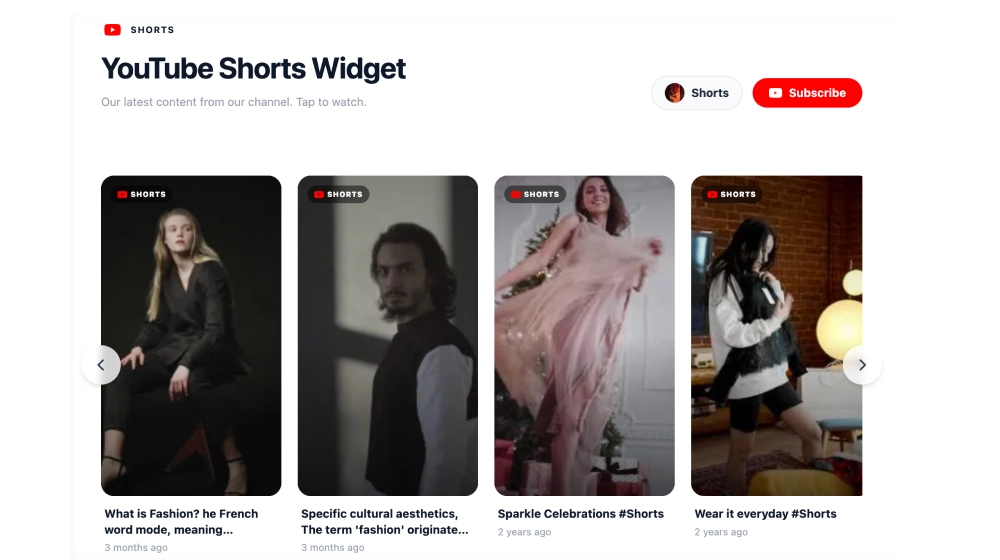
Um widget de YouTube Shorts mostra os Shorts do seu canal no seu site numa linha deslizante e acrescenta os novos à medida que os publica. Se já pesquisou como incorporar YouTube Shorts, este template faz isso com um só excerto de código em vez de uma ligação por vídeo. Funciona com o widget de YouTube Shorts do EmbedSocial.
O que mostra o widget de YouTube Shorts e onde colocá-lo
Um widget de YouTube Shorts é uma secção incorporada que obtém Shorts do seu canal do YouTube e os reproduz no seu site. Liga o canal uma só vez, e os novos Shorts sincronizam sozinhos.
Use-o quando publica demonstrações de produtos, dicas, tutoriais ou vídeos dos bastidores como Shorts. Os visitantes veem-nos na sua página em vez de saírem para o YouTube.
Este template mostra cartões verticais de Shorts com um selo Shorts, títulos de vídeos e horas de publicação. Um cabeçalho apresenta o título e a descrição do seu canal e um botão Subscrever.
Para incorporar YouTube Shorts em páginas de um site, cola um só excerto de código. Não é necessário programar, e o CSS personalizado é opcional.
- Página inicial: dá aos visitantes uma visão rápida e visual da sua marca em menos de um minuto.
- Página de preços: demonstrações curtas respondem a “como funciona?” enquanto os visitantes comparam planos.
- Páginas de produto: Shorts que mostram o produto em utilização ficam junto aos detalhes.
- Páginas de destino: vídeos de campanha mantêm a mensagem da página visual, sem vídeos longos.
Como adicionar um widget de YouTube Shorts ao seu site
- Ligue o seu canal do YouTube (feed de Shorts) no EmbedSocial.
- Escolha o template na biblioteca de templates.
- Personalize o título/descrição e ative o botão Subscrever.
- Selecione quantos Shorts mostrar e ajuste o espaçamento e o tamanho dos cartões.
- Copie o código de incorporação (JavaScript ou iFrame).
- Cole-o no seu site (WordPress, Shopify, Wix, Squarespace ou HTML personalizado) e publique.
Pode experimentar o template com um teste grátis de 7 dias antes de o publicar.
WordPress
Abra a sua página no WordPress, adicione um bloco Custom HTML e cole o código de incorporação. Clique em Update para publicar.
Se usa o plugin do EmbedSocial, cole antes o shortcode do widget num bloco Shortcode.
Shopify
Copie o código de incorporação do editor de widgets. No painel de administração do Shopify, aceda a Online Store, depois a Themes e a Customize. Adicione uma secção Custom Liquid.
Cole o código onde os Shorts devem aparecer, como o modelo de uma página de produto, e guarde.
Wix
No editor do Wix, clique no botão Add (+) e escolha Elements, depois Embed Code e Embed HTML.
Cole o código no campo, clique em Update e publique a página.
Squarespace
Adicione um Embed Block onde os Shorts devem ficar, clique nele e escolha a opção Code Snippet.
Cole o código de incorporação, depois guarde e publique.
Carrossel de Shorts face a outros layouts
| Layout | Ideal para | Mostra | Template |
|---|---|---|---|
| Carrossel de Shorts | Muitos Shorts num espaço pequeno | Cartões verticais de Shorts com setas e deslize | Widget de YouTube Shorts para o Seu Site |
| Secção de Shorts | Destacar um Short acima dos restantes | Um Short em destaque junto a um feed deslizante | Secção de Shorts YouTube |
| Reprodutor de playlist | Vídeos mais longos vistos por ordem | Um reprodutor grande com uma fila de playlist | Widget de Playlist do YouTube com Barra Lateral |
Um Short ou um feed de Shorts
Um Short: o YouTube dá a cada Short uma ligação partilhável, mas não um botão Embed nem um iframe. Por si só, essa ligação envia os visitantes para o YouTube em vez de reproduzir na sua página.
Um feed de Shorts: um widget obtém Shorts do seu canal e reproduz-os no seu site. Cola um só código de incorporação, e os novos Shorts aparecem sem atualizações manuais.
Escolha uma única ligação quando menciona um vídeo de passagem. Escolha um feed quando publica Shorts com regularidade e quer que o seu site acompanhe.