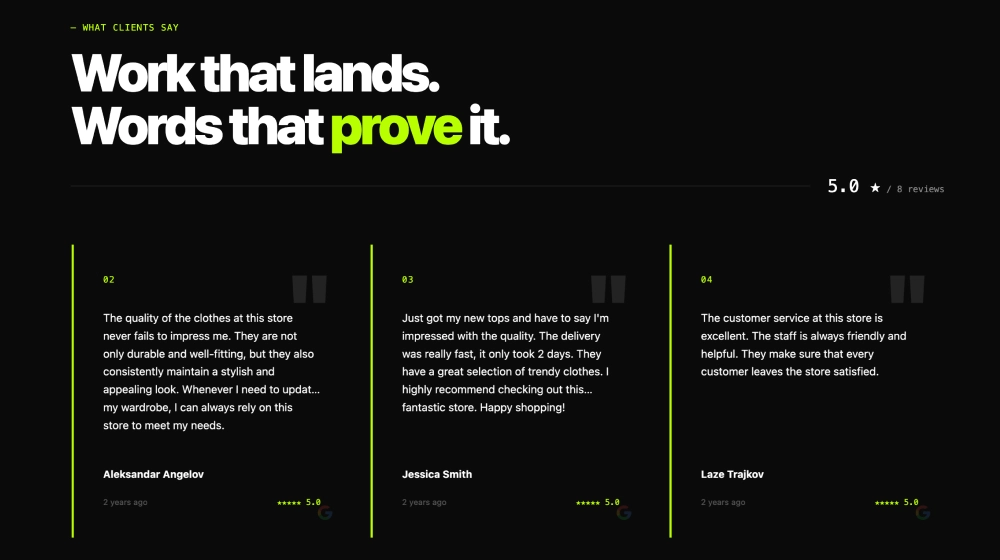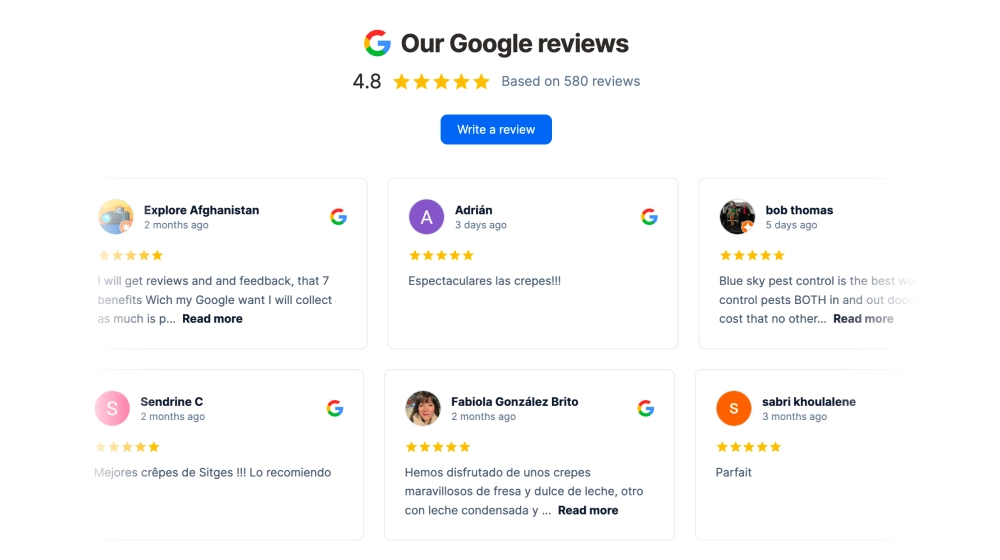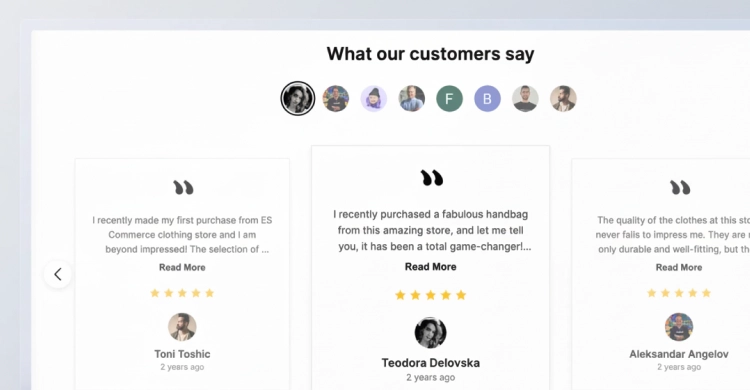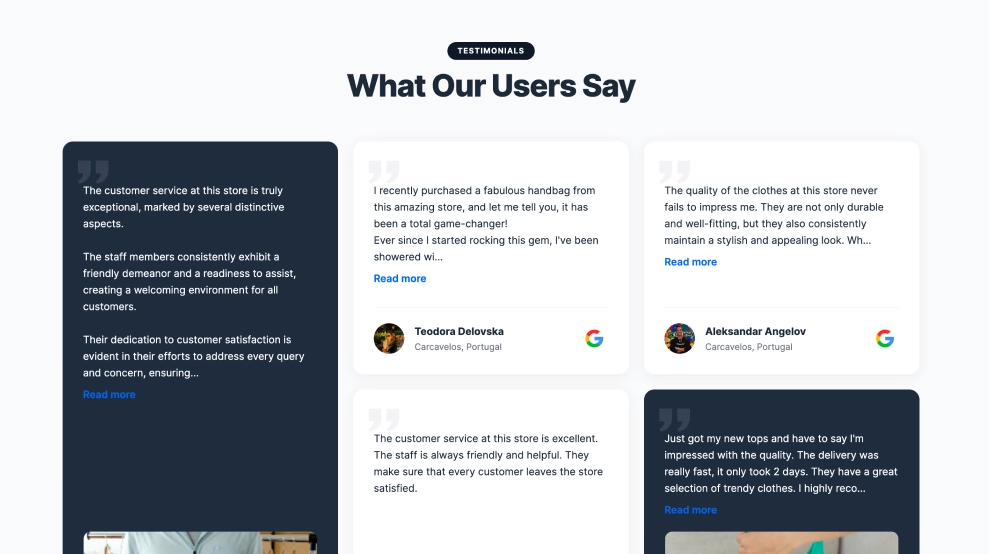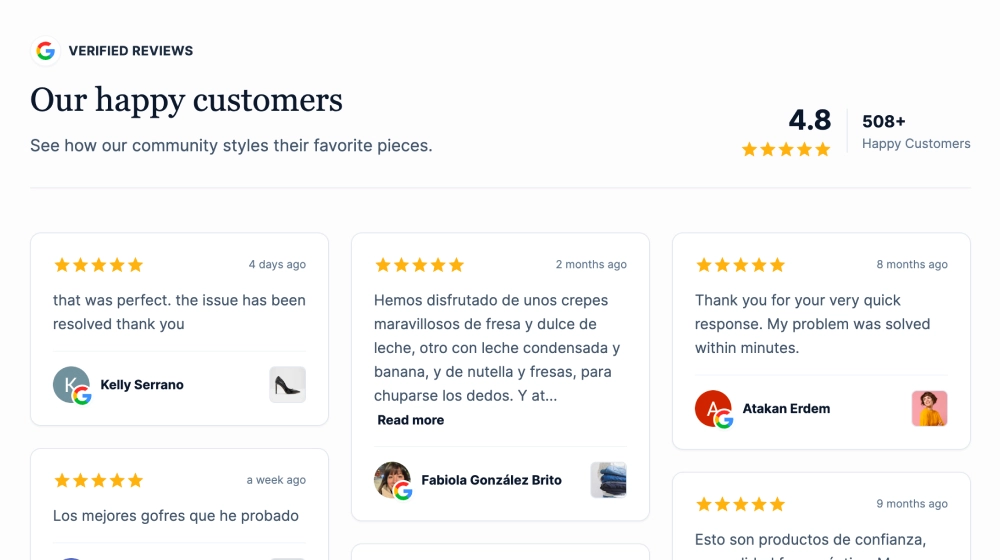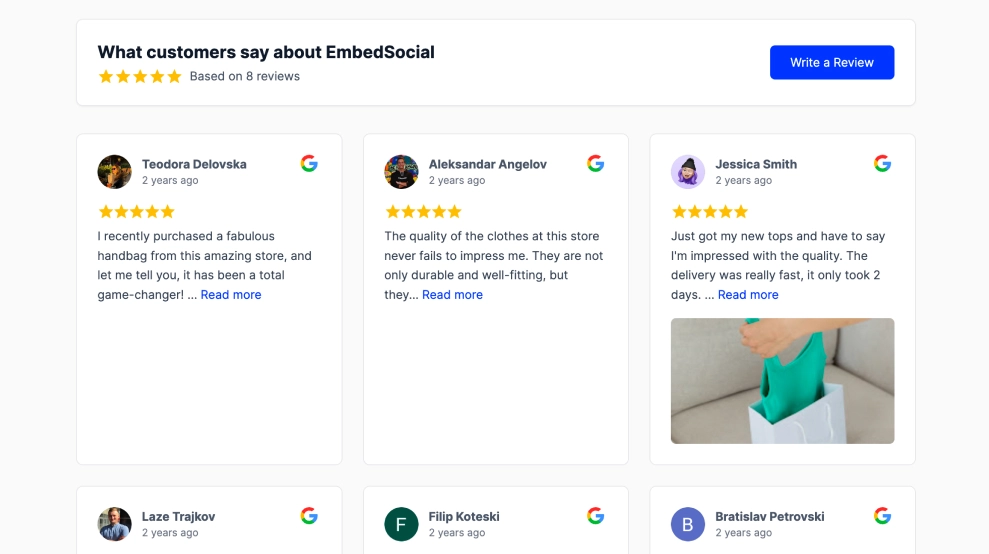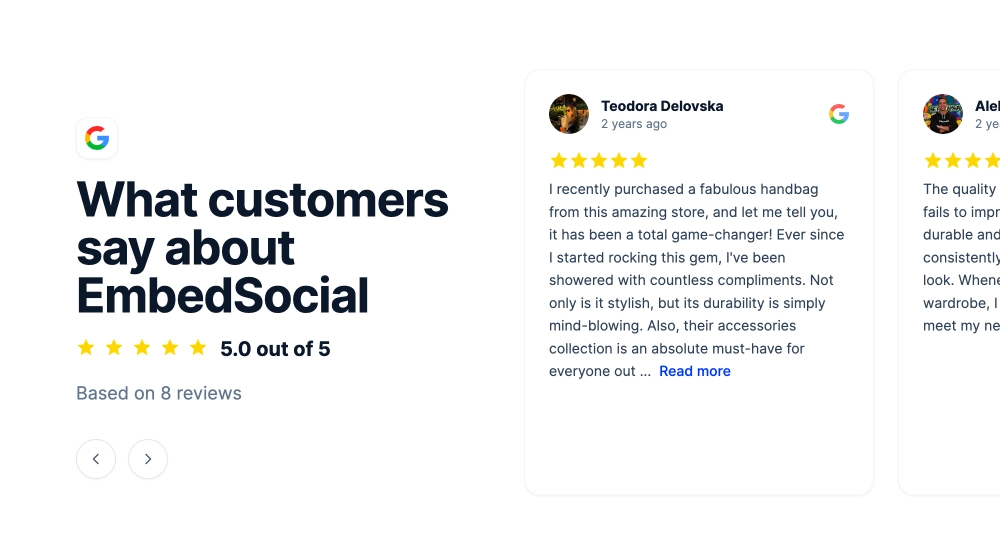
Um carrossel de avaliações mostra as avaliações dos seus clientes como cartões deslizantes, para que os visitantes possam ver feedback real sem sair da página. Este template obtém as suas avaliações do Google com classificações por estrelas, nomes dos avaliadores, fotografias e datas, e mantém-nas sincronizadas. Baseia-se no widget de avaliações do Google do EmbedSocial, e encontra mais estilos na página slider de avaliações do Google.
O que mostra o carrossel de avaliações e onde colocá-lo
Um carrossel de avaliações é uma secção deslizante do site que apresenta avaliações de clientes como cartões pelos quais os visitantes passam com as setas ou deslizando o dedo. Cabe muita prova social num espaço pequeno.
Use-o quando tem mais avaliações positivas do que espaço para as mostrar. Funciona bem para negócios locais, lojas de ecommerce, prestadores de serviços e produtos SaaS.
Um carrossel de avaliações do Google aumenta a confiança porque cada avaliação vem do seu Perfil da Empresa no Google. As novas avaliações sincronizam sozinhas, por isso a secção nunca fica desatualizada.
As avaliações longas mostram uma pré-visualização com Ler mais, para que os cartões mantenham o mesmo tamanho. Pode alterar cores, tipos de letra, sombras e espaçamento para combinar com o seu site.
- Página inicial: mostra aos visitantes a sua classificação e feedback real antes de continuarem a percorrer a página.
- Página de preços: dissipa dúvidas no momento em que os visitantes decidem se compram.
- Páginas de produto: coloca o feedback de compradores verificados junto ao botão de adicionar ao carrinho.
- Páginas de destino: dá a uma página de campanha prova social sem uma longa secção de avaliações.
Como adicionar um carrossel de avaliações ao seu site
- Inicie sessão ou registe-se na sua conta EmbedSocial.
- Ligue a sua fonte Google Reviews.
- Selecione o template Google Reviews Slider na galeria.
- Personalize o estilo dos cartões, as cores, as definições do carrossel e as opções de moderação.
- Copie o código de incorporação gerado.
- Cole-o no seu site ou CMS (Shopify, WordPress, Wix, etc.).
WordPress
Abra a sua página no WordPress, adicione um bloco Custom HTML e cole o código de incorporação. Clique em Update para publicar.
Se usa o plugin do EmbedSocial, cole antes o shortcode do widget num bloco Shortcode.
Shopify
Copie o código de incorporação do editor de widgets. No painel de administração do Shopify, aceda a Online Store, depois a Themes e a Customize. Adicione uma secção Custom Liquid.
Cole o código onde o carrossel deve aparecer, como o modelo de uma página de produto ou de checkout, e guarde.
Wix
No editor do Wix, clique no botão Add (+) e escolha Elements, depois Embed Code e Embed HTML.
Cole o código no campo, clique em Update e publique a página.
Squarespace
Adicione um Embed Block onde o carrossel deve ficar, clique nele e escolha a opção Code Snippet.
Cole o código de incorporação, depois guarde e publique.
Carrossel face a outros layouts
| Layout | Ideal para | Mostra | Template |
|---|---|---|---|
| Carrossel | Muitas avaliações num espaço limitado | Cartões de avaliações deslizantes com setas | Carrossel de Avaliações do Google para o Seu Site |
| Grelha | Várias avaliações visíveis num relance | Uma grelha de cartões com a sua classificação geral | Grade Clássica de Avaliações Google |
| Marquee | Uma faixa estreita que mantém as avaliações em movimento | Uma linha de cartões de avaliações com deslocamento automático | Slider Marquee de Avaliações Google |
Boas práticas e erros comuns num carrossel de avaliações
- Filtre, não edite: defina uma classificação mínima para manter o carrossel focado, mas nunca altere a redação de uma avaliação. Citações editadas custam mais confiança do que a que ganham.
- Mantenha-o perto de uma decisão: um erro comum é colocar as avaliações mesmo no fim da página. Coloque o carrossel perto de uma tabela de preços, de uma descrição de produto ou de um botão de registo.
- Mantenha-o atual: as capturas de ecrã de avaliações ficam desatualizadas e não podem ser verificadas. Um carrossel de avaliações do Google sincronizado adiciona novas avaliações à medida que os clientes as publicam.
- Deixe as avaliações curtas à frente: as avaliações longas sobrecarregam o cartão. Use a pré-visualização com Ler mais e dê preferência a avaliações curtas e específicas quando moderar.
- Teste-o em telemóvel: verifique se os cartões são fáceis de deslizar e se o texto continua legível num ecrã pequeno.