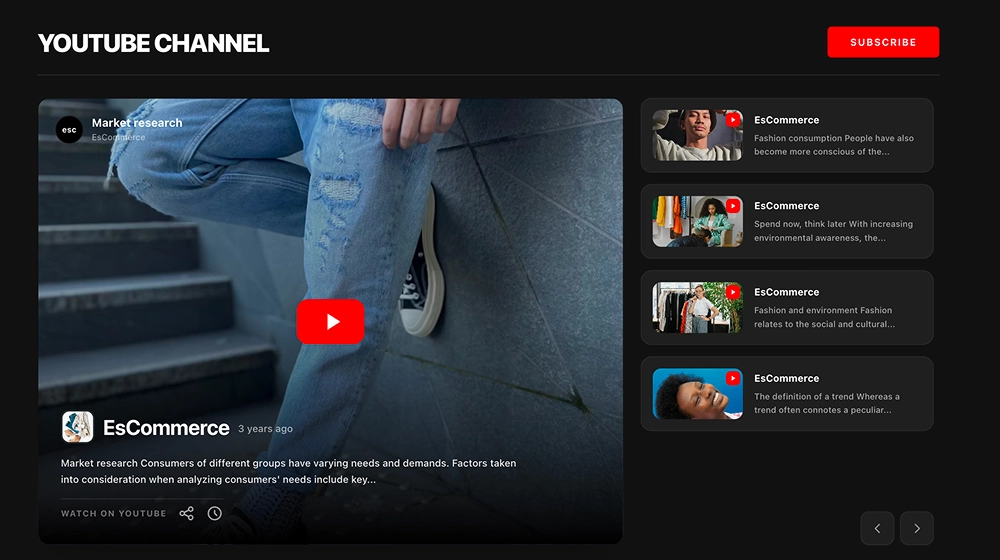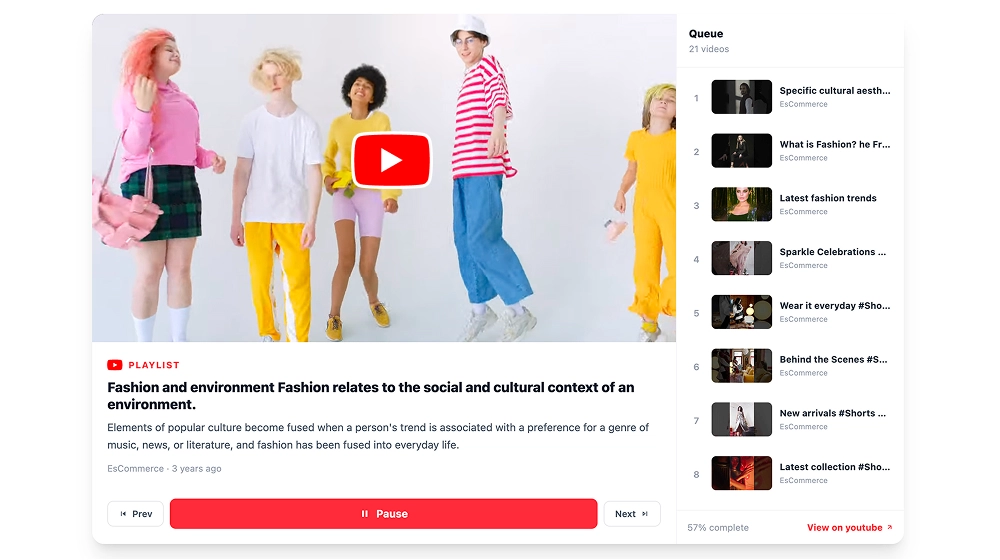
Un widget playlist YouTube mostra una playlist completa sul tuo sito web: un player in primo piano più una barra laterale con la coda che i visitatori possono scorrere. Questo template ti offre quel layout pronto da incorporare e resta sincronizzato con la playlist su YouTube. Usalo in pagine di corsi, demo di prodotto e help center dove gli spettatori devono passare da un video all’altro.
Cosa mostra il widget playlist YouTube e dove inserirlo
Un widget playlist YouTube è un blocco incorporato che riproduce i video di una playlist YouTube ed elenca gli altri video accanto al player. I visitatori scelgono qualsiasi video dall’elenco invece di guardare in un ordine fisso.
Questo template include un player video in primo piano, una barra laterale con la coda della playlist, un pannello con i dettagli del video, i controlli di riproduzione, un indicatore di completamento e un link Guarda su YouTube. Funziona sul feed playlist YouTube, che collega la tua playlist tramite l’API di YouTube.
Usalo quando vuoi incorporare una playlist YouTube con navigazione a barra laterale in pagine di corsi e tutorial, pagine di demo di prodotto, siti di creator e brand, help center e landing page. Il layout è responsive, quindi la barra laterale si adatta agli schermi più piccoli.
- Homepage: una breve playlist di video introduttivi risponde alle prime domande senza mandare i visitatori su YouTube.
- Pagina prezzi: una playlist di demo mostra il prodotto in azione mentre i visitatori confrontano i piani.
- Pagine prodotto: video di configurazione e istruzioni aiutano chi acquista a capire come funziona il prodotto.
- Landing page: una playlist mirata mantiene gli spettatori sulla pagina e vicini alla tua call to action.
Come aggiungere un widget playlist YouTube al tuo sito web
- Collega la tua playlist YouTube come fonte in EmbedSocial.
- Seleziona il template Video Playlist Widget dalla libreria dei template YouTube.
- Personalizza la visualizzazione di titolo e descrizione e scegli se mostrare la barra laterale con la coda.
- Imposta il numero di video da caricare e l’ordinamento (ordine predefinito della playlist).
- Copia il codice di incorporamento (JavaScript o iFrame).
- Incollalo nel tuo sito (WordPress, Shopify, Wix, Squarespace o HTML personalizzato) e pubblica.
WordPress
- Apri la pagina nell’editor a blocchi e aggiungi un blocco Custom HTML.
- Incolla nel blocco il codice di incorporamento di EmbedSocial.
- Visualizza l’anteprima della pagina, poi fai clic su Update o Publish.
Shopify
- Nell’admin di Shopify, vai su Online Store, poi Themes, e fai clic su Customize.
- Apri la pagina o il template in cui deve comparire il widget e aggiungi una sezione Custom Liquid.
- Incolla il codice di incorporamento nella sezione e fai clic su Save.
Wix
- Apri l’editor di Wix e fai clic su Add Elements.
- Scegli Embed Code, poi Embed HTML, e posiziona l’elemento sulla pagina.
- Fai clic su Enter Code, incolla il codice di incorporamento, fai clic su Update e pubblica il sito.
Squarespace
- Modifica la pagina e fai clic su Add Block dove deve andare il widget.
- Scegli Code e incolla il codice di incorporamento nel blocco.
- Salva la pagina e controlla il risultato sul sito live.
Barra laterale della playlist a confronto con altri layout
| Layout | Ideale per | Cosa mostra | Template |
|---|---|---|---|
| Player con barra laterale della playlist | Corsi, tutorial, serie di demo | Una playlist con un player in primo piano e la coda | Widget Playlist YouTube con Barra Laterale |
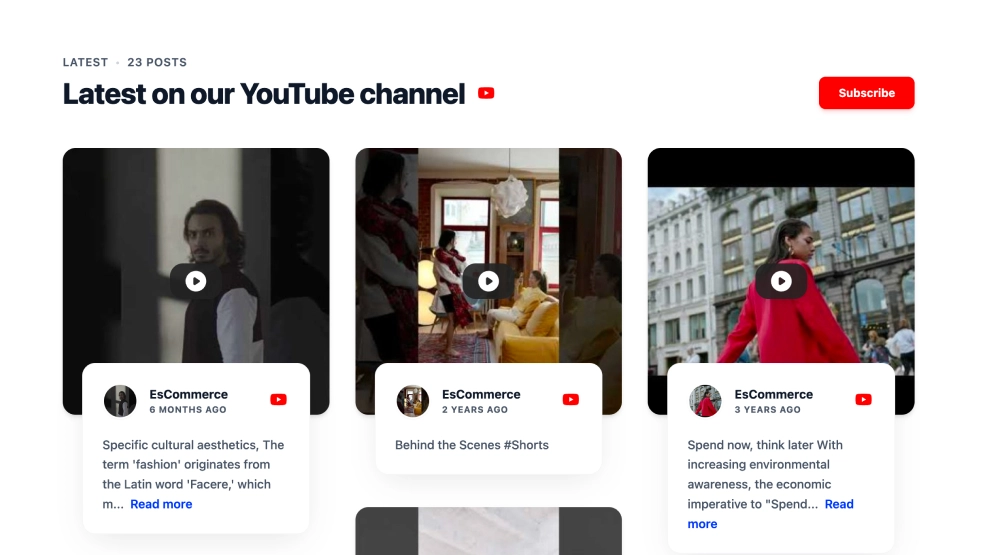
| Player in primo piano con elenco del canale | Highlight del canale, repliche di dirette | Gli ultimi video del canale accanto a un grande player | Widget Livestream YouTube |
| Griglia di video | Sfogliare un intero canale | Video del canale come schede con un pulsante di iscrizione | Widget Feed Canale YouTube Classico |
Incorporamento nativo di YouTube e widget playlist
YouTube ti permette di incorporare una playlist gratuitamente. Apri la playlist, fai clic su Condividi, scegli Incorpora e copia il codice iframe in un blocco HTML della tua pagina.
Quell’incorporamento nativo ti offre un solo player con un design fisso. I visitatori non possono scorrere l’intera playlist sulla tua pagina, e non puoi cambiare il layout per adattarlo al tuo sito.
Un widget playlist mantiene il player di YouTube e aggiunge ciò che manca all’iframe:
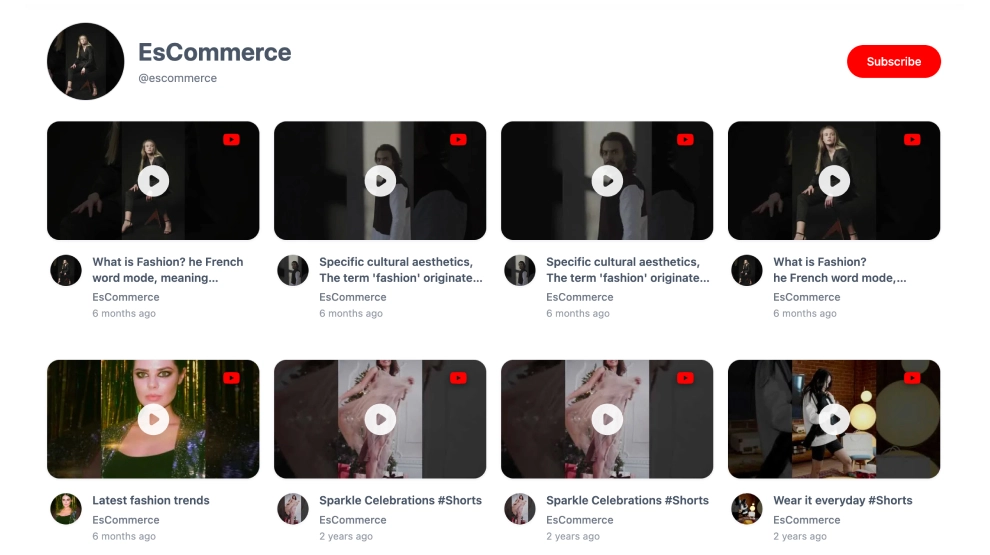
- Una barra laterale visibile con la coda di tutti i video della playlist
- Un pannello dei dettagli con titolo e descrizione del video corrente
- Aggiornamenti automatici quando aggiungi video alla playlist su YouTube
- Opzioni per selezionare a mano i video o filtrarli per data o parole chiave
- Stili personalizzati, compreso il tuo CSS
Per una guida completa a entrambi i metodi, leggi come incorporare una playlist YouTube.