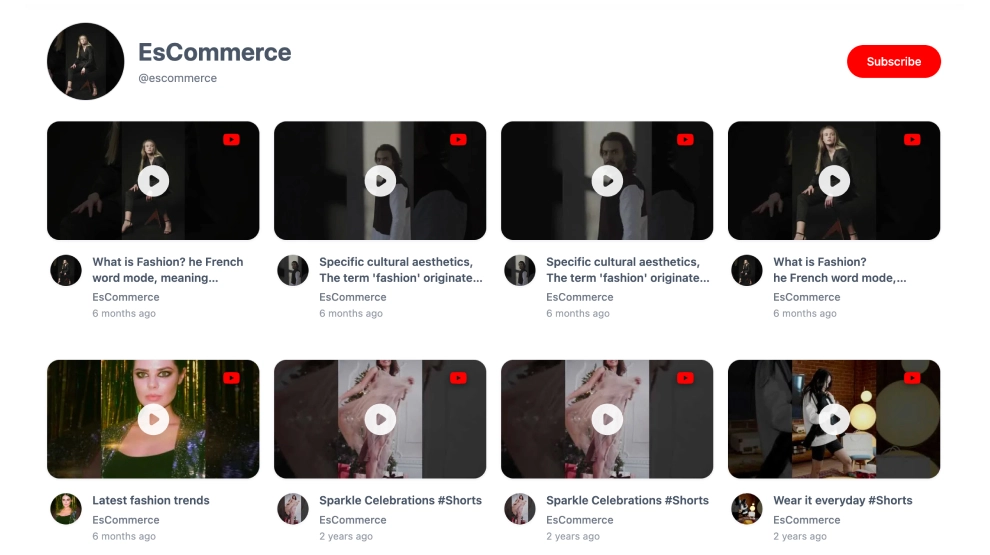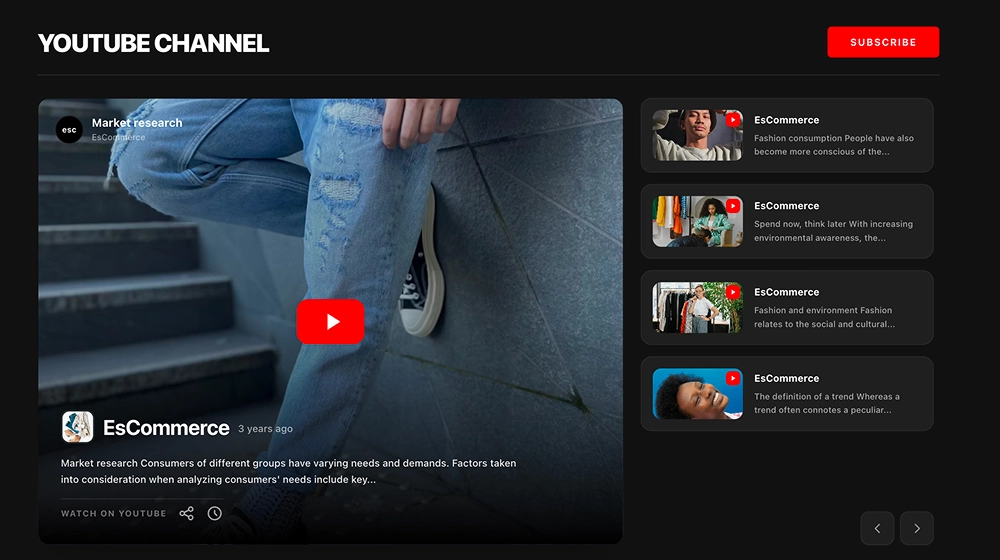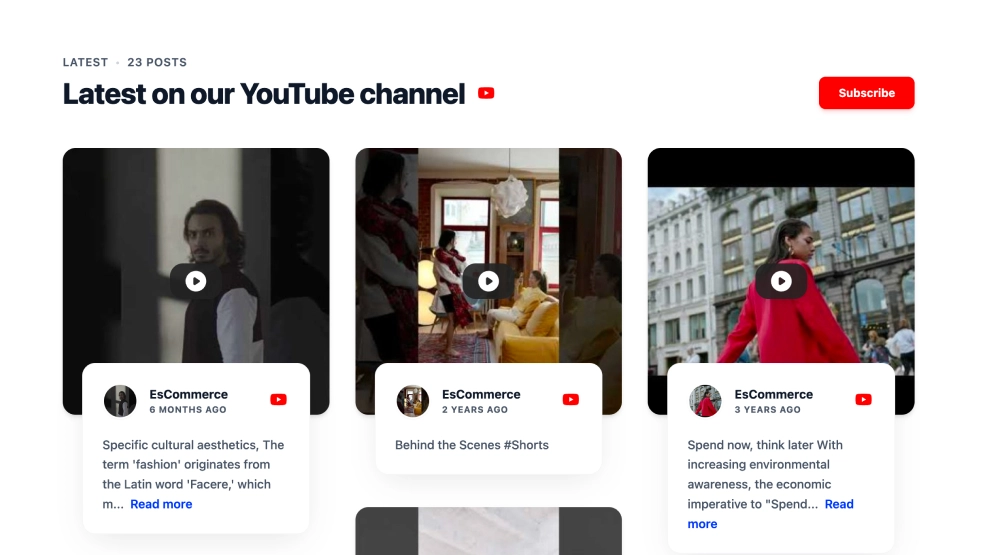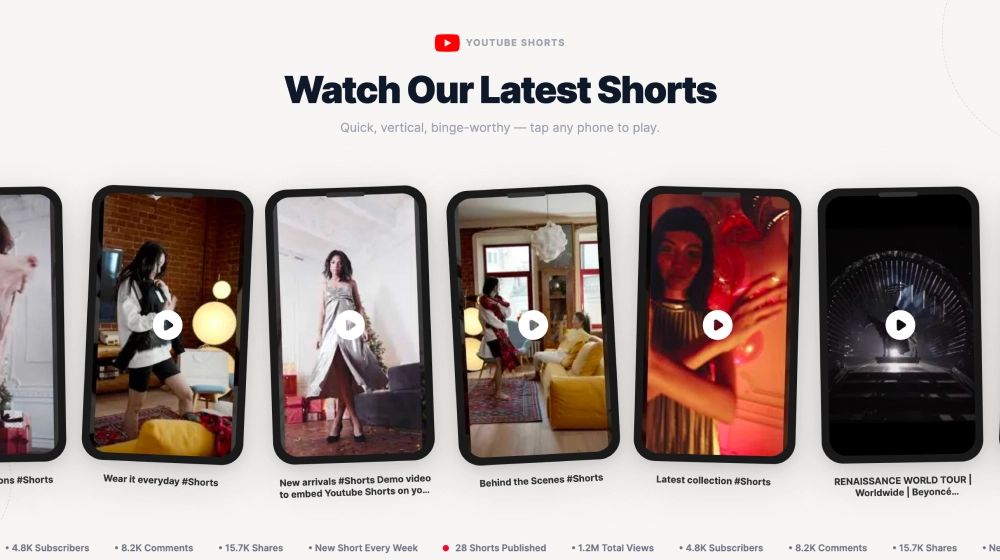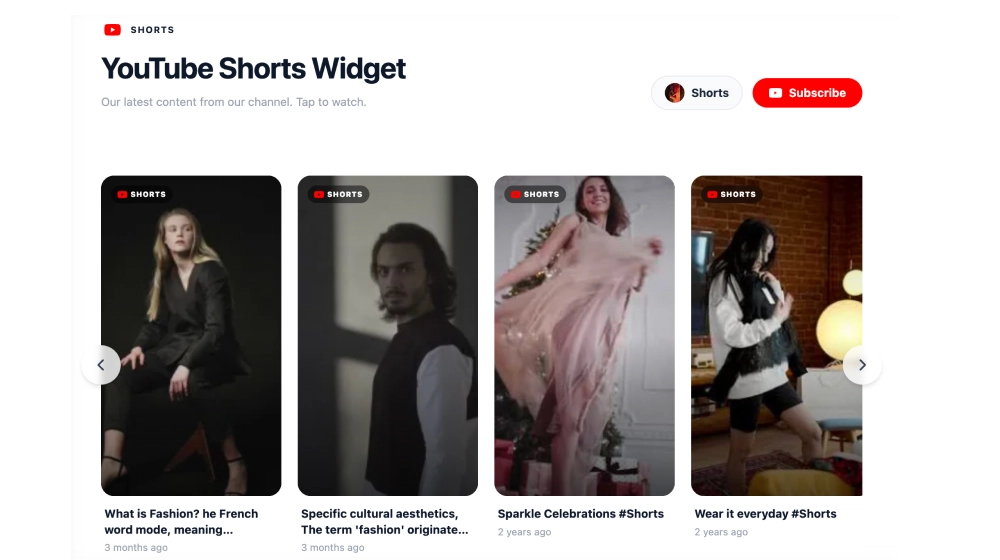
Un widget YouTube Shorts mostra gli Shorts del tuo canale sul tuo sito web in una riga scorrevole con lo swipe e aggiunge quelli nuovi man mano che li pubblichi. Se hai cercato come incorporare gli Shorts di YouTube, questo template lo fa con un solo snippet di codice invece di un link per ogni video. Funziona sul widget YouTube Shorts di EmbedSocial.
Cosa mostra il widget YouTube Shorts e dove inserirlo
Un widget YouTube Shorts è una sezione incorporata che recupera gli Shorts dal tuo canale YouTube e li riproduce sul tuo sito. Colleghi il canale una sola volta e i nuovi Shorts si sincronizzano da soli.
Usalo quando pubblichi come Shorts demo di prodotto, consigli, tutorial o clip dietro le quinte. I visitatori li guardano sulla tua pagina invece di andare su YouTube.
Questo template mostra schede verticali di Shorts con un badge Shorts, titoli dei video e orari di pubblicazione. Un’intestazione riporta il titolo del tuo canale, la descrizione e un pulsante Iscriviti.
Per incorporare gli Shorts di YouTube nelle pagine del sito web, incolli un solo snippet di codice. Non serve programmare e il CSS personalizzato è facoltativo.
- Homepage: offre ai visitatori uno sguardo rapido e visivo al tuo brand in meno di un minuto.
- Pagina prezzi: brevi demo rispondono a “come funziona?” mentre i visitatori confrontano i piani.
- Pagine prodotto: gli Shorts che mostrano il prodotto in uso stanno accanto ai dettagli.
- Landing page: le clip di campagna mantengono visivo il messaggio della pagina senza video lunghi.
Come aggiungere un widget YouTube Shorts al tuo sito web
- Collega il tuo canale YouTube (feed Shorts) in EmbedSocial.
- Scegli il template dalla libreria dei template.
- Personalizza titolo e descrizione e attiva il pulsante Iscriviti.
- Seleziona quanti Shorts mostrare e regola spaziatura e dimensione delle schede.
- Copia il codice di incorporamento (JavaScript o iFrame).
- Incollalo nel tuo sito (WordPress, Shopify, Wix, Squarespace o HTML personalizzato) e pubblica.
Puoi provare il template con una prova gratuita di 7 giorni prima di pubblicarlo.
WordPress
Apri la tua pagina in WordPress, aggiungi un blocco Custom HTML e incolla il codice di incorporamento. Fai clic su Update per pubblicare.
Se usi il plugin di EmbedSocial, incolla invece lo shortcode del widget in un blocco Shortcode.
Shopify
Copia il codice di incorporamento dall’editor del widget. Nell’admin di Shopify, vai su Online Store, poi Themes, poi Customize. Aggiungi una sezione Custom Liquid.
Incolla il codice dove devono comparire gli Shorts, per esempio in un template di pagina prodotto, e salva.
Wix
Nell’editor di Wix, fai clic sul pulsante Add (+) e scegli Elements, poi Embed Code, poi Embed HTML.
Incolla il codice nel campo, fai clic su Update e pubblica la pagina.
Squarespace
Aggiungi un Embed Block dove devono andare gli Shorts, fai clic su di esso e scegli l’opzione Code Snippet.
Incolla il codice di incorporamento, poi salva e pubblica.
Carosello di Shorts a confronto con altri layout
| Layout | Ideale per | Cosa mostra | Template |
|---|---|---|---|
| Carosello di Shorts | Molti Shorts in poco spazio | Schede verticali di Shorts con frecce e swipe | Widget YouTube Shorts per il Tuo Sito Web |
| Sezione Shorts | Mettere in evidenza uno Short sopra gli altri | Uno Short in evidenza accanto a un feed scorrevole | Sezione YouTube Shorts |
| Player playlist | Video più lunghi guardati in ordine | Un grande player con la coda della playlist | Widget Playlist YouTube con Barra Laterale |
Uno Short singolo e un feed di Shorts
Uno Short singolo: YouTube dà a ogni Short un link condivisibile, ma nessun pulsante Incorpora né iframe. Da solo, quel link manda i visitatori su YouTube invece di riprodurre il video sulla tua pagina.
Un feed di Shorts: un widget recupera gli Shorts dal tuo canale e li riproduce sul tuo sito. Incolli un solo codice di incorporamento e i nuovi Shorts compaiono senza aggiornamenti manuali.
Scegli un singolo link quando citi un video di sfuggita. Scegli un feed quando pubblichi Shorts con regolarità e vuoi che il tuo sito stia al passo.