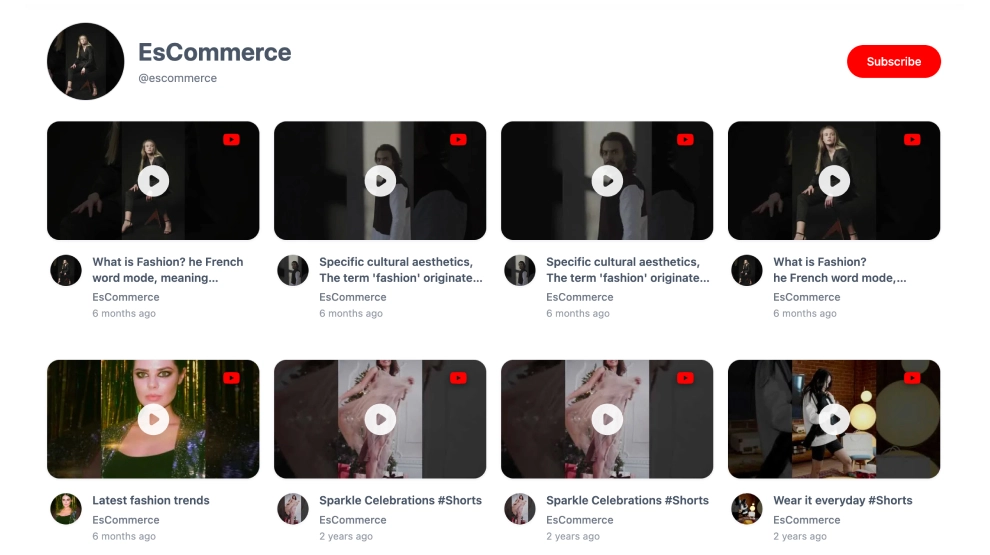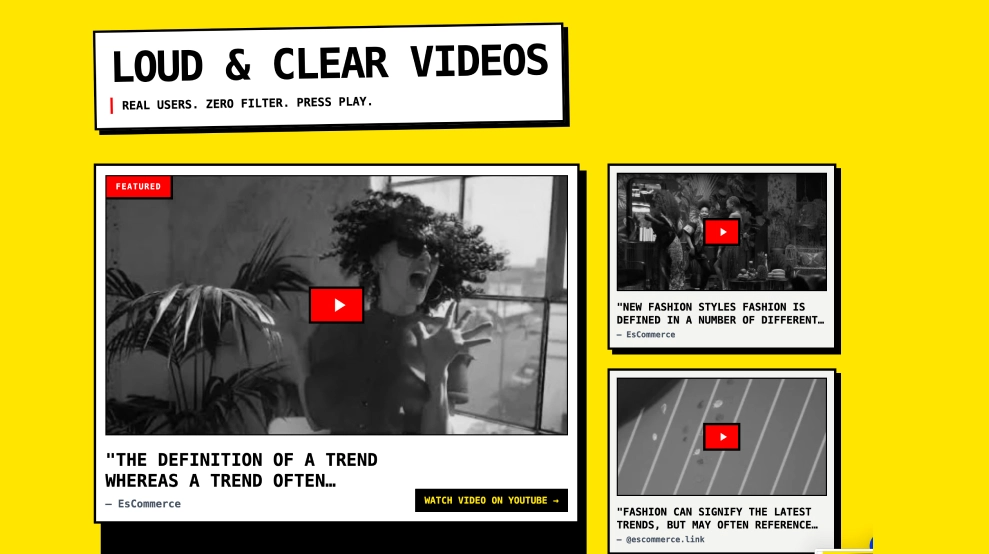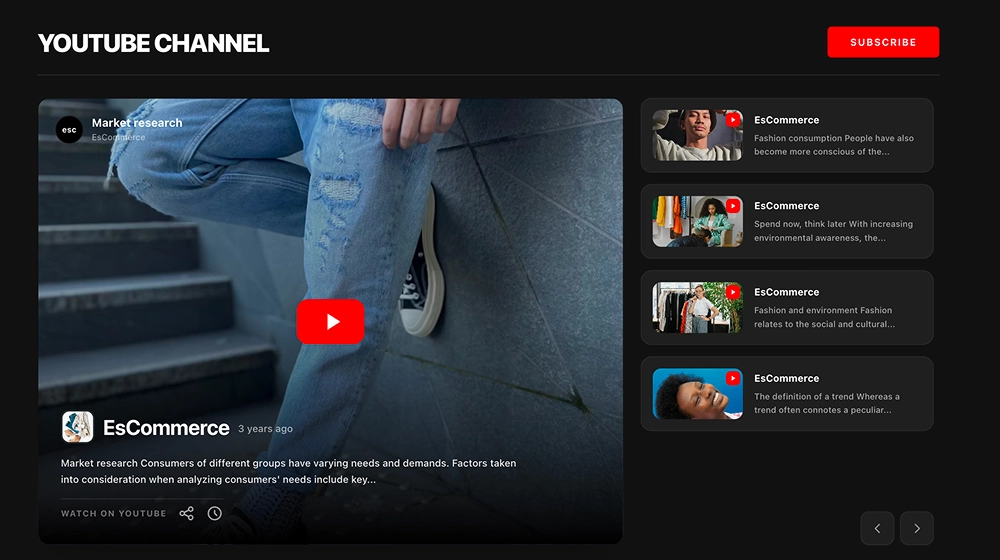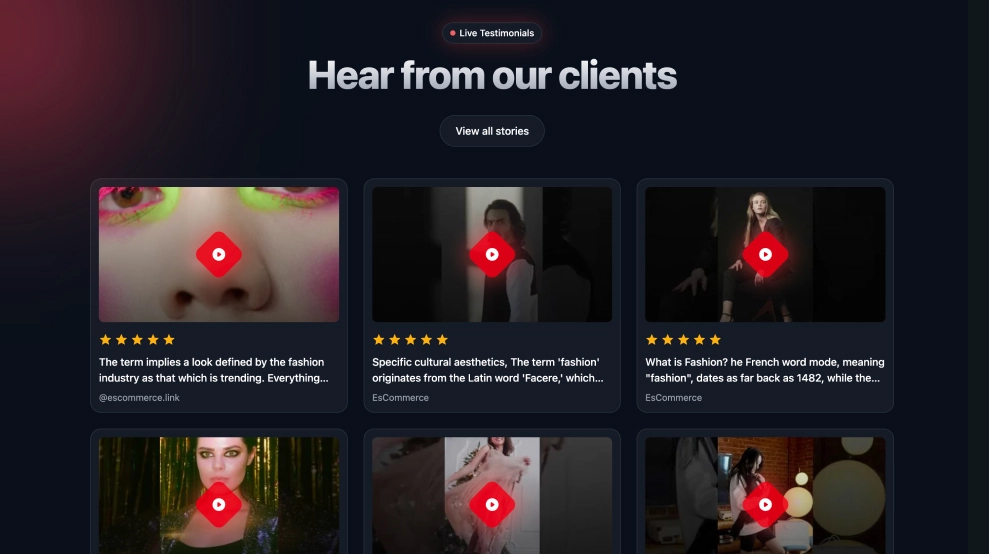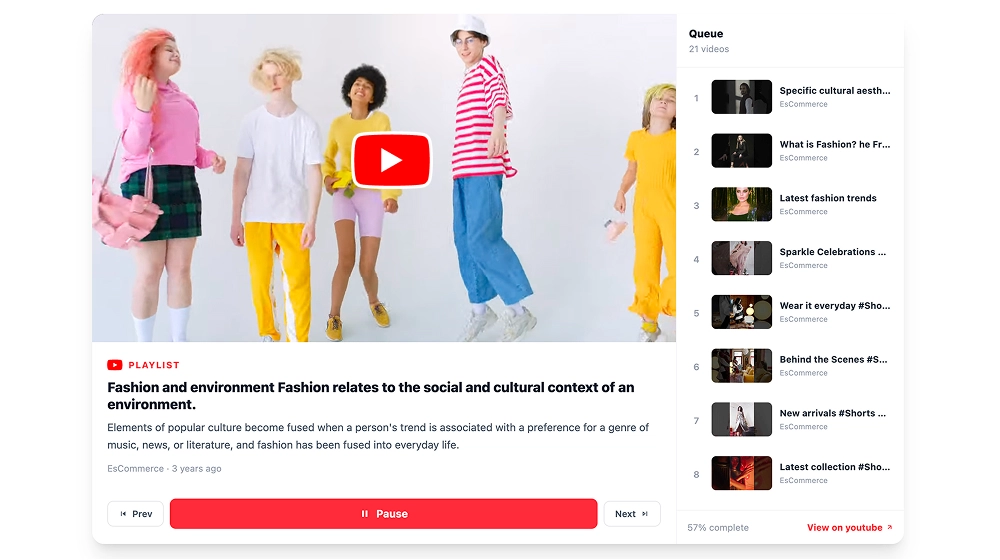
Ein YouTube-Playlist-Widget zeigt eine vollständige Playlist auf Ihrer Website: ein Hauptplayer plus eine Warteschlangen-Seitenleiste, durch die Besucher scrollen können. Diese Vorlage liefert Ihnen dieses Layout einbettungsfertig und hält es mit der Playlist auf YouTube synchron. Nutzen Sie es auf Kursseiten, bei Produktdemos und in Hilfebereichen, wo Zuschauer zwischen Videos springen müssen.
Was das YouTube-Playlist-Widget zeigt und wo Sie es platzieren
Ein YouTube-Playlist-Widget ist ein eingebetteter Block, der Videos aus einer YouTube-Playlist abspielt und die übrigen Videos neben dem Player auflistet. Besucher wählen ein beliebiges Video aus der Liste, statt in fester Reihenfolge zu schauen.
Diese Vorlage enthält einen Hauptplayer, eine Seitenleiste mit der Playlist-Warteschlange, ein Detailpanel zum Video, Wiedergabesteuerung, eine Anzeige für abgeschlossene Videos und einen Link View on YouTube. Sie läuft auf dem YouTube-Playlist-Feed, der Ihre Playlist über die YouTube-API verbindet.
Nutzen Sie es, wenn Sie eine YouTube-Playlist mit Seitenleisten-Navigation einbetten möchten: auf Kurs- und Tutorial-Seiten, Produktdemo-Seiten, Creator- und Marken-Websites, in Hilfebereichen und auf Landingpages. Das Layout ist responsiv, sodass sich die Seitenleiste kleineren Bildschirmen anpasst.
- Startseite: eine kurze Playlist mit Einführungsvideos beantwortet erste Fragen, ohne Besucher zu YouTube zu schicken.
- Preisseite: eine Demo-Playlist zeigt das Produkt in Aktion, während Besucher Tarife vergleichen.
- Produktseiten: Einrichtungs- und How-to-Videos helfen Käufern zu sehen, wie das Produkt funktioniert.
- Landingpages: eine fokussierte Playlist hält Zuschauer auf der Seite und nah an Ihrem Call-to-Action.
So fügen Sie Ihrer Website ein YouTube-Playlist-Widget hinzu
- Verbinden Sie Ihre YouTube-Playlist als Quelle in EmbedSocial.
- Wählen Sie die Vorlage Video Playlist Widget aus der Bibliothek der YouTube-Vorlagen.
- Passen Sie die Anzeige von Titel und Beschreibung an und wählen Sie, ob die Warteschlangen-Seitenleiste erscheint.
- Legen Sie die Anzahl der zu ladenden Videos und die Sortierung fest (Standardreihenfolge der Playlist).
- Kopieren Sie den Einbettungscode (JavaScript oder iFrame).
- Fügen Sie ihn in Ihre Website ein (WordPress, Shopify, Wix, Squarespace oder Custom HTML) und veröffentlichen Sie.
WordPress
- Öffnen Sie die Seite im Block-Editor und fügen Sie einen Custom-HTML-Block hinzu.
- Fügen Sie den EmbedSocial-Einbettungscode in den Block ein.
- Sehen Sie sich die Vorschau der Seite an und klicken Sie dann auf Update oder Publish.
Shopify
- Gehen Sie in Ihrem Shopify-Admin zu Online Store, dann zu Themes, und klicken Sie auf Customize.
- Öffnen Sie die Seite oder Vorlage, in der das Widget erscheinen soll, und fügen Sie einen Custom-Liquid-Abschnitt hinzu.
- Fügen Sie den Einbettungscode in den Abschnitt ein und klicken Sie auf Save.
Wix
- Öffnen Sie den Wix-Editor und klicken Sie auf Add Elements.
- Wählen Sie Embed Code, dann Embed HTML, und platzieren Sie das Element auf der Seite.
- Klicken Sie auf Enter Code, fügen Sie den Einbettungscode ein, klicken Sie auf Update und veröffentlichen Sie die Website.
Squarespace
- Bearbeiten Sie die Seite und klicken Sie dort, wo das Widget erscheinen soll, auf Add Block.
- Wählen Sie Code und fügen Sie den Einbettungscode in den Block ein.
- Speichern Sie die Seite und prüfen Sie das Ergebnis auf der Live-Website.
Playlist-Seitenleiste im Vergleich zu anderen Layouts
| Layout | Am besten für | Zeigt | Vorlage |
|---|---|---|---|
| Player mit Playlist-Seitenleiste | Kurse, Tutorials, Demo-Serien | Eine Playlist mit Hauptplayer und Warteschlange | YouTube-Playlist-Widget mit Seitenleiste |
| Hauptplayer mit Kanalliste | Kanal-Highlights, Livestream-Wiederholungen | Neueste Kanalvideos neben einem großen Player | Livestream YouTube Widget |
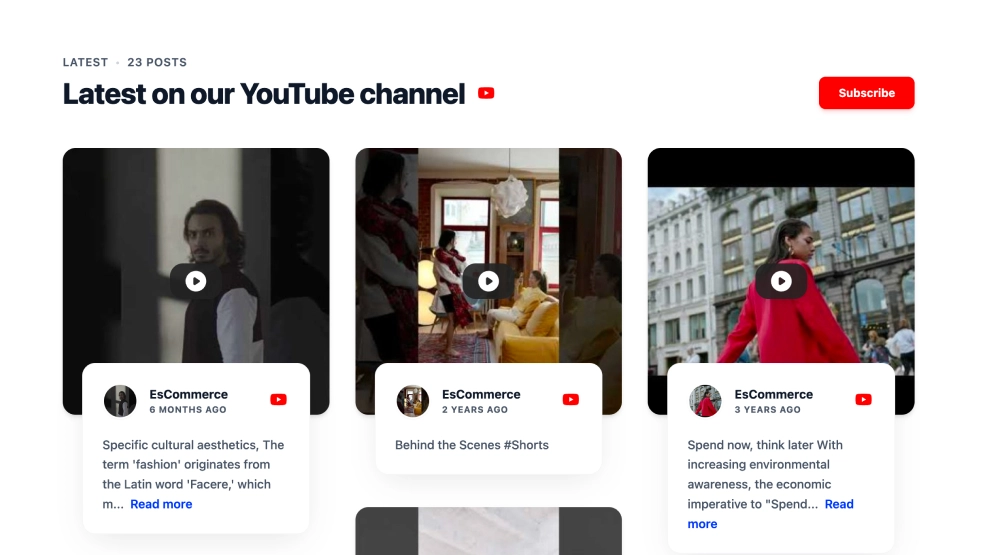
| Video-Grid | Einen ganzen Kanal durchstöbern | Kanalvideos als Karten mit einem Abonnieren-Button | Klassisches YouTube-Kanal-Feed-Widget |
Natives YouTube-Embed im Vergleich zum Playlist-Widget
YouTube lässt Sie eine Playlist kostenlos einbetten. Öffnen Sie die Playlist, klicken Sie auf Teilen, wählen Sie Einbetten und kopieren Sie den iFrame-Code in einen HTML-Block Ihrer Seite.
Dieses native Embed liefert einen einzelnen Player in festem Design. Besucher können die gesamte Playlist nicht auf Ihrer Seite überblicken, und Sie können das Layout nicht an Ihre Website anpassen.
Ein Playlist-Widget behält den YouTube-Player bei und ergänzt, was dem iFrame fehlt:
- Eine sichtbare Warteschlangen-Seitenleiste mit jedem Video der Playlist
- Ein Detailpanel mit Titel und Beschreibung des aktuellen Videos
- Automatische Updates, wenn Sie der Playlist auf YouTube Videos hinzufügen
- Optionen, Videos von Hand auszuwählen oder nach Datum oder Stichwörtern zu filtern
- Eigenes Styling, einschließlich Ihres eigenen CSS
Eine vollständige Anleitung zu beiden Methoden lesen Sie unter YouTube-Playlist einbetten.