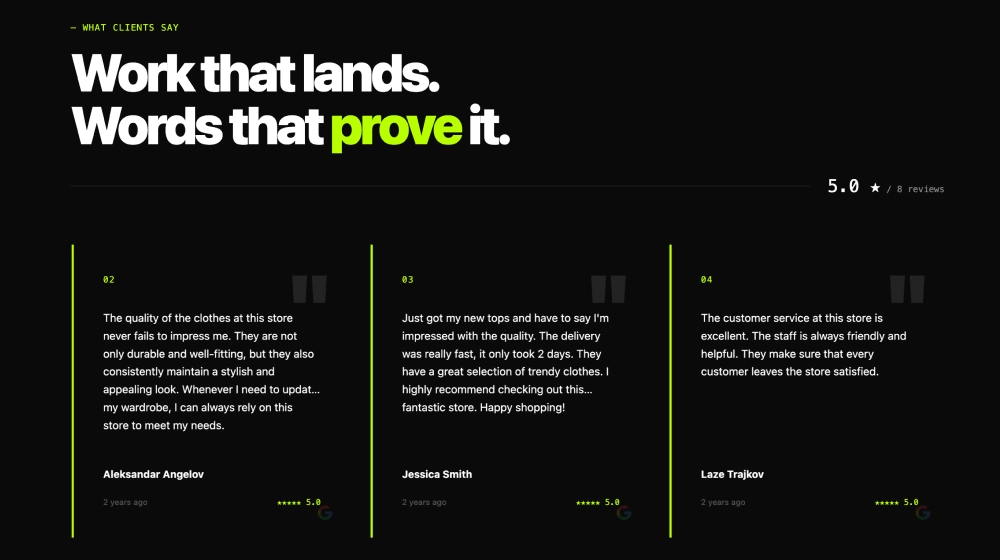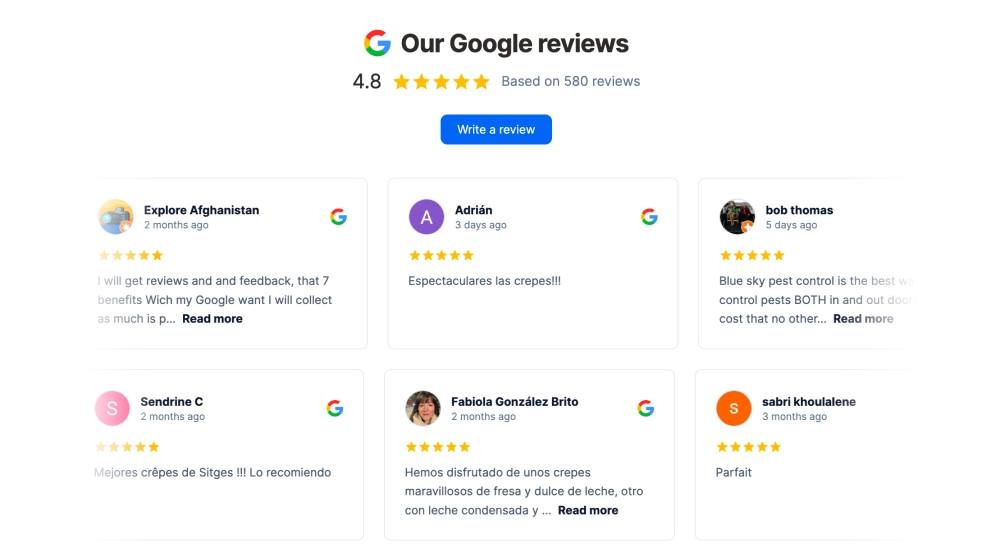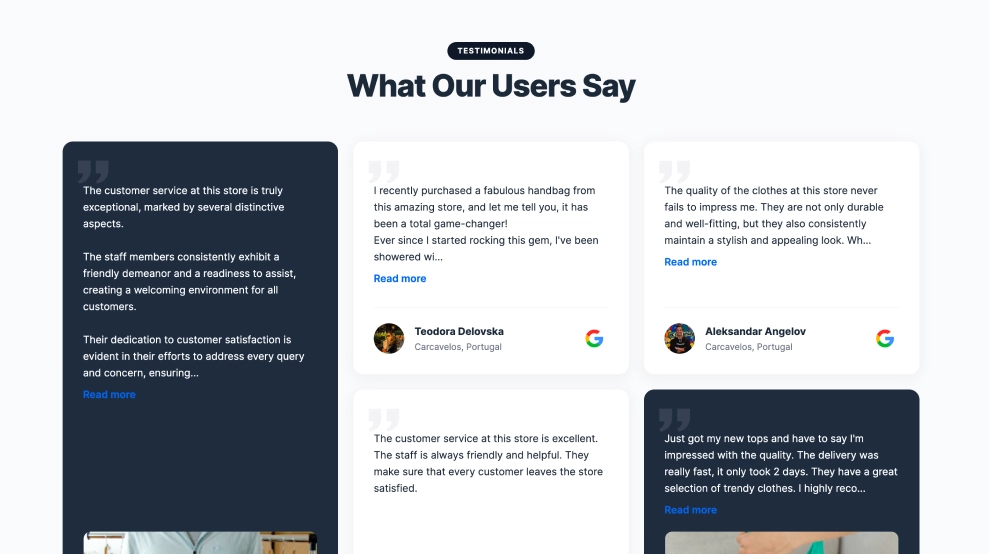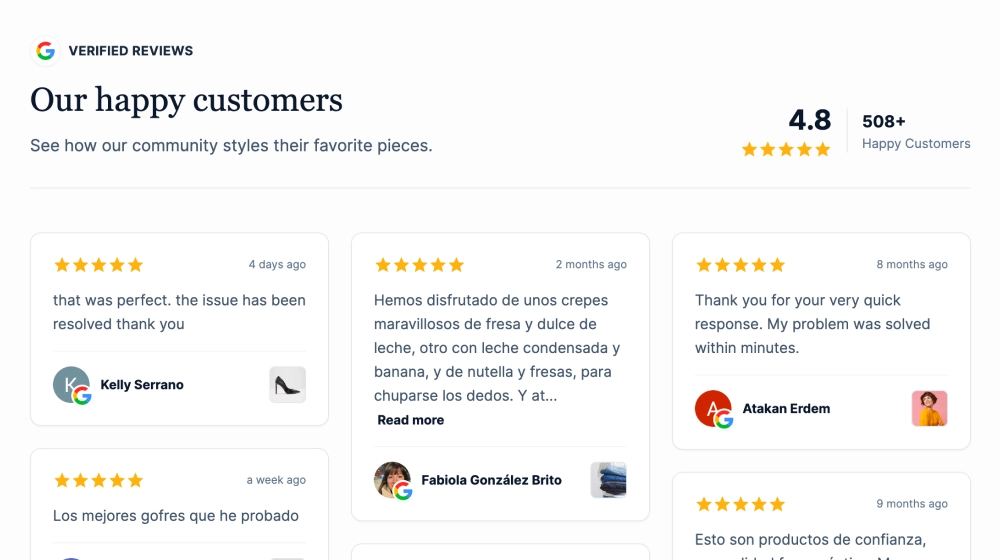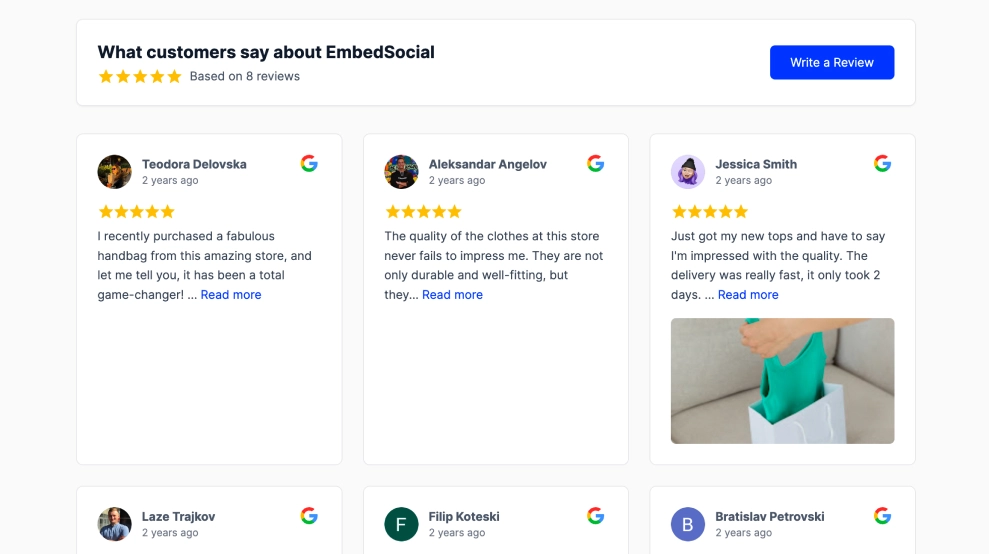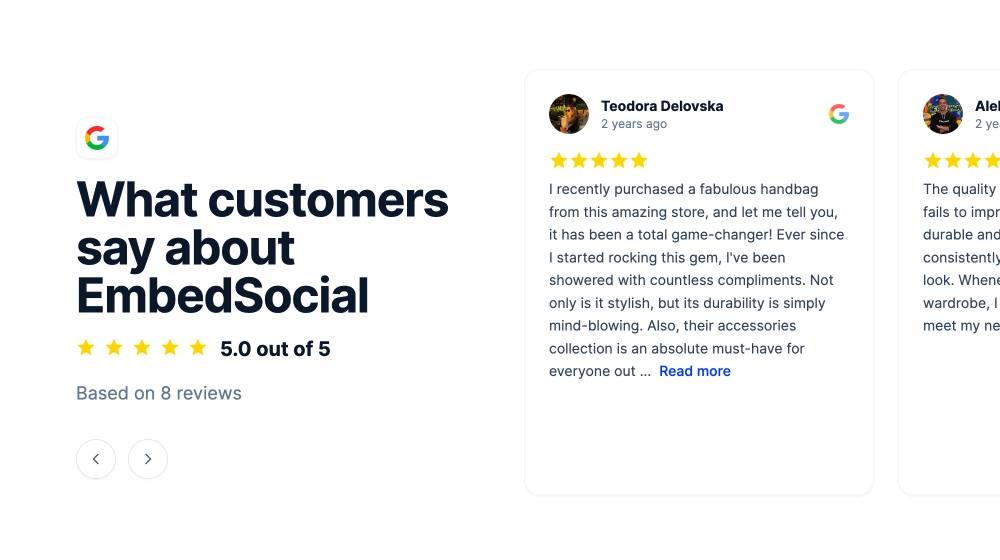
Un carosello di recensioni mostra le recensioni dei tuoi clienti come schede scorrevoli, così i visitatori possono leggere feedback reali senza lasciare la pagina. Questo template recupera le tue recensioni Google con valutazioni a stelle, nomi dei recensori, foto e date, e le mantiene sincronizzate. È basato sul widget recensioni Google di EmbedSocial, e puoi trovare altri stili nella pagina dello slider recensioni Google.
Cosa mostra il carosello di recensioni e dove inserirlo
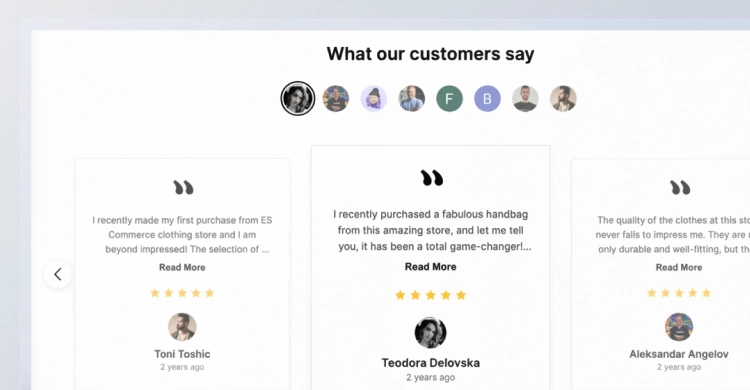
Un carosello di recensioni è una sezione scorrevole del sito web che mostra le recensioni dei clienti come schede che i visitatori sfogliano con le frecce o con lo swipe. Concentra molta riprova sociale in poco spazio.
Usalo quando hai più recensioni positive che spazio per mostrarle. Funziona bene per attività locali, negozi ecommerce, fornitori di servizi e prodotti SaaS.
Un carosello di recensioni Google aumenta la fiducia perché ogni recensione proviene dal tuo profilo dell’attività su Google. Le nuove recensioni si sincronizzano da sole, quindi la sezione non diventa mai obsoleta.
Le recensioni lunghe mostrano un’anteprima con Leggi di più, così le schede restano della stessa dimensione. Puoi cambiare colori, caratteri, ombre e spaziatura per adattarli al tuo sito.
- Homepage: mostra ai visitatori la tua valutazione e feedback reali prima che scorrano oltre.
- Pagina prezzi: dissolve i dubbi nel punto in cui i visitatori decidono se acquistare.
- Pagine prodotto: mette il feedback di acquirenti verificati accanto al pulsante di aggiunta al carrello.
- Landing page: dà a una pagina di campagna la riprova sociale senza una lunga sezione di recensioni.
Come aggiungere un carosello di recensioni al tuo sito web
- Accedi o registrati al tuo account EmbedSocial.
- Collega la tua fonte Google Reviews.
- Seleziona dalla galleria il template Google Reviews Slider.
- Personalizza lo stile delle schede, i colori, le impostazioni del carosello e le opzioni di moderazione.
- Copia il codice di incorporamento generato.
- Incollalo nel tuo sito web o CMS (Shopify, WordPress, Wix, ecc.).
WordPress
Apri la tua pagina in WordPress, aggiungi un blocco Custom HTML e incolla il codice di incorporamento. Fai clic su Update per pubblicare.
Se usi il plugin di EmbedSocial, incolla invece lo shortcode del widget in un blocco Shortcode.
Shopify
Copia il codice di incorporamento dall’editor del widget. Nell’admin di Shopify, vai su Online Store, poi Themes, poi Customize. Aggiungi una sezione Custom Liquid.
Incolla il codice dove deve comparire il carosello, per esempio in un template di pagina prodotto o di checkout, e salva.
Wix
Nell’editor di Wix, fai clic sul pulsante Add (+) e scegli Elements, poi Embed Code, poi Embed HTML.
Incolla il codice nel campo, fai clic su Update e pubblica la pagina.
Squarespace
Aggiungi un Embed Block dove deve andare il carosello, fai clic su di esso e scegli l’opzione Code Snippet.
Incolla il codice di incorporamento, poi salva e pubblica.
Carosello a confronto con altri layout
| Layout | Ideale per | Cosa mostra | Template |
|---|---|---|---|
| Carosello | Molte recensioni in poco spazio | Schede di recensioni scorrevoli con frecce | Carosello Recensioni Google per il Tuo Sito Web |
| Griglia | Più recensioni visibili a colpo d’occhio | Una griglia di schede con la tua valutazione complessiva | Griglia Classica Recensioni Google |
| Marquee | Una striscia sottile che mantiene le recensioni in movimento | Una riga di schede di recensioni a scorrimento automatico | Google Reviews Marquee Slider |
Buone pratiche per il carosello di recensioni ed errori comuni
- Filtra, non modificare: imposta una valutazione minima per mantenere il carosello mirato, ma non cambiare mai il testo di una recensione. Le citazioni modificate fanno perdere più fiducia di quanta ne facciano guadagnare.
- Tienilo vicino a una decisione: un errore comune è mettere le recensioni in fondo alla pagina. Posiziona il carosello vicino a una tabella prezzi, a una descrizione prodotto o a un pulsante di iscrizione.
- Tienilo aggiornato: gli screenshot delle recensioni diventano obsoleti e non si possono verificare. Un carosello di recensioni Google sincronizzato aggiunge le nuove recensioni man mano che i clienti le pubblicano.
- Lascia in primo piano le recensioni brevi: le recensioni lunghe affollano la scheda. Usa l’anteprima con Leggi di più e, quando moderi, preferisci recensioni brevi e specifiche.
- Provalo su mobile: verifica che le schede siano facili da scorrere con lo swipe e che il testo resti leggibile su uno schermo piccolo.