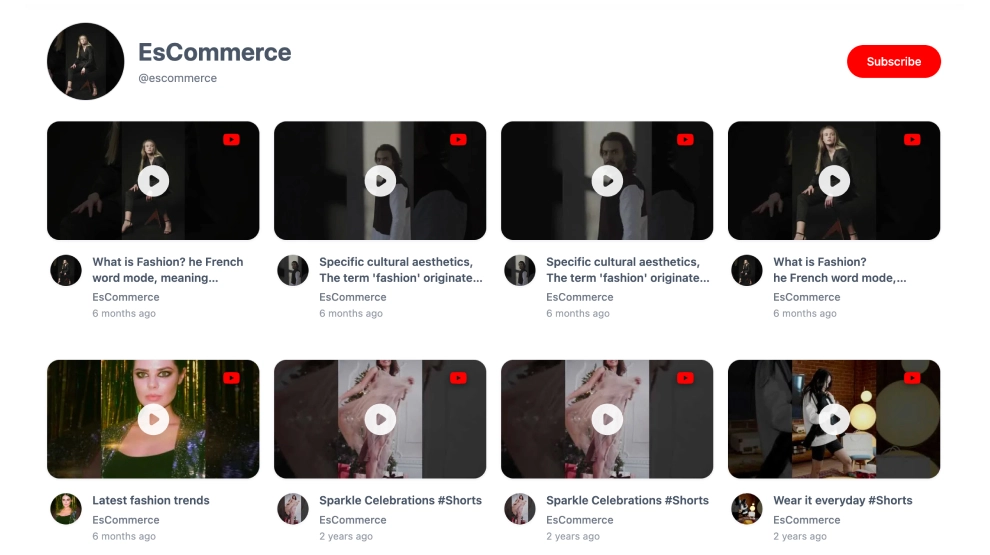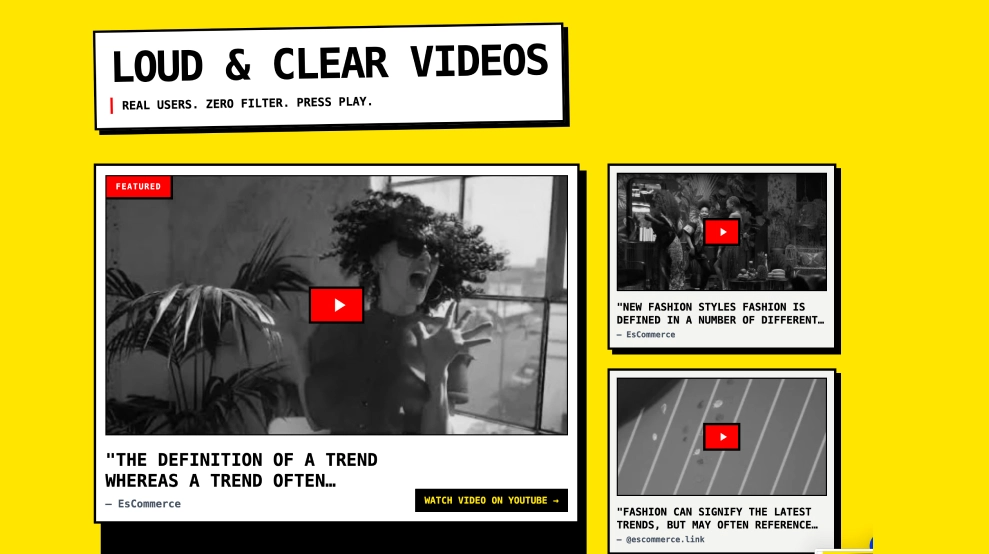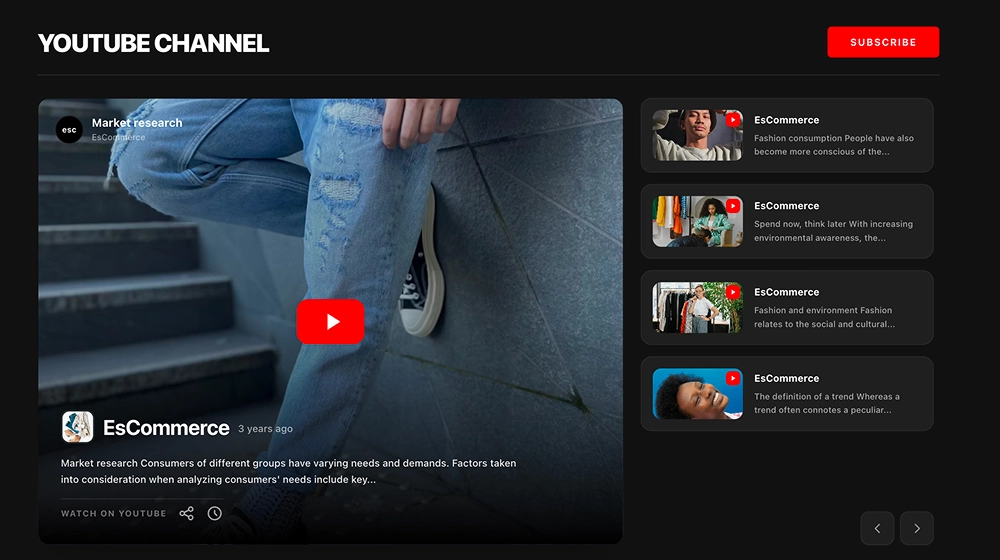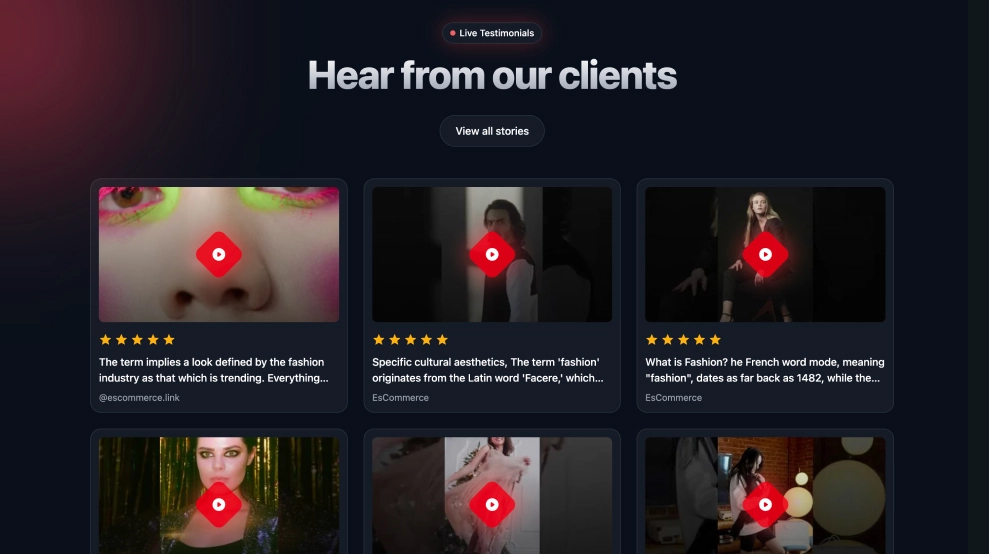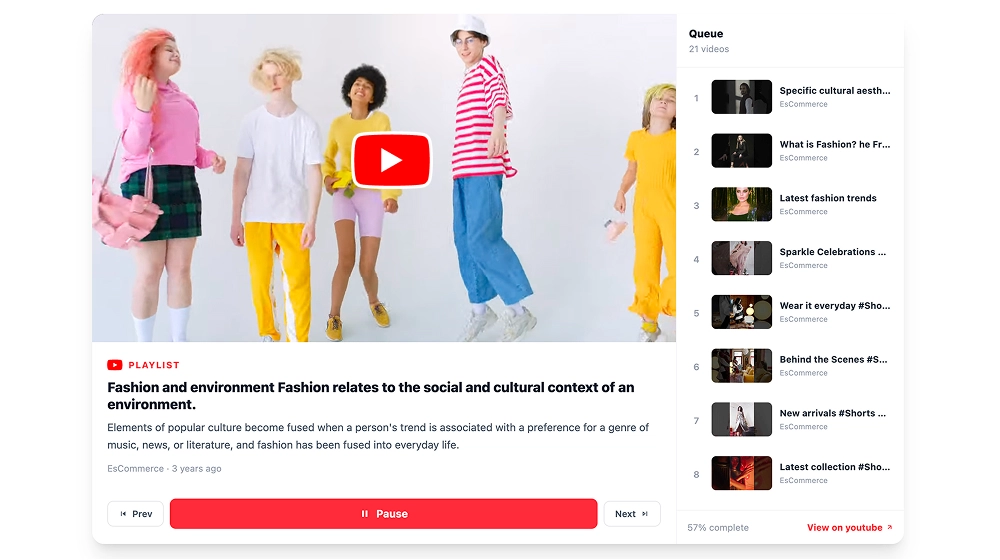
Un widget de playlist YouTube affiche une playlist complète sur votre site : un lecteur principal et une barre latérale avec la file que les visiteurs peuvent faire défiler. Ce modèle vous donne cette disposition prête à intégrer, et elle reste synchronisée avec la playlist sur YouTube. Utilisez-le sur des pages de cours, des démos de produits et des centres d’aide, là où les spectateurs doivent passer d’une vidéo à l’autre.
Ce que montre le widget de playlist YouTube et où le placer
Un widget de playlist YouTube est un bloc intégré qui lit les vidéos d’une playlist YouTube et liste les autres vidéos à côté du lecteur. Les visiteurs choisissent n’importe quelle vidéo dans la liste au lieu de regarder dans un ordre fixe.
Ce modèle comprend un lecteur vidéo principal, une barre latérale avec la file de la playlist, un panneau de détails de la vidéo, des commandes de lecture, un indicateur de progression et un lien View on YouTube. Il s’appuie sur le feed de playlist YouTube, qui connecte votre playlist via l’API YouTube.
Utilisez-le pour intégrer une playlist YouTube avec navigation en barre latérale sur des pages de cours et de tutoriels, des pages de démo de produit, des sites de créateurs et de marques, des centres d’aide et des pages de destination. La disposition est responsive : la barre latérale s’adapte aux petits écrans.
- Page d’accueil : une courte playlist de vidéos d’introduction répond aux premières questions sans envoyer les visiteurs vers YouTube.
- Page de tarifs : une playlist de démos montre le produit en action pendant que les visiteurs comparent les offres.
- Pages produit : des vidéos de configuration et de prise en main aident les acheteurs à voir comment fonctionne le produit.
- Pages de destination : une playlist ciblée garde les spectateurs sur la page, près de votre appel à l’action.
Comment ajouter un widget de playlist YouTube à votre site web
- Connectez votre playlist YouTube comme source dans EmbedSocial.
- Sélectionnez le modèle Video Playlist Widget dans la bibliothèque de modèles YouTube.
- Personnalisez l’affichage du titre et de la description et choisissez d’afficher ou non la barre latérale de file.
- Définissez le nombre de vidéos à charger et le tri (ordre par défaut de la playlist).
- Copiez le code d’intégration (JavaScript ou iFrame).
- Collez-le dans votre site (WordPress, Shopify, Wix, Squarespace ou HTML personnalisé) et publiez.
WordPress
- Ouvrez la page dans l’éditeur de blocs et ajoutez un bloc Custom HTML.
- Collez le code d’intégration EmbedSocial dans le bloc.
- Prévisualisez la page, puis cliquez sur Update ou Publish.
Shopify
- Dans votre admin Shopify, allez dans Online Store, puis Themes, et cliquez sur Customize.
- Ouvrez la page ou le modèle où le widget doit apparaître et ajoutez une section Custom Liquid.
- Collez le code d’intégration dans la section et cliquez sur Save.
Wix
- Ouvrez l’éditeur Wix et cliquez sur Add Elements.
- Choisissez Embed Code, puis Embed HTML, et placez l’élément sur la page.
- Cliquez sur Enter Code, collez le code d’intégration, cliquez sur Update et publiez le site.
Squarespace
- Modifiez la page et cliquez sur Add Block à l’endroit où le widget doit se trouver.
- Choisissez Code et collez le code d’intégration dans le bloc.
- Enregistrez la page et vérifiez le résultat sur le site en ligne.
Barre latérale de playlist et autres dispositions
| Disposition | Idéal pour | Affiche | Modèle |
|---|---|---|---|
| Lecteur avec barre latérale de playlist | Les cours, les tutoriels, les séries de démos | Une playlist avec un lecteur principal et une file | Widget playlist YouTube avec barre latérale |
| Lecteur principal avec liste de la chaîne | Les temps forts d’une chaîne, les replays de lives | Les dernières vidéos de la chaîne à côté d’un grand lecteur | Widget YouTube en direct |
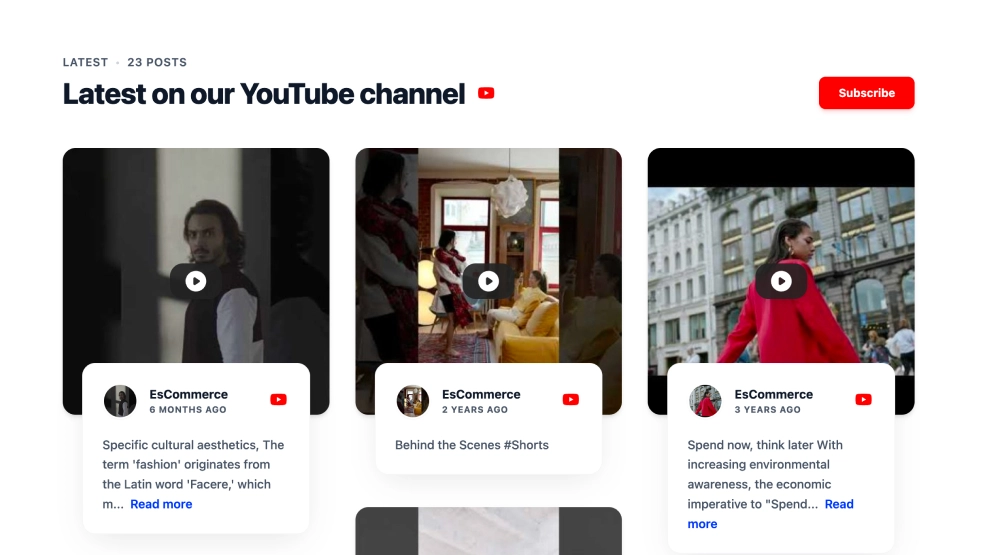
| Grille vidéo | Parcourir toute une chaîne | Les vidéos de la chaîne sous forme de cartes avec un bouton d’abonnement | Widget de flux de chaîne YouTube classique |
Intégration YouTube native ou widget de playlist
YouTube vous permet d’intégrer une playlist gratuitement. Ouvrez la playlist, cliquez sur Partager, choisissez Intégrer et copiez le code iframe dans un bloc HTML de votre page.
Cette intégration native vous donne un lecteur unique dans un design figé. Les visiteurs ne peuvent pas parcourir toute la playlist sur votre page, et vous ne pouvez pas adapter la disposition à votre site.
Un widget de playlist conserve le lecteur YouTube et ajoute ce qui manque à l’iframe :
- Une barre latérale de file visible avec toutes les vidéos de la playlist
- Un panneau de détails avec le titre et la description de la vidéo en cours
- Des mises à jour automatiques quand vous ajoutez des vidéos à la playlist sur YouTube
- Des options pour sélectionner des vidéos à la main ou les filtrer par date ou par mot-clé
- Un style personnalisé, y compris votre propre CSS
Pour un pas-à-pas complet des deux méthodes, lisez comment intégrer une playlist YouTube.