






Zeigen Sie Ihre Instagram Stories direkt auf Squarespace mit EmbedSocial

Mit unserem Instagram-Stories-Widget können Sie Ihre aktiven oder archivierten Stories automatisch in einem eleganten, mobiloptimierten Format sammeln und anzeigen, ohne Plugins oder Code.
Als Teil der leistungsstarken EmbedSocial-Plattform ermöglicht das Instagram-Stories-Widget, Stories von Ihrem verbundenen Instagram-Konto abzurufen und nahtlos auf jeder Squarespace-Seite einzubetten.
Ob Sie Behind-the-Scenes-Inhalte, tägliche Produktfunktionen oder Kundenerwähnungen teilen, Sie können jetzt die Lebensdauer Ihrer Stories über 24 Stunden hinaus verlängern, indem Sie sie auf Ihrer Website einbetten.
Warum Instagram Stories in Squarespace einbetten?
- Halten Sie den Inhalt Ihrer Website aktuell, indem Sie neue Stories automatisch synchronisieren.
- Erhöhen Sie die Zeit auf der Website, indem Sie Besucher mit interaktivem Story-Inhalt einbinden.
- Steigern Sie den Social Proof, mit authentischen, echten Inhalten.
- Wandeln Sie Besucher in Follower um, indem Sie direkt zu Ihrem Instagram verlinken.
- Keine App oder Plugin erforderlich, fügen Sie einfach einen Code-Block auf Ihrer Seite ein.
Instagram-Stories-Widget Funktionen

- Kompatibel mit allen Squarespace-Vorlagen,
- Mobiloptimiertes Layout, und wischfreundlich
- Story Highlights Unterstützung, archivieren und kategorisieren Sie Ihre Stories
- Automatische Wiedergabe der Stories, und manuelle Navigationsoptionen
- Widget anpassen, Größe, Form und Layout
- CTA-Buttons hinzufügen, und externe Links in jeder Story
- Erweiterte Story-Moderation, wählen Sie, was angezeigt wird
- Lightbox-Viewer, für die Vollbild-Wiedergabe
- Benutzerdefiniertes CSS-Styling, für vollständige Design-Kontrolle
- Mehrere Widgets hinzufügen, auf verschiedenen Squarespace-Websites
- Stories mit anderen Inhalten kombinieren, in einer einheitlichen Social Wall (Instagram, Facebook, YouTube, TikTok usw.)
Wie bettet man Instagram Stories auf einer Squarespace-Website ein?
Das Einbetten von Stories ist einfach und erfordert keine Plugins oder technische Einrichtung. Folgen Sie einfach diesen Schritten.
Schritt 1: Starten Sie eine kostenlose Testversion von EmbedSocial
Starten Sie eine kostenlose Testversion von EmbedSocial.
Schritt 2: Instagram verbinden
Verbinden Sie Ihr Instagram-Profil und wählen Sie Stories als Quelle.
Schritt 3: Ihr Widget anpassen
Passen Sie Ihr Widget an: Wählen Sie Layout, Farben und Story-Verhalten.
Schritt 4: Squarespace-Editor öffnen
Öffnen Sie Ihren Squarespace-Editor und navigieren Sie zur Seite, auf der die Stories erscheinen sollen.
Schritt 5: Einen Einbetten-Block hinzufügen
Fügen Sie einen neuen Block hinzu, indem Sie auf das +-Symbol klicken, und wählen Sie Einbetten aus dem Menü.
Schritt 6: Den EmbedSocial-Code einfügen
Klicken Sie auf das Code-Symbol, fügen Sie den EmbedSocial-Code ein und klicken Sie auf Festlegen.
Schritt 7: Speichern und veröffentlichen
Klicken Sie auf Speichern, um Ihre Änderungen zu veröffentlichen. Fertig! Ihre Stories sind jetzt live auf Ihrer Website und werden automatisch aktualisiert.
Für wen ist das?
- E-Commerce-Marken, die Produkteinführungen oder zeitlich begrenzte Angebote bewerben möchten.
- Persönliche Marken, die Storytelling nutzen, um mit ihrem Publikum in Kontakt zu treten.
- Agenturen und Creator, die dynamische Visuals zu ihren Squarespace-Portfolios hinzufügen möchten.
Best Practices für die Anzeige von Instagram Stories
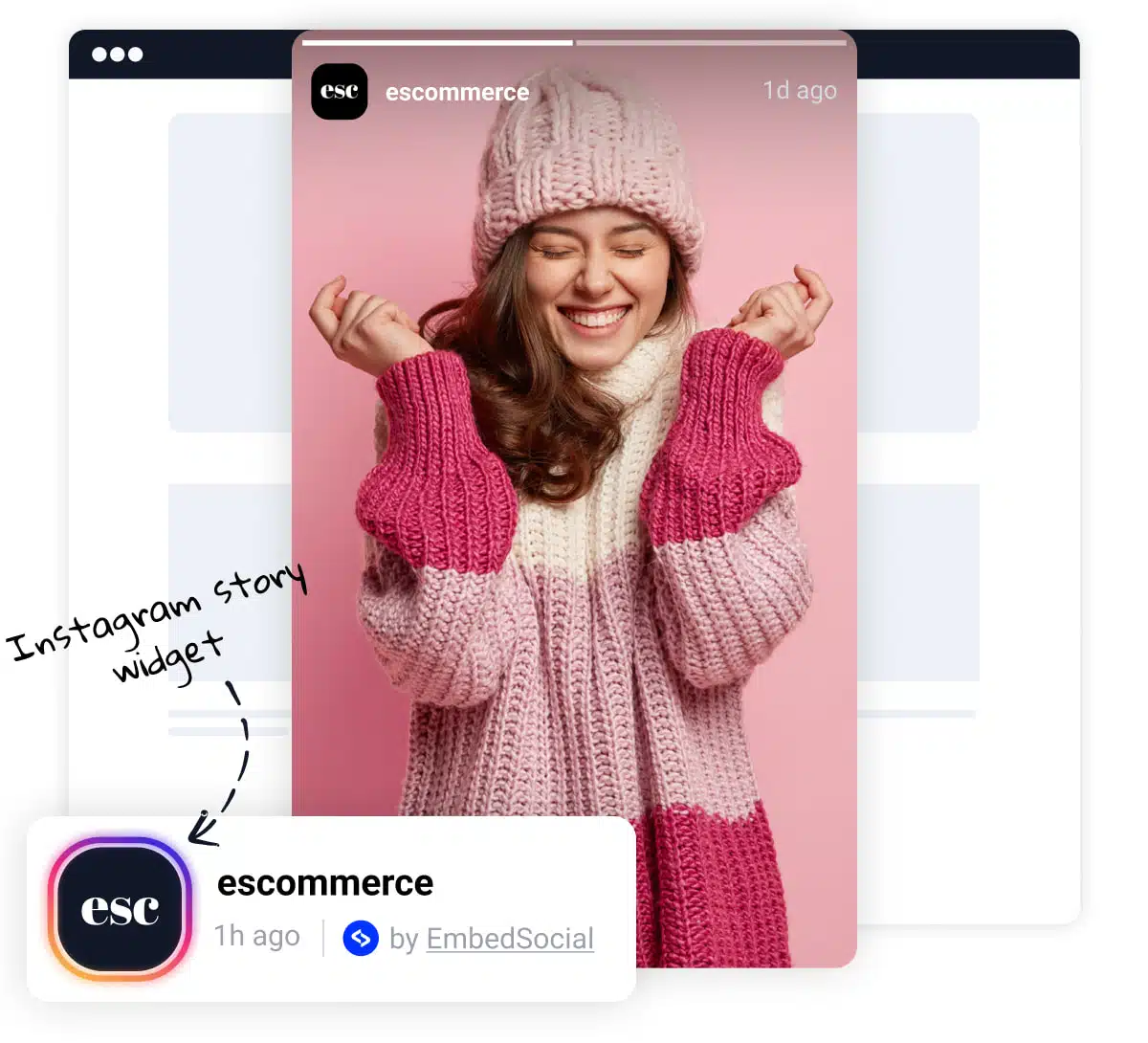
- Prominente Platzierung, Zeigen Sie Stories prominent auf Ihrer Squarespace-Website an, z. B. auf der Startseite oder in einem Bereich in der Nähe Ihres Heros. Dies stellt sicher, dass sie für Besucher leicht sichtbar sind.
- Klare Überschrift, Verwenden Sie eine klare und prägnante Überschrift, um die Aufmerksamkeit auf das Story-Widget zu lenken. Dies kann Besucher dazu verleiten, die Stories anzusehen und mit Ihrer Marke zu interagieren.
- Visueller Anreiz, Integrieren Sie Bilder oder Icons, um den Text aufzulockern und das Widget visuell ansprechender zu gestalten. Dies kann das Engagement der Nutzer und die Lesbarkeit verbessern.
- Slider- oder Karussell-Format, Erwägen Sie, unsere Slider-Optionen zu nutzen, die es Ihnen ermöglichen, Stories im Slider- oder Karussell-Format anzuzeigen. Diese dynamische Präsentation kann die Aufmerksamkeit der Besucher auf sich ziehen und das Widget ansprechender gestalten.




