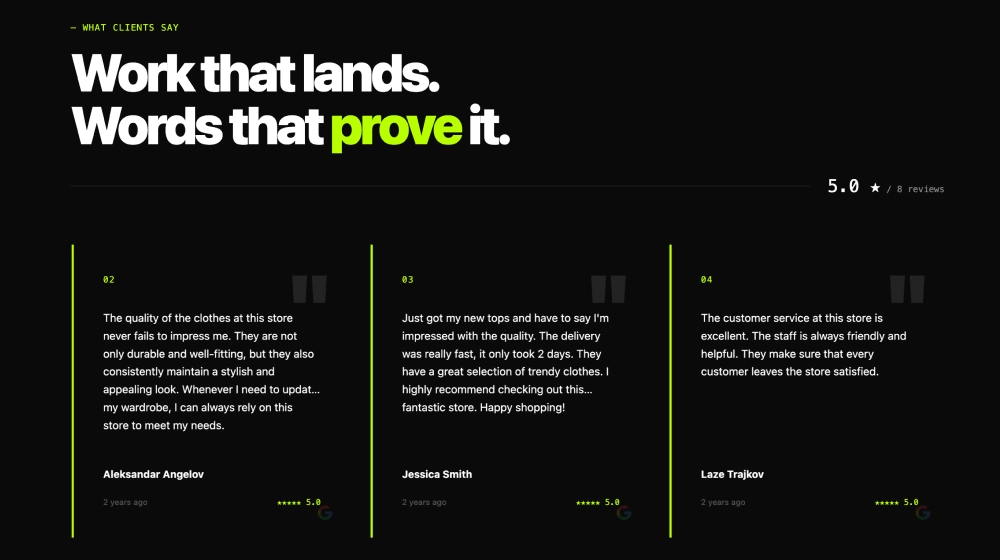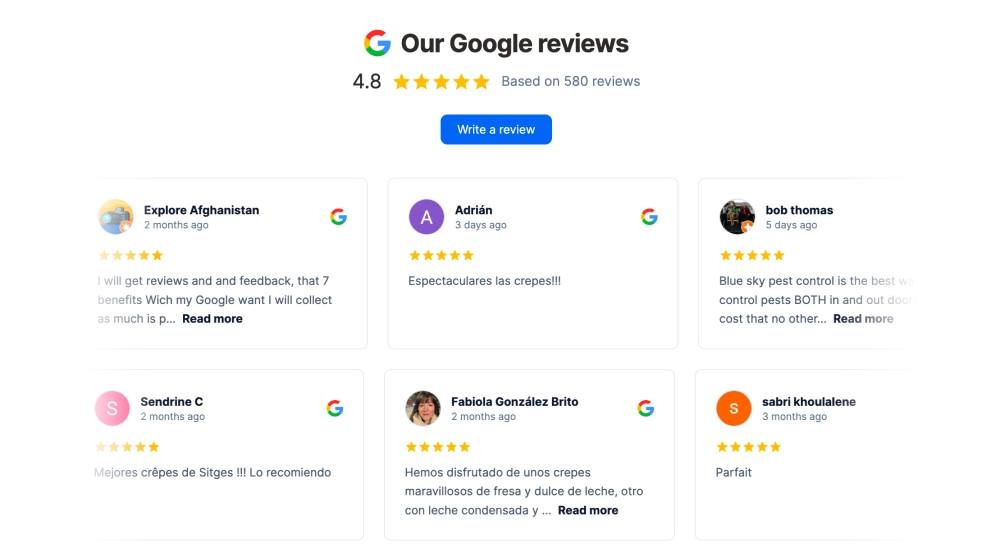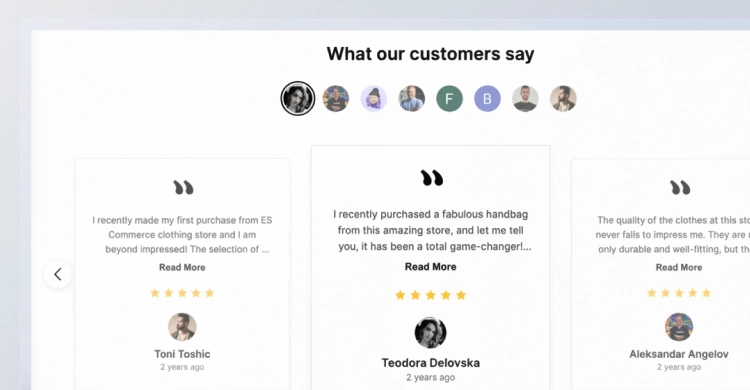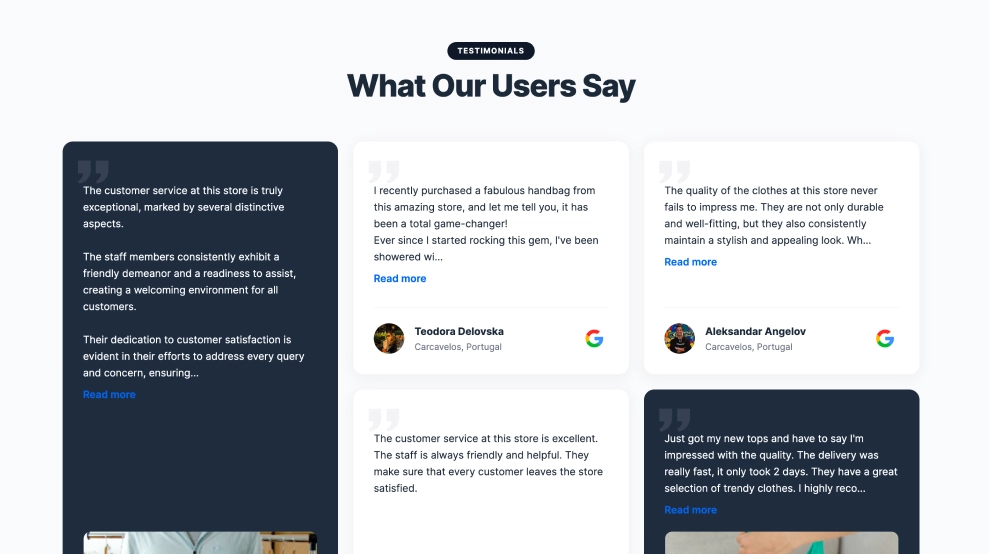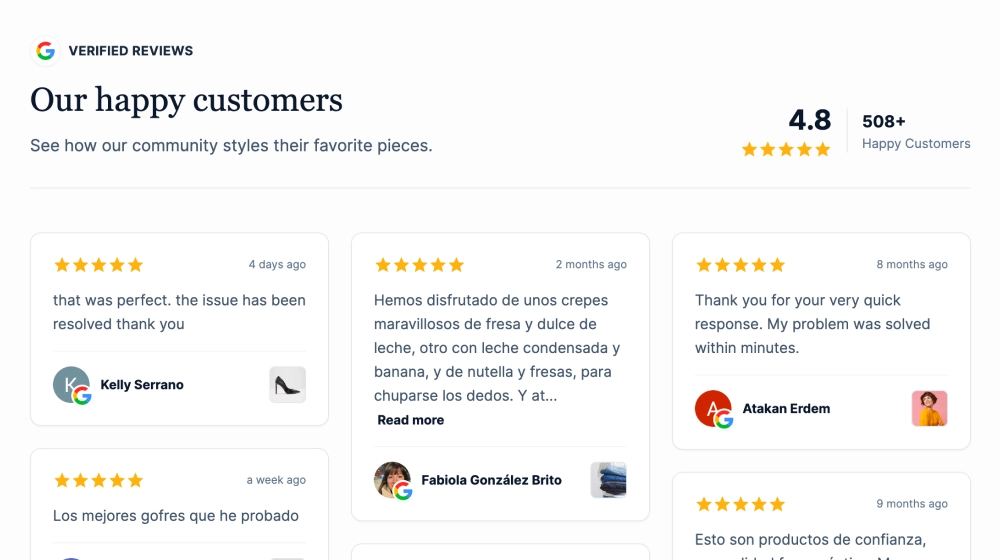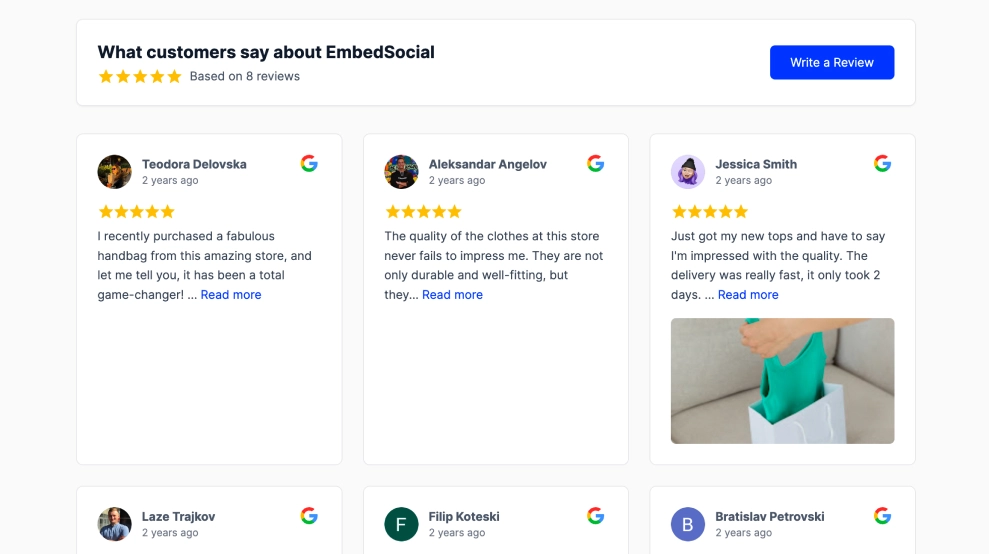
Ein Bewertungs-Karussell zeigt Ihre Kundenbewertungen als wischbare Karten, sodass Besucher echtes Feedback durchstöbern können, ohne die Seite zu verlassen. Diese Vorlage bezieht Ihre Google-Bewertungen mit Sternebewertungen, Namen, Fotos und Datum und hält sie synchron. Sie basiert auf dem EmbedSocial-Google-Bewertungs-Widget, und weitere Stile finden Sie auf der Seite zum Google-Bewertungs-Slider.
Was das Bewertungs-Karussell zeigt und wo Sie es platzieren
Ein Bewertungs-Karussell ist ein Slider-Bereich auf Ihrer Website, der Kundenbewertungen als Karten anzeigt, durch die Besucher per Pfeil oder Wischen navigieren. Es bringt viel Social Proof auf kleinem Raum unter.
Nutzen Sie es, wenn Sie mehr gute Bewertungen haben, als Platz zum Zeigen ist. Es funktioniert gut für lokale Unternehmen, E-Commerce-Shops, Dienstleister und SaaS-Produkte.
Ein Google-Bewertungs-Karussell schafft Vertrauen, weil jede Bewertung aus Ihrem Google-Unternehmensprofil stammt. Neue Bewertungen werden von selbst synchronisiert, sodass der Bereich nie veraltet.
Lange Bewertungen zeigen eine Vorschau mit Weiterlesen, damit die Karten gleich groß bleiben. Farben, Schriften, Schatten und Abstände können Sie an Ihre Website anpassen.
- Startseite: zeigt Besuchern Ihre Bewertung und echtes Feedback, bevor sie weiterscrollen.
- Preisseite: nimmt Zweifel genau dort, wo Besucher entscheiden, ob sie kaufen.
- Produktseiten: setzt verifiziertes Käufer-Feedback neben den Button zum Warenkorb.
- Landingpages: gibt einer Kampagnenseite Social Proof ohne langen Bewertungsbereich.
So fügen Sie Ihrer Website ein Bewertungs-Karussell hinzu
- Melden Sie sich bei Ihrem EmbedSocial-Konto an oder registrieren Sie sich.
- Verbinden Sie Ihre Google-Bewertungsquelle.
- Wählen Sie die Vorlage Google Reviews Slider aus der Galerie.
- Passen Sie Kartenstil, Farben, Karussell-Einstellungen und Moderationsoptionen an.
- Kopieren Sie den erzeugten Einbettungscode.
- Fügen Sie ihn in Ihre Website oder Ihr CMS ein (Shopify, WordPress, Wix usw.).
WordPress
Öffnen Sie Ihre Seite in WordPress, fügen Sie einen Custom-HTML-Block hinzu und fügen Sie den Einbettungscode ein. Klicken Sie auf Update, um zu veröffentlichen.
Wenn Sie das EmbedSocial-Plugin nutzen, fügen Sie stattdessen den Widget-Shortcode in einen Shortcode-Block ein.
Shopify
Kopieren Sie den Einbettungscode aus dem Widget-Editor. Gehen Sie im Shopify-Admin zu Online Store, dann zu Themes, dann zu Customize. Fügen Sie einen Custom-Liquid-Abschnitt hinzu.
Fügen Sie den Code dort ein, wo das Karussell erscheinen soll, etwa in einer Produkt- oder Checkout-Seitenvorlage, und speichern Sie.
Wix
Klicken Sie im Wix-Editor auf die Schaltfläche Add (+) und wählen Sie Elements, dann Embed Code, dann Embed HTML.
Fügen Sie den Code in das Feld ein, klicken Sie auf Update und veröffentlichen Sie die Seite.
Squarespace
Fügen Sie dort, wo das Karussell erscheinen soll, einen Embed Block hinzu, klicken Sie ihn an und wählen Sie die Option Code Snippet.
Fügen Sie den Einbettungscode ein, speichern Sie und veröffentlichen Sie.
Karussell im Vergleich zu anderen Layouts
| Layout | Am besten für | Zeigt | Vorlage |
|---|---|---|---|
| Karussell | Viele Bewertungen auf wenig Platz | Wischbare Bewertungskarten mit Pfeilen | Google-Bewertungs-Karussell für Ihre Website |
| Grid | Mehrere Bewertungen auf einen Blick sichtbar | Ein Kartengitter mit Ihrer Gesamtbewertung | Klassisches Google Bewertungs Grid |
| Marquee | Ein schmaler Streifen, der Bewertungen in Bewegung hält | Eine automatisch scrollende Reihe von Bewertungskarten | Google Reviews Marquee Slider |
Best Practices und häufige Fehler beim Bewertungs-Karussell
- Filtern, nicht bearbeiten: Legen Sie eine Mindestbewertung fest, um das Karussell fokussiert zu halten, ändern Sie aber nie den Wortlaut einer Bewertung. Bearbeitete Zitate kosten mehr Vertrauen, als sie bringen.
- In der Nähe einer Entscheidung platzieren: Ein häufiger Fehler ist es, Bewertungen ganz unten auf der Seite zu platzieren. Setzen Sie das Karussell in die Nähe einer Preistabelle, einer Produktbeschreibung oder eines Anmelde-Buttons.
- Aktuell halten: Screenshots von Bewertungen veralten und lassen sich nicht überprüfen. Ein synchronisiertes Google-Bewertungs-Karussell fügt neue Bewertungen hinzu, sobald Kunden sie schreiben.
- Kurze Bewertungen vorn: Lange Bewertungen überfüllen die Karte. Nutzen Sie die Vorschau mit Weiterlesen und bevorzugen Sie beim Moderieren kurze, konkrete Bewertungen.
- Auf Mobilgeräten testen: Prüfen Sie, dass sich die Karten leicht wischen lassen und der Text auf einem kleinen Bildschirm lesbar bleibt.