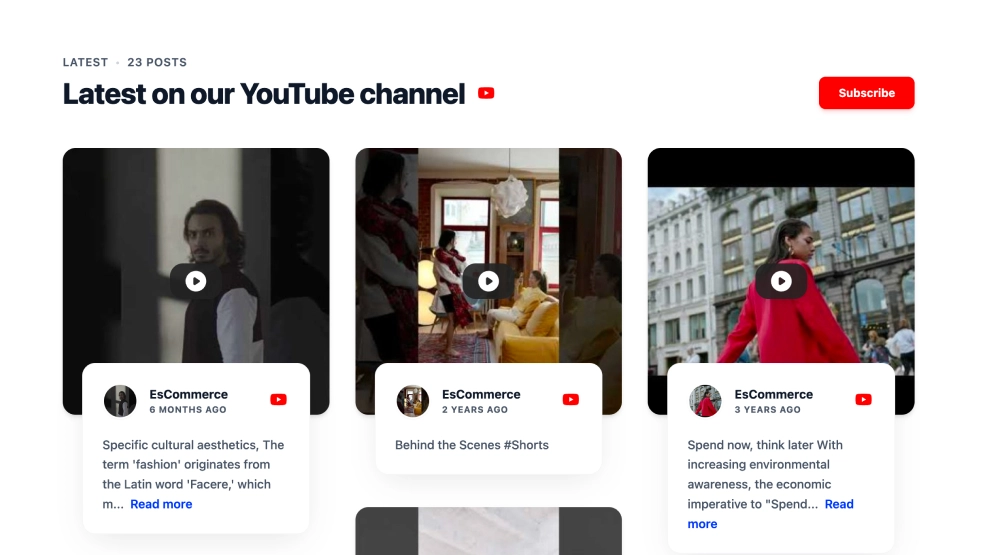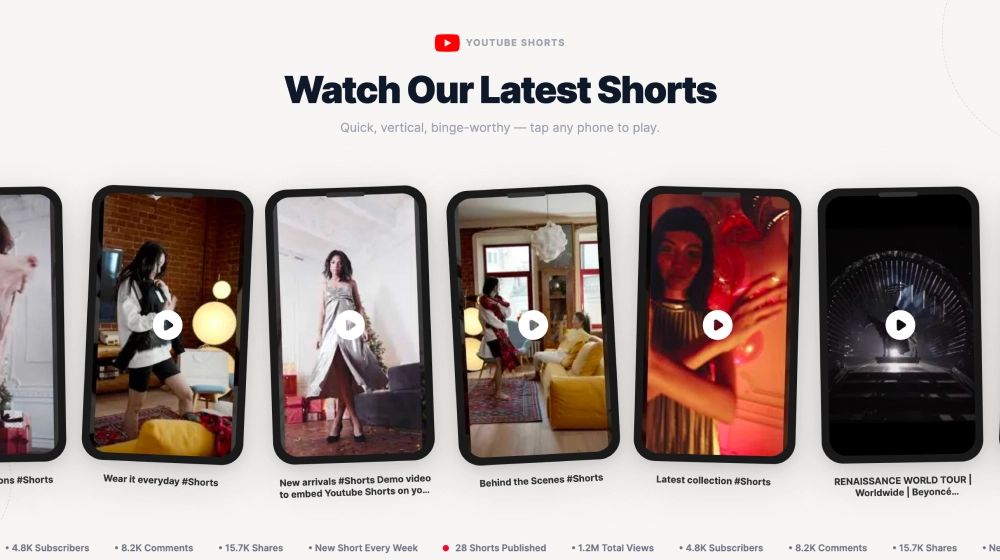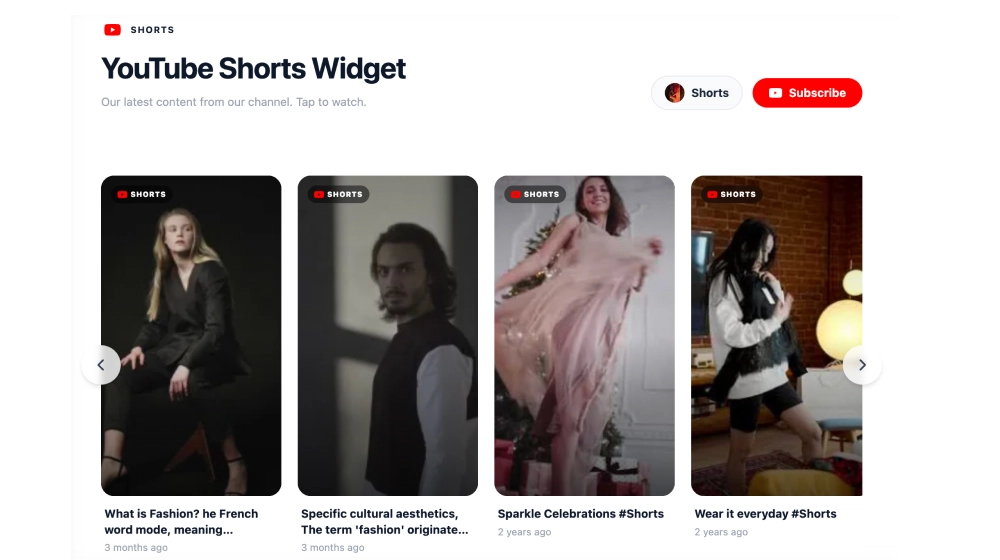
Ein YouTube-Shorts-Widget zeigt die Shorts Ihres Kanals in einer wischbaren Reihe auf Ihrer Website und ergänzt neue, sobald Sie sie veröffentlichen. Wenn Sie sich bereits angesehen haben, wie man YouTube Shorts einbettet, erledigt diese Vorlage das mit einem Code-Snippet statt einem Link pro Video. Sie läuft auf dem EmbedSocial-YouTube-Shorts-Widget.
Was das YouTube-Shorts-Widget zeigt und wo Sie es platzieren
Ein YouTube-Shorts-Widget ist ein eingebetteter Bereich, der Shorts aus Ihrem YouTube-Kanal holt und auf Ihrer Website abspielt. Sie verbinden den Kanal einmal, und neue Shorts werden von selbst synchronisiert.
Nutzen Sie es, wenn Sie Produktdemos, Tipps, Tutorials oder Clips hinter den Kulissen als Shorts posten. Besucher sehen sie auf Ihrer Seite, statt zu YouTube abzuwandern.
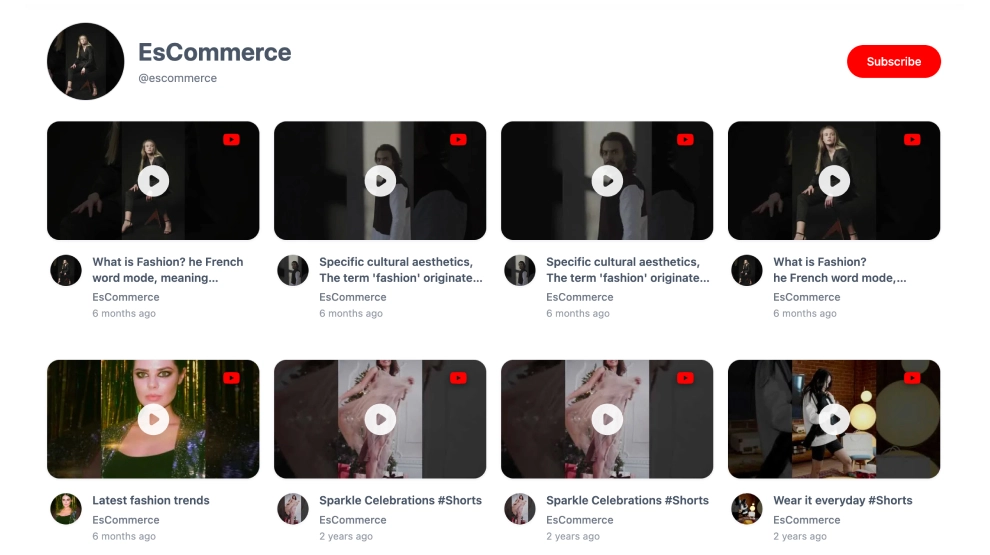
Diese Vorlage zeigt vertikale Shorts-Karten mit einem Shorts-Badge, Videotiteln und Veröffentlichungszeiten. Eine Kopfzeile trägt den Titel Ihres Kanals, die Beschreibung und einen Button Abonnieren.
Um YouTube Shorts in Webseiten einzubetten, fügen Sie ein einziges Code-Snippet ein. Programmierkenntnisse sind nicht nötig, und eigenes CSS ist optional.
- Startseite: gibt Besuchern in unter einer Minute einen schnellen, visuellen Eindruck Ihrer Marke.
- Preisseite: kurze Demos beantworten „Wie funktioniert das?“, während Besucher Tarife vergleichen.
- Produktseiten: Shorts, die das Produkt im Einsatz zeigen, stehen neben den Details.
- Landingpages: Kampagnen-Clips halten die Botschaft der Seite visuell, ohne lange Videos.
So fügen Sie Ihrer Website ein YouTube-Shorts-Widget hinzu
- Verbinden Sie Ihren YouTube-Kanal (Shorts-Feed) in EmbedSocial.
- Wählen Sie die Vorlage aus der Vorlagenbibliothek.
- Passen Sie Titel und Beschreibung an und aktivieren Sie den Button Abonnieren.
- Wählen Sie, wie viele Shorts angezeigt werden, und passen Sie Abstände und Kartengröße an.
- Kopieren Sie den Einbettungscode (JavaScript oder iFrame).
- Fügen Sie ihn in Ihre Website ein (WordPress, Shopify, Wix, Squarespace oder Custom HTML) und veröffentlichen Sie.
Sie können die Vorlage in einer 7-tägigen kostenlosen Testversion ausprobieren, bevor Sie sie veröffentlichen.
WordPress
Öffnen Sie Ihre Seite in WordPress, fügen Sie einen Custom-HTML-Block hinzu und fügen Sie den Einbettungscode ein. Klicken Sie auf Update, um zu veröffentlichen.
Wenn Sie das EmbedSocial-Plugin nutzen, fügen Sie stattdessen den Widget-Shortcode in einen Shortcode-Block ein.
Shopify
Kopieren Sie den Einbettungscode aus dem Widget-Editor. Gehen Sie im Shopify-Admin zu Online Store, dann zu Themes, dann zu Customize. Fügen Sie einen Custom-Liquid-Abschnitt hinzu.
Fügen Sie den Code dort ein, wo die Shorts erscheinen sollen, etwa in einer Produktseitenvorlage, und speichern Sie.
Wix
Klicken Sie im Wix-Editor auf die Schaltfläche Add (+) und wählen Sie Elements, dann Embed Code, dann Embed HTML.
Fügen Sie den Code in das Feld ein, klicken Sie auf Update und veröffentlichen Sie die Seite.
Squarespace
Fügen Sie dort, wo die Shorts erscheinen sollen, einen Embed Block hinzu, klicken Sie ihn an und wählen Sie die Option Code Snippet.
Fügen Sie den Einbettungscode ein, speichern Sie und veröffentlichen Sie.
Shorts-Karussell im Vergleich zu anderen Layouts
| Layout | Am besten für | Zeigt | Vorlage |
|---|---|---|---|
| Shorts-Karussell | Viele Shorts auf wenig Platz | Vertikale Shorts-Karten mit Pfeilen und Wischen | YouTube-Shorts-Widget für Ihre Website |
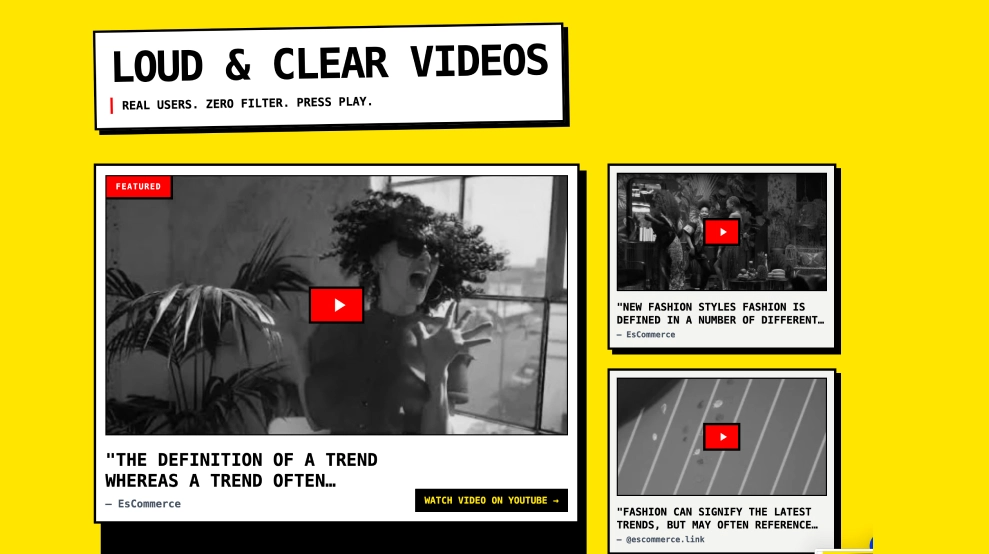
| Shorts-Bereich | Einen Short über den übrigen hervorheben | Ein hervorgehobener Short neben einem scrollbaren Feed | YouTube Shorts Section |
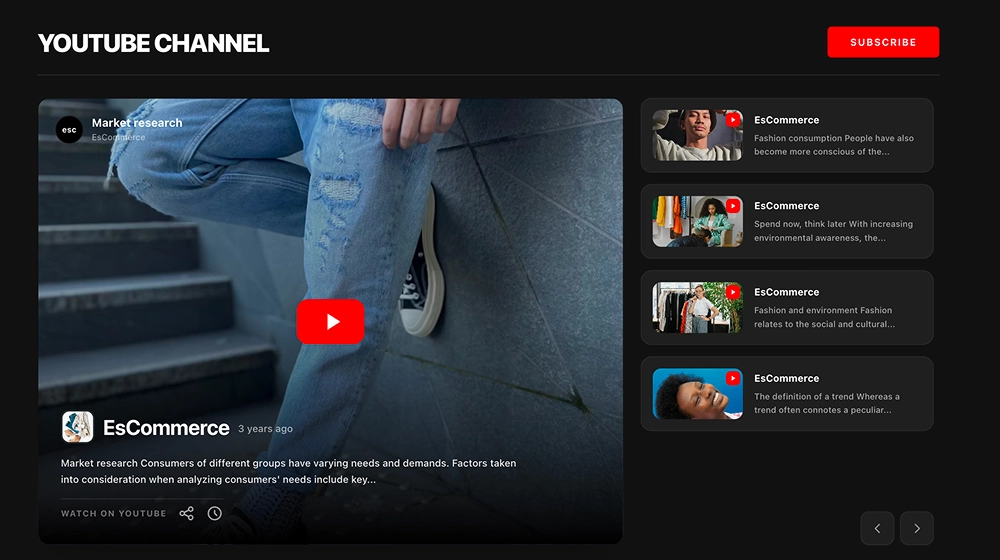
| Playlist-Player | Längere Videos in Reihenfolge ansehen | Ein großer Player mit Playlist-Warteschlange | YouTube-Playlist-Widget mit Seitenleiste |
Ein Short im Vergleich zu einem Shorts-Feed
Ein Short: YouTube gibt jedem Short einen teilbaren Link, aber keinen Einbetten-Button und keinen iFrame. Für sich genommen schickt dieser Link Besucher zu YouTube, statt auf Ihrer Seite abzuspielen.
Ein Shorts-Feed: ein Widget holt Shorts aus Ihrem Kanal und spielt sie auf Ihrer Website ab. Sie fügen einen Einbettungscode ein, und neue Shorts erscheinen ohne manuelle Updates.
Wählen Sie einen einzelnen Link, wenn Sie ein Video nebenbei erwähnen. Wählen Sie einen Feed, wenn Sie regelmäßig Shorts posten und möchten, dass Ihre Website Schritt hält.