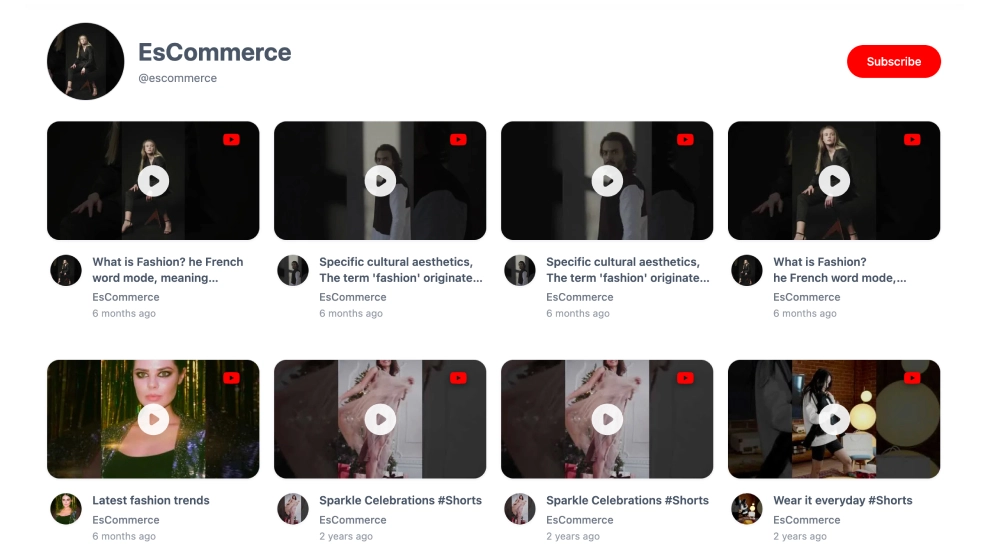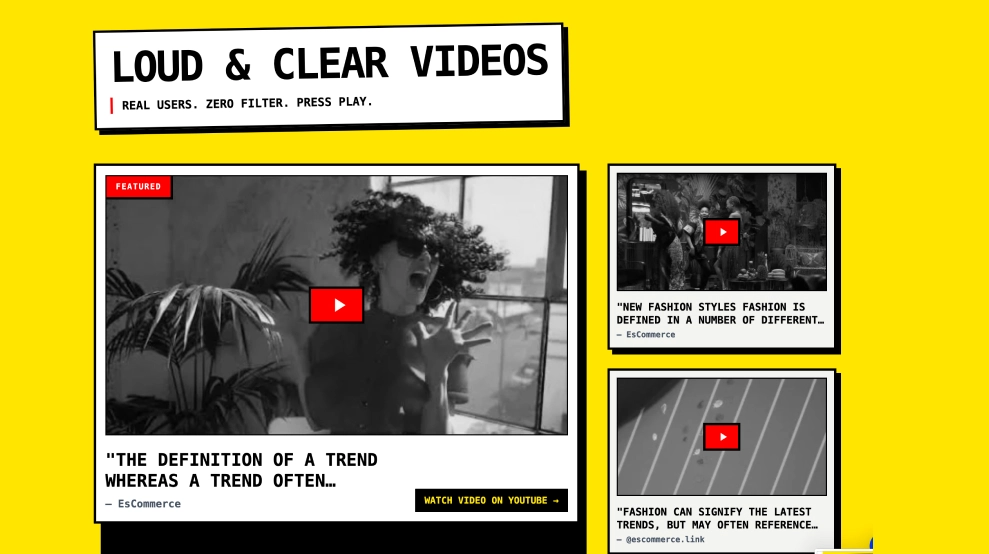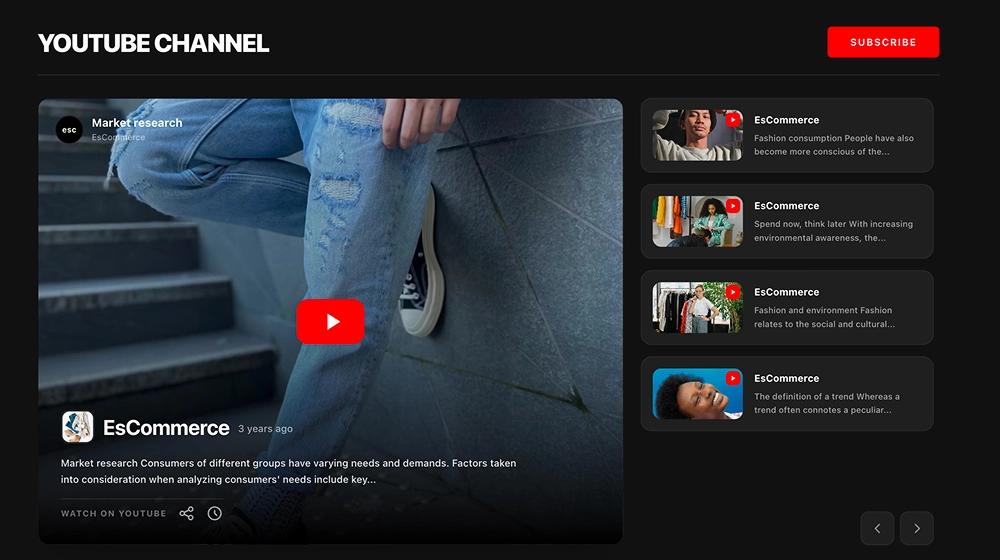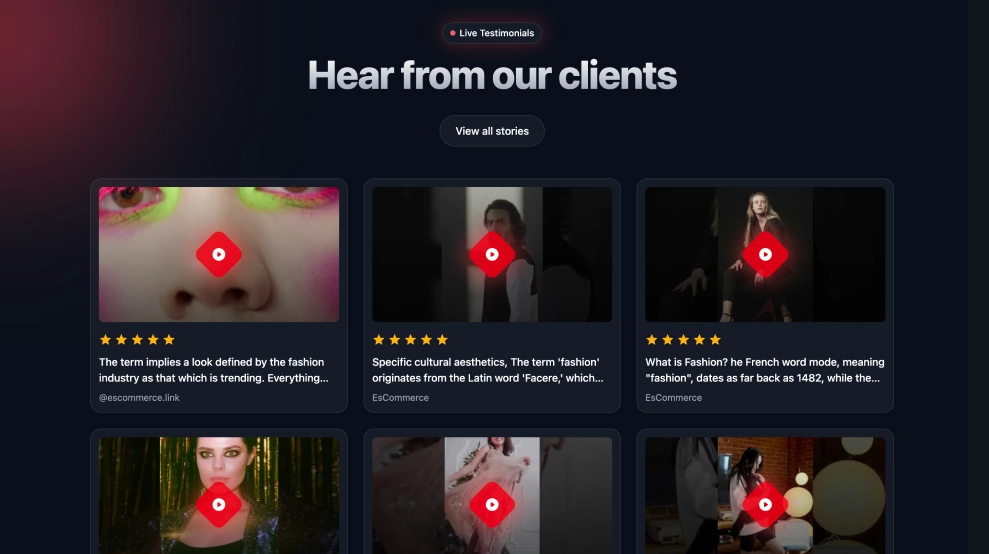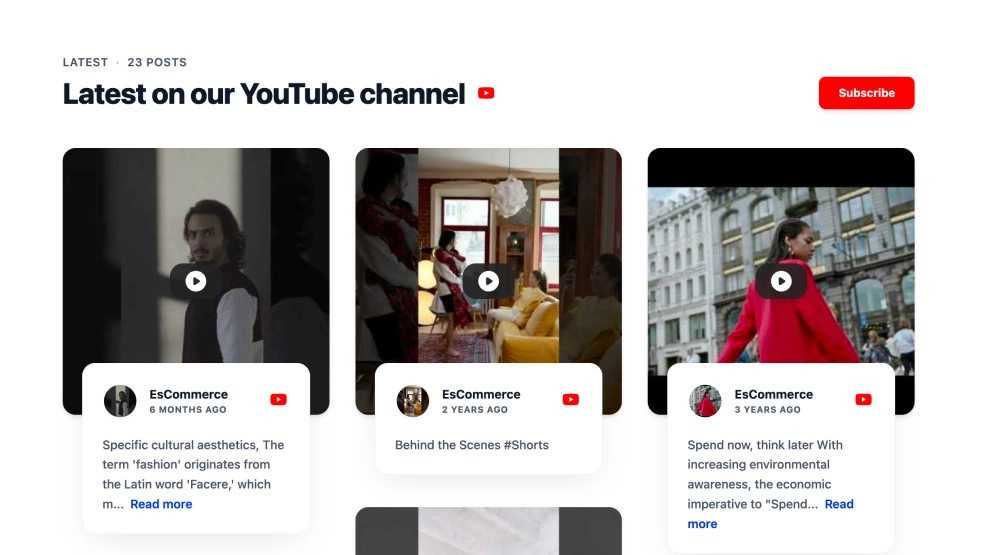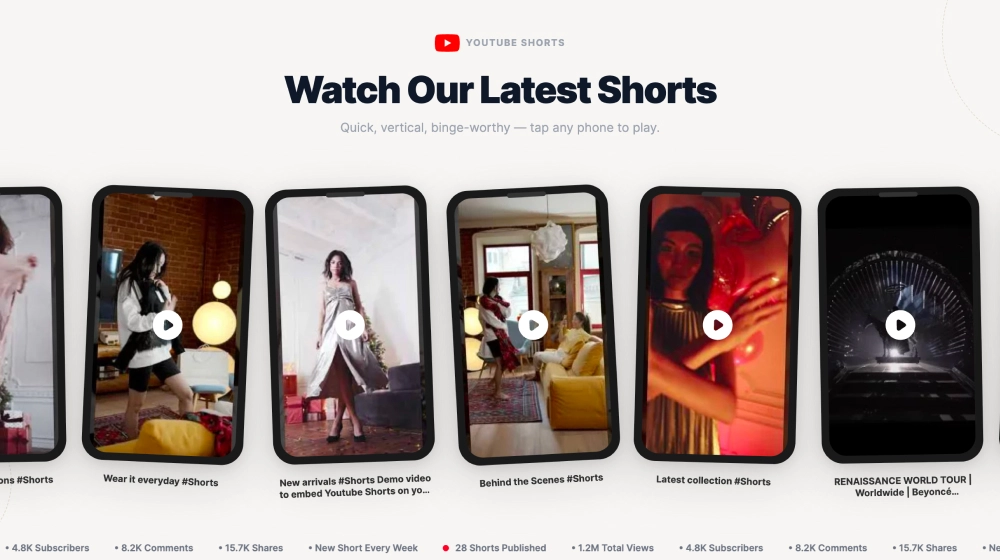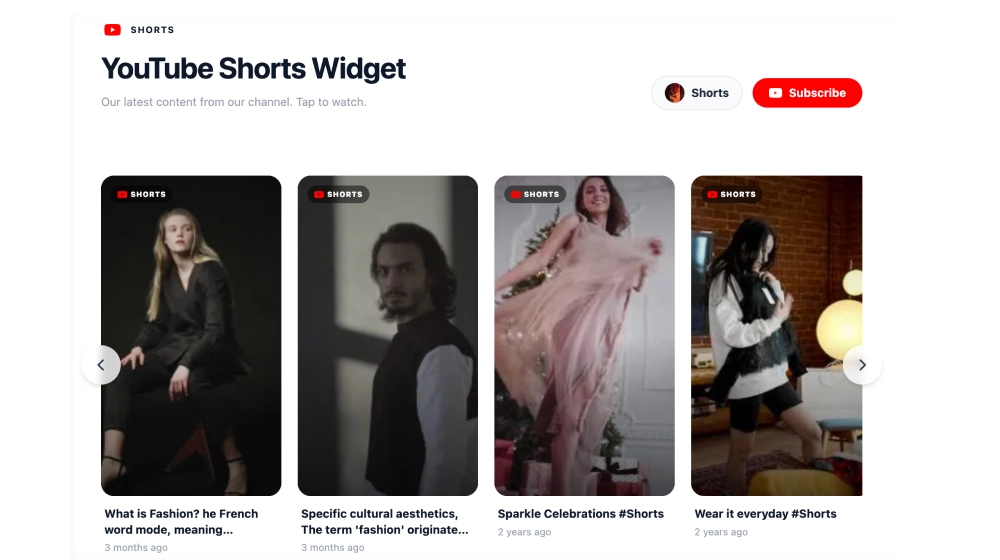
Un widget de YouTube Shorts muestra los Shorts de tu canal en tu sitio web en una fila deslizable y añade los nuevos a medida que los publicas. Si ya has investigado cómo incrustar YouTube Shorts, esta plantilla lo hace con un solo fragmento de código en lugar de un enlace por vídeo. Funciona con el widget de YouTube Shorts de EmbedSocial.
Qué muestra el widget de YouTube Shorts y dónde colocarlo
Un widget de YouTube Shorts es una sección incrustada que toma los Shorts de tu canal de YouTube y los reproduce en tu sitio. Conectas el canal una vez y los nuevos Shorts se sincronizan solos.
Úsalo si publicas como Shorts demostraciones de producto, consejos, tutoriales o clips del detrás de cámaras. Los visitantes los ven en tu página en lugar de irse a YouTube.
Esta plantilla muestra tarjetas verticales de Shorts con una insignia de Shorts, títulos de vídeo y horas de publicación. Un encabezado incluye el título de tu canal, su descripción y un botón Suscribirse.
Para incrustar YouTube Shorts en las páginas de tu sitio web, pegas un único fragmento de código. No hace falta programar, y el CSS personalizado es opcional.
- Página de inicio: ofrece a los visitantes un vistazo rápido y visual de tu marca en menos de un minuto.
- Página de precios: las demos cortas responden a “¿cómo funciona?” mientras los visitantes comparan planes.
- Páginas de producto: los Shorts que muestran el producto en uso acompañan a los detalles.
- Páginas de destino: los clips de campaña mantienen visual el mensaje de la página sin vídeos largos.
Cómo añadir un widget de YouTube Shorts a tu sitio web
- Conecta tu canal de YouTube (feed de Shorts) en EmbedSocial.
- Elige la plantilla en la biblioteca de plantillas.
- Personaliza el título y la descripción y activa el botón Suscribirse.
- Selecciona cuántos Shorts mostrar y ajusta el espaciado y el tamaño de las tarjetas.
- Copia el código de inserción (JavaScript o iFrame).
- Pégalo en tu sitio (WordPress, Shopify, Wix, Squarespace o HTML personalizado) y publica.
Puedes probar la plantilla con una prueba gratis de 7 días antes de publicarla.
WordPress
Abre tu página en WordPress, añade un bloque de HTML personalizado y pega el código de inserción. Haz clic en Actualizar para publicar.
Si usas el plugin de EmbedSocial, pega el shortcode del widget en un bloque de Shortcode.
Shopify
Copia el código de inserción desde el editor del widget. En el panel de administración de Shopify, ve a Tienda online, luego a Temas y después a Personalizar. Añade una sección de Custom Liquid.
Pega el código donde deban aparecer los Shorts, por ejemplo en la plantilla de una página de producto, y guarda.
Wix
En el editor de Wix, haz clic en el botón Añadir (+) y elige Elementos, luego Código de inserción y después Insertar HTML.
Pega el código en el campo, haz clic en Actualizar y publica la página.
Squarespace
Añade un Embed Block donde deban ir los Shorts, haz clic en él y elige la opción Code Snippet.
Pega el código de inserción, luego guarda y publica.
Carrusel de Shorts frente a otros diseños
| Diseño | Ideal para | Muestra | Plantilla |
|---|---|---|---|
| Carrusel de Shorts | Muchos Shorts en poco espacio | Tarjetas verticales de Shorts con flechas y deslizamiento | Widget de YouTube Shorts para tu sitio web |
| Sección de Shorts | Destacar un Short por encima del resto | Un Short destacado junto a un feed desplazable | Sección de Shorts de YouTube |
| Reproductor de listas | Vídeos más largos vistos en orden | Un reproductor grande con cola de reproducción | Widget de lista de reproducción de YouTube con barra lateral |
Un solo Short frente a un feed de Shorts
Un solo Short: YouTube da a cada Short un enlace para compartir, pero no un botón de incrustar ni un iframe. Por sí solo, ese enlace envía a los visitantes a YouTube en lugar de reproducirse en tu página.
Un feed de Shorts: un widget toma los Shorts de tu canal y los reproduce en tu sitio. Pegas un único código de inserción y los nuevos Shorts aparecen sin actualizaciones manuales.
Elige un enlace suelto cuando menciones un vídeo de pasada. Elige un feed cuando publiques Shorts con regularidad y quieras que tu sitio se mantenga al día.