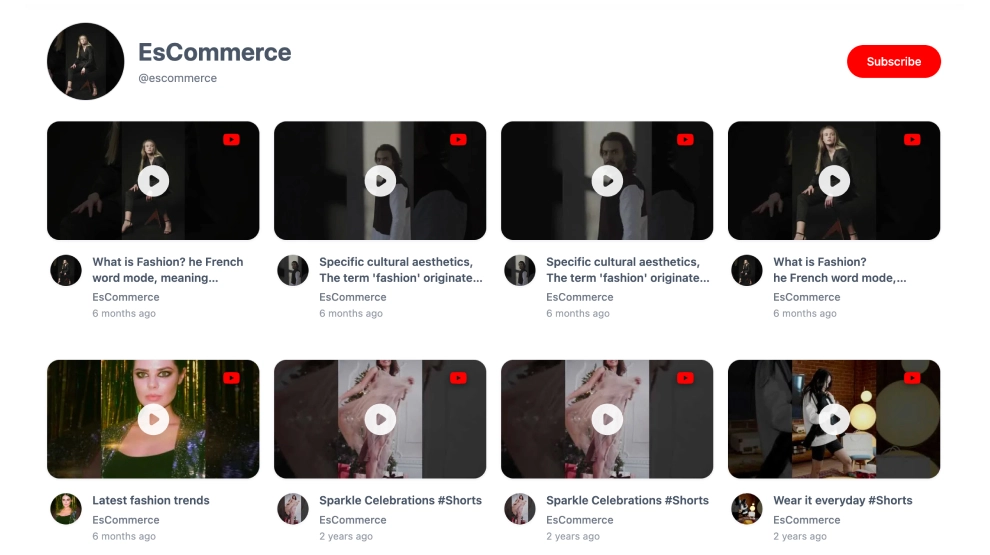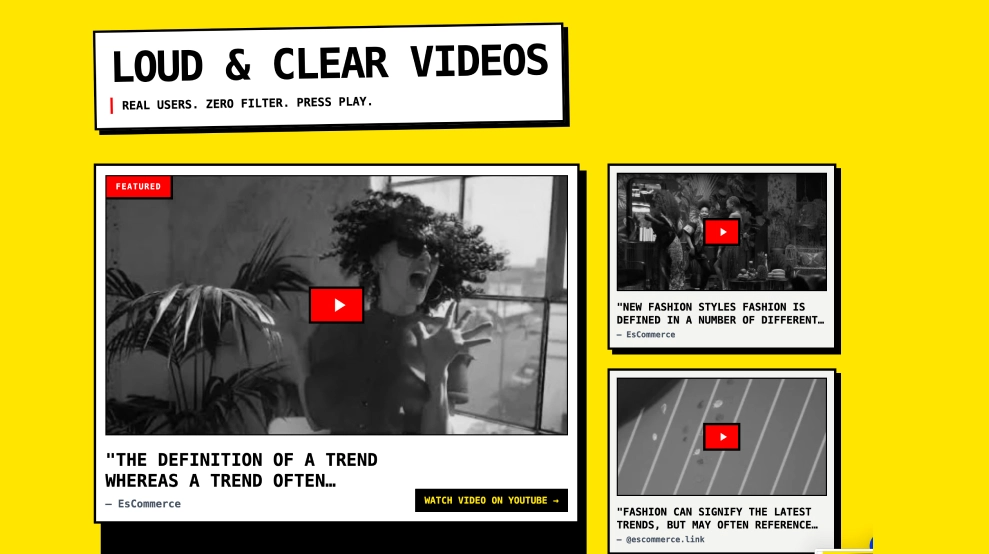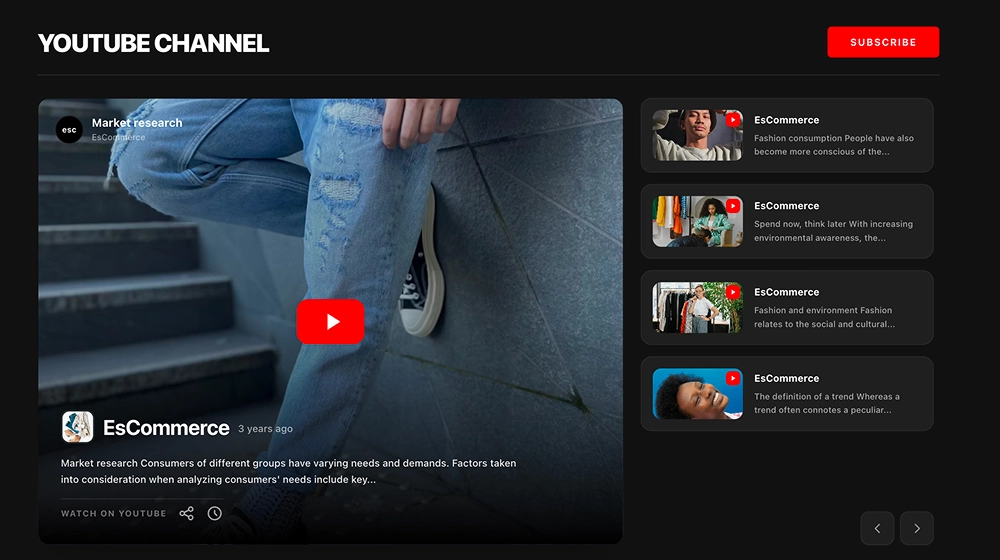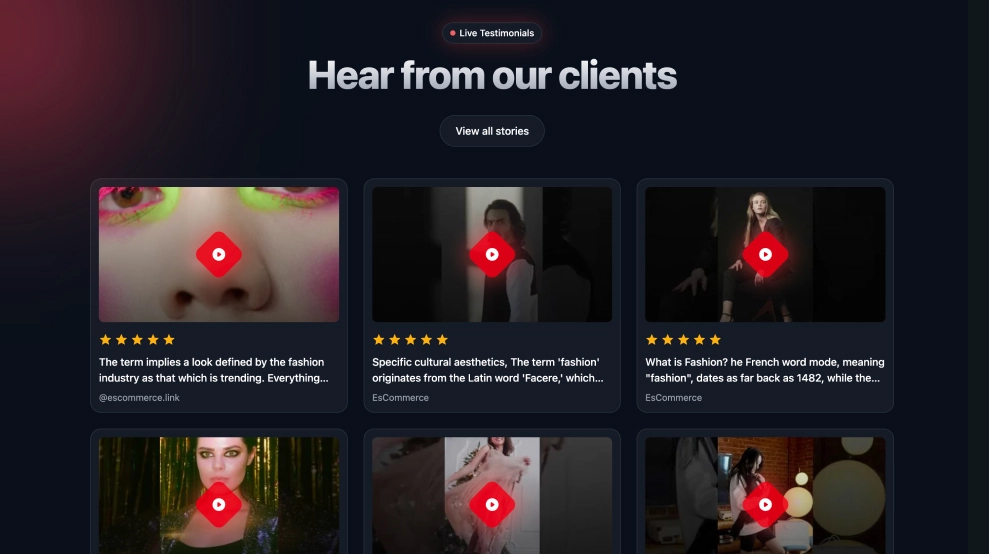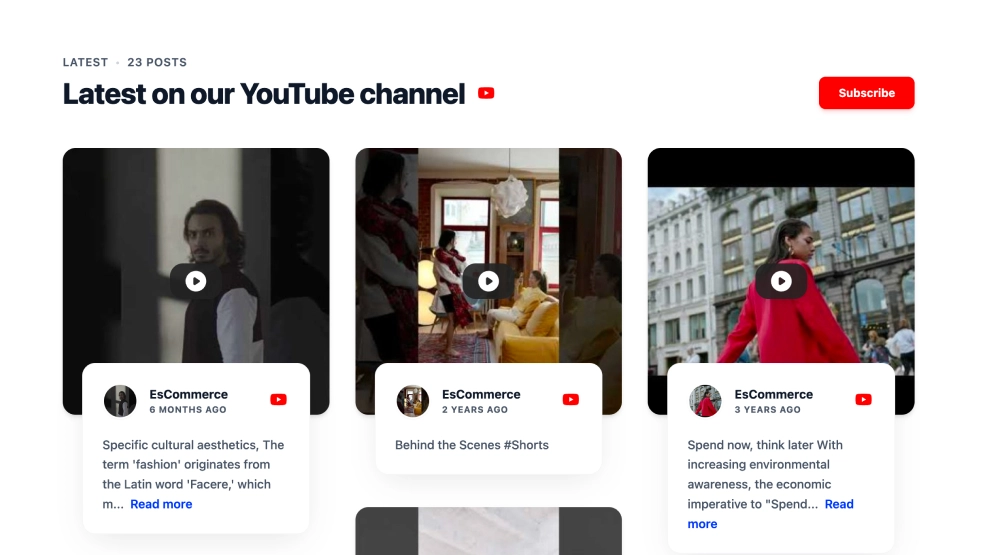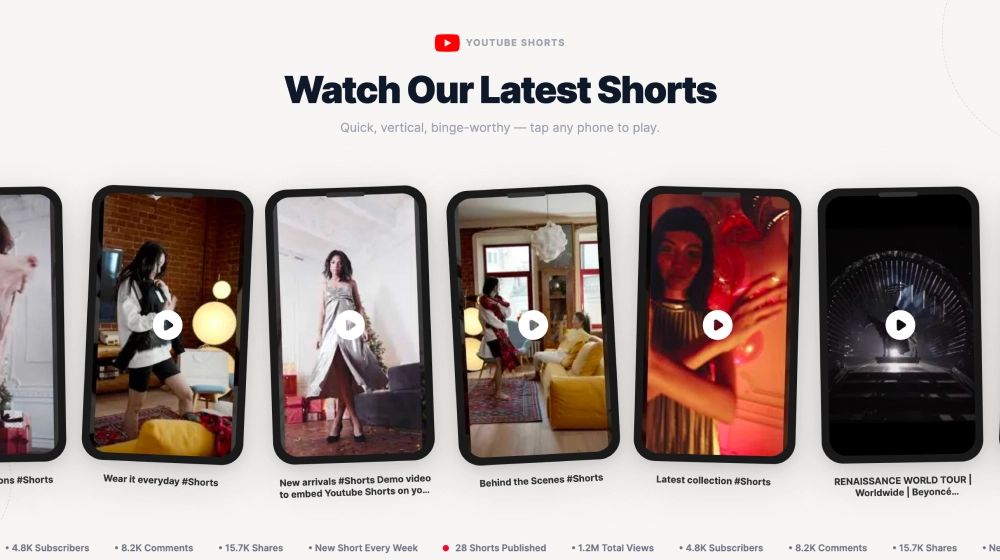
Un widget YouTube Shorts affiche les Shorts de votre chaîne sur votre site dans une rangée à faire défiler et ajoute les nouveaux au fil de vos publications. Si vous vous êtes renseigné sur comment intégrer des YouTube Shorts, ce modèle le fait avec un seul extrait de code au lieu d’un lien par vidéo. Il repose sur le widget YouTube Shorts d’EmbedSocial.
Ce que montre le widget YouTube Shorts et où le placer
Un widget YouTube Shorts est une section intégrée qui récupère les Shorts de votre chaîne YouTube et les lit sur votre site. Vous connectez la chaîne une seule fois, et les nouveaux Shorts se synchronisent tout seuls.
Utilisez-le quand vous publiez des démos de produits, des astuces, des tutoriels ou des vidéos des coulisses sous forme de Shorts. Les visiteurs les regardent sur votre page au lieu de partir vers YouTube.
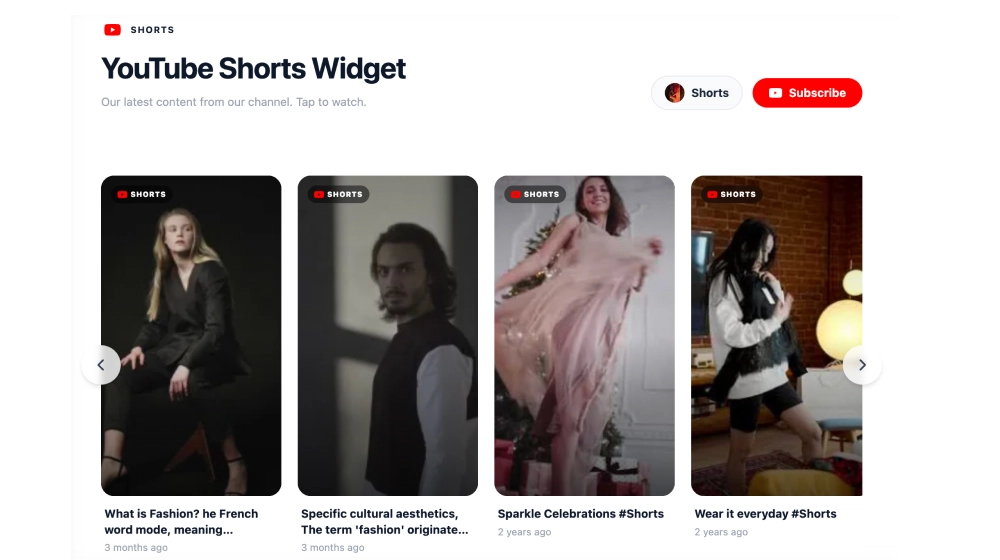
Ce modèle affiche des cartes de Shorts verticales avec un badge Shorts, les titres des vidéos et les heures de publication. Un en-tête présente le titre de votre chaîne, sa description et un bouton S’abonner.
Pour intégrer des YouTube Shorts sur les pages de votre site, vous collez un seul extrait de code. Aucun code à écrire, et le CSS personnalisé est facultatif.
- Page d’accueil : donne aux visiteurs un aperçu rapide et visuel de votre marque en moins d’une minute.
- Page de tarifs : de courtes démos répondent à « comment ça marche ? » pendant que les visiteurs comparent les offres.
- Pages produit : des Shorts qui montrent le produit en situation se placent à côté des détails.
- Pages de destination : des clips de campagne gardent le message de la page visuel sans longues vidéos.
Comment ajouter un widget YouTube Shorts à votre site web
- Connectez votre chaîne YouTube (feed de Shorts) dans EmbedSocial.
- Choisissez le modèle dans la bibliothèque de modèles.
- Personnalisez le titre et la description et activez le bouton S’abonner.
- Sélectionnez combien de Shorts afficher et ajustez l’espacement et la taille des cartes.
- Copiez le code d’intégration (JavaScript ou iFrame).
- Collez-le dans votre site (WordPress, Shopify, Wix, Squarespace ou HTML personnalisé) et publiez.
Vous pouvez essayer le modèle pendant 7 jours gratuitement avant de le publier.
WordPress
Ouvrez votre page dans WordPress, ajoutez un bloc Custom HTML et collez le code d’intégration. Cliquez sur Update pour publier.
Si vous utilisez le plugin EmbedSocial, collez plutôt le shortcode du widget dans un bloc Shortcode.
Shopify
Copiez le code d’intégration depuis l’éditeur du widget. Dans l’admin Shopify, allez dans Online Store, puis Themes, puis Customize. Ajoutez une section Custom Liquid.
Collez le code à l’endroit où les Shorts doivent apparaître, par exemple dans un modèle de page produit, puis enregistrez.
Wix
Dans l’éditeur Wix, cliquez sur le bouton Add (+) et choisissez Elements, puis Embed Code, puis Embed HTML.
Collez le code dans le champ, cliquez sur Update et publiez la page.
Squarespace
Ajoutez un Embed Block à l’endroit où les Shorts doivent se trouver, cliquez dessus et choisissez l’option Code Snippet.
Collez le code d’intégration, puis enregistrez et publiez.
Carrousel de Shorts et autres dispositions
| Disposition | Idéal pour | Affiche | Modèle |
|---|---|---|---|
| Carrousel de Shorts | Beaucoup de Shorts dans un petit espace | Des cartes de Shorts verticales avec flèches et balayage | Widget YouTube Shorts pour votre site |
| Section Shorts | Mettre un Short en avant au-dessus des autres | Un Short à la une à côté d’un feed à faire défiler | Section Shorts YouTube |
| Lecteur de playlist | Des vidéos plus longues regardées dans l’ordre | Un grand lecteur avec une file de playlist | Widget playlist YouTube avec barre latérale |
Un seul Short ou un feed de Shorts
Un seul Short : YouTube donne à chaque Short un lien partageable, mais ni bouton Intégrer ni iframe. À lui seul, ce lien envoie les visiteurs sur YouTube au lieu de lire la vidéo sur votre page.
Un feed de Shorts : un widget récupère les Shorts de votre chaîne et les lit sur votre site. Vous collez un seul code d’intégration, et les nouveaux Shorts apparaissent sans mise à jour manuelle.
Choisissez un lien unique quand vous mentionnez une vidéo en passant. Choisissez un feed quand vous publiez des Shorts régulièrement et que vous voulez que votre site suive.