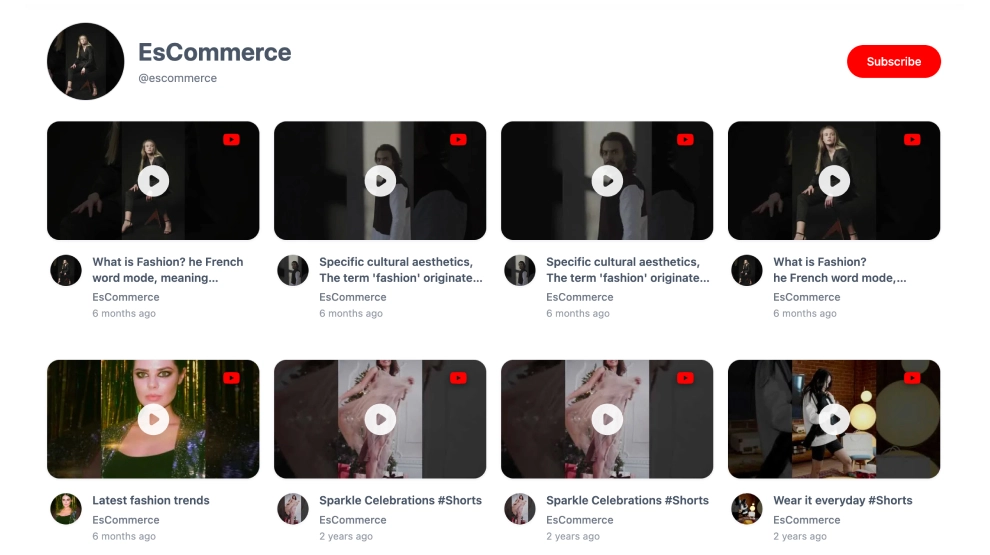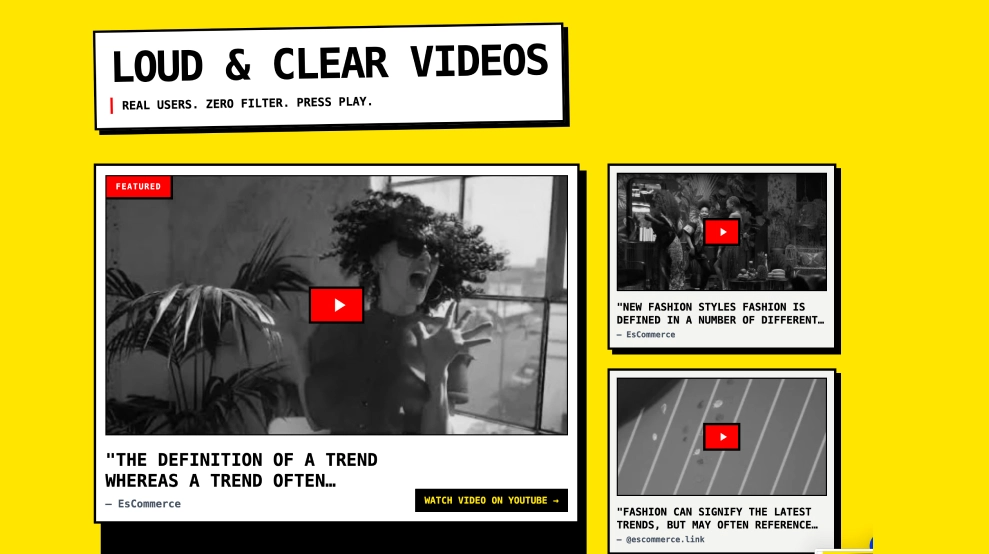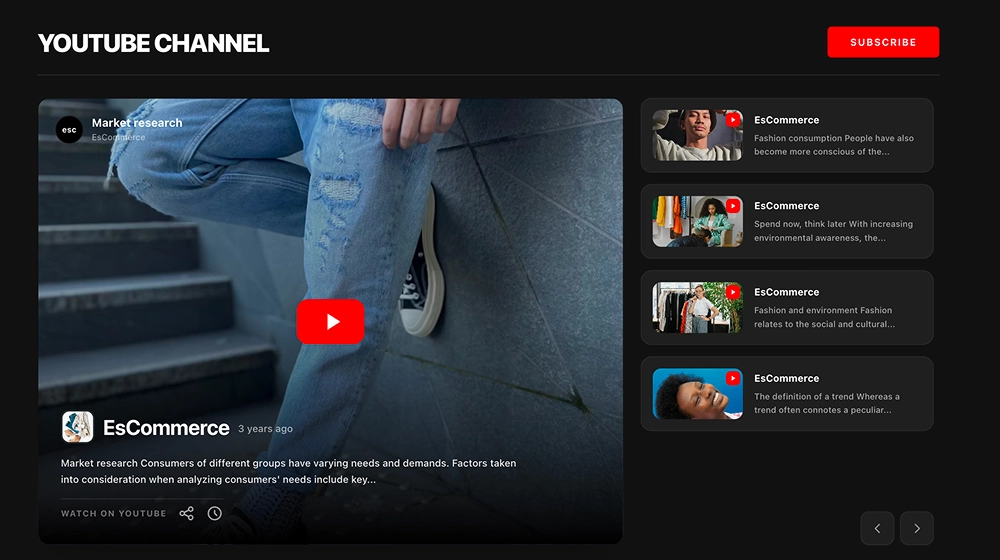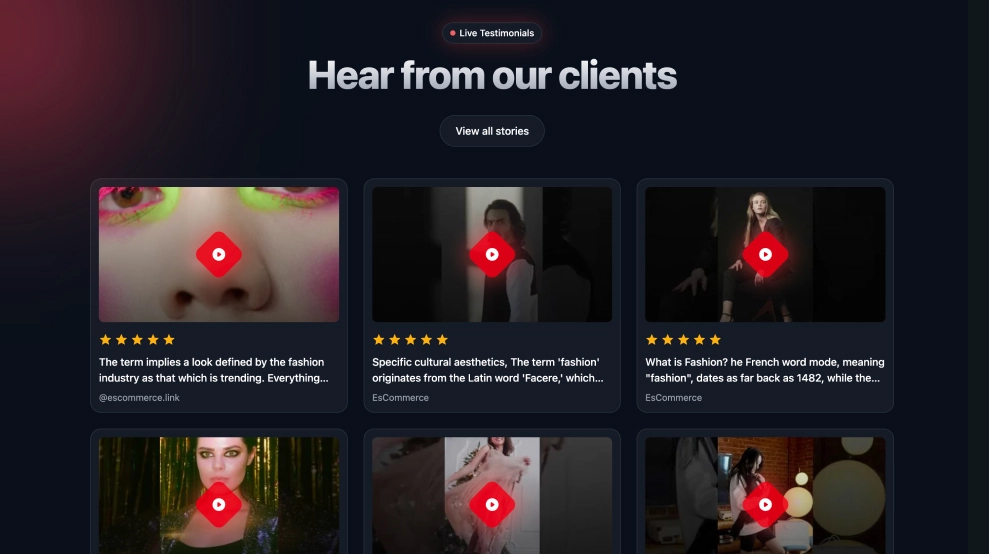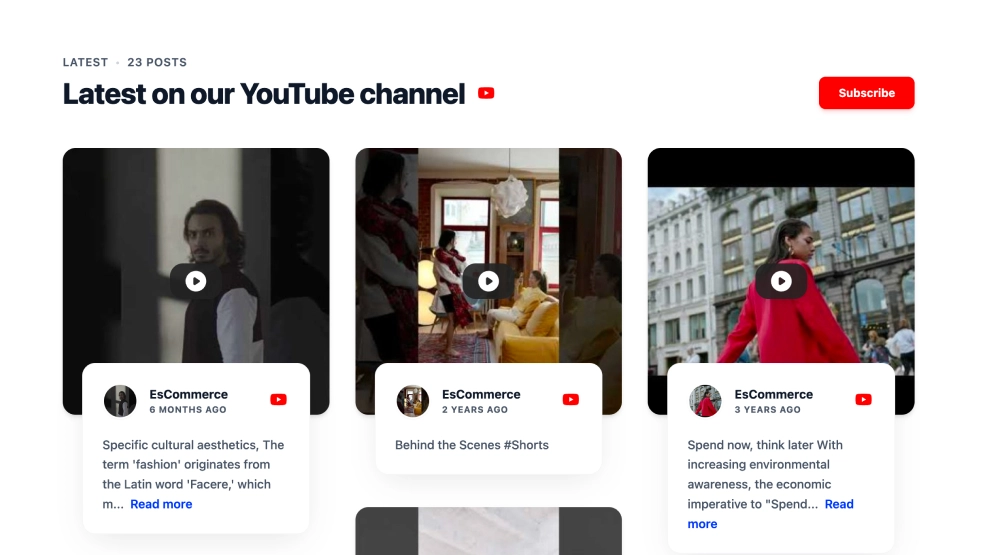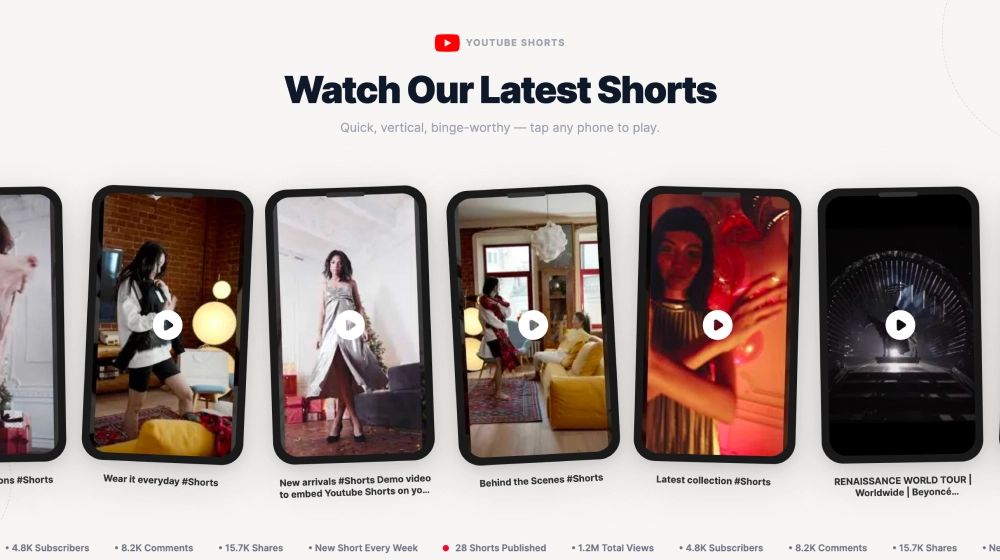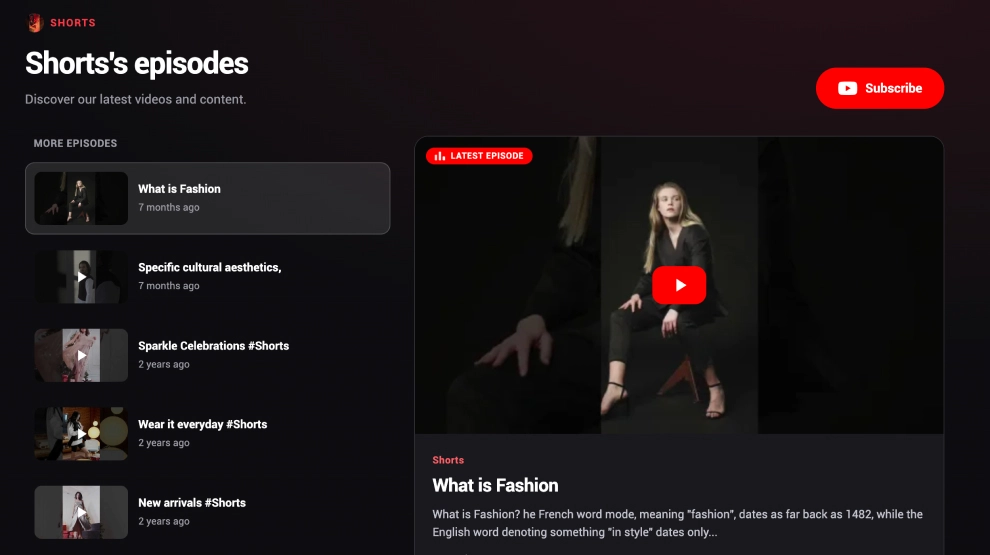
Dieses YouTube-Playlist-Widget gibt Podcast-Episoden, Shorts oder serialisierten Videoinhalten ein strukturierteres Layout auf der Website. Mit einem Player für die vorgestellte Episode rechts, einer Episodenliste links und einem sichtbaren Subscribe-CTA hilft es Besuchern, mehrere Videos als Teil einer Inhaltsserie zu durchstöbern, anstatt jeden Upload wie eine eigenständige Einbettung zu behandeln.
Was es ausmacht
-
Layout mit vorgestellter Episode: Ein Video bleibt als Hauptansichtsbereich im Fokus, was dem Abschnitt einen stärkeren Einstiegspunkt gibt.
-
Navigation per Episodenliste: Eine vertikale Liste weiterer Videos macht es leicht, den Rest der Playlist zu durchstöbern, ohne die Seite zu verlassen.
-
Playlist-zuerst-Struktur: Das Layout wirkt eher wie eine Inhaltsserie oder ein Show-Hub als eine generische Videogalerie.
-
Starker Hinweis auf die aktuelle Episode: Labels wie
Latest Episodehelfen Besuchern zu verstehen, was gerade vorgestellt wird. -
Klare Inhaltshierarchie: Die aktive Episode erhält den größten visuellen Raum, während begleitende Episoden an der Seite leicht überschaubar bleiben.
-
Flexibilität für Podcasts und Shorts: Das Widget funktioniert gut für Video-Podcasts, episodische Interviews, Shorts-Zusammenstellungen und serienbasierte Inhalte.
-
Abonnieren-CTA: Der rote
Subscribe-Button gibt Besuchern einen direkten Weg, dem Kanal weiter zu folgen.
Am besten geeignet für
-
Podcast- und Creator-Websites
-
Marken-Medien-Hubs
-
Bildungs- und Kursseiten
-
Seiten für Interview- oder Episodenserien
-
Unternehmen, die möchten, dass YouTube-Playlist-Inhalte organisierter und binge-freundlicher wirken
So binden Sie es ein
-
Verbinden Sie Ihre YouTube-Playlist in EmbedSocial.
-
Wählen Sie das Template YouTube Playlist Podcast Widget.
-
Passen Sie den Abschnittstitel, die sichtbaren Episodendetails, die Playlist-Reihenfolge und den Abonnieren-Button an.
-
Legen Sie fest, welche Episode standardmäßig als vorgestellte Episode erscheinen soll.
-
Kopieren Sie den Einbettungscode.
-
Fügen Sie ihn in Ihre Website, Landingpage oder Ihr CMS ein und veröffentlichen Sie ihn.
Verwandeln Sie Ihre YouTube-Playlist in einen aufgeräumteren Episoden-Hub, der Besuchern hilft, anzusehen, zu durchstöbern und weiter durch die Serie zu gehen.