






Über Instagram Stories für PageCloud

Die einfachste Möglichkeit, Instagram Stories auf Ihrer PageCloud-Website anzuzeigen.
EmbedSocial ist ein leistungsstarkes Tool, das die auf Ihrem Instagram-Konto veröffentlichten Instagram Stories automatisch generieren und in einem modernen und visuell ansprechenden Story-Widget anzeigen kann.
Zusätzlich bietet EmbedSocial Optionen zum Hochladen benutzerdefinierter Fotos oder Videos und zum Erstellen einer Kombination aus Instagram, TikTok oder einem anderen Story-Format in einbettbaren Widgets.
Vorteile für PageCloud-Websites
- Bereits veröffentlichte Stories wiederverwenden und Zeit sparen, automatisch
- Das Engagement steigern, auf Ihrer Website
- Produkte präsentieren, in einem visuell reichhaltigeren Format
- Mit kaufbaren Story-Widgets mehr verkaufen,
- Möglichkeit, Ihre Instagram-Follower zu vergrößern,
Instagram Stories Funktionen für PageCloud

- Optionen zum Importieren benutzerdefinierter Fotos und Videos,
- Anpassbare und interaktive Widget-Designs,
- Benutzerdefinierter CSS-Editor,
- Kaufbare Instagram Stories,
- Highlights-ähnliches Instagram-Widget,
- Galerieformat aus mehreren Stories,
- Bookends,
- Instagram Story Ads,
Wie man Instagram Stories in PageCloud einbettet
Es ist keine Installation erforderlich, um Ihre Instagram Stories auf Ihrer PageCloud-Website einzubetten und anzuzeigen. Folgen Sie einfach diesen Schritten.
Schritt 1: Starten Sie eine kostenlose Testversion für EmbedSocial
Starten Sie eine kostenlose Testversion für EmbedSocial und verbinden Sie Ihr Instagram-Konto
Schritt 2: Erstellen Sie ein Story-Widget
Erstellen Sie ein Story-Widget, das Ihren Bedürfnissen am besten entspricht
Schritt 3: Kopieren Sie den HTML-Code
Kopieren Sie den bereitgestellten HTML-Code
Schritt 4: Melden Sie sich bei Ihrer PageCloud-Website an
Melden Sie sich bei Ihrer PageCloud-Website an
Schritt 5: Offnen Sie den Seiten-Editor
Offnen Sie den Seiten-Editor und navigieren Sie zu der Stelle, an der das Widget angezeigt werden soll
Schritt 6: Fügen Sie ein Embed-Element ein
Fügen Sie ein HTML / Embed-Code-Element ein
Schritt 7: Fügen Sie den Code ein
Fügen Sie den bereitgestellten Code in das Einbettungsfeld ein
Schritt 8: Speichern und veröffentlichen
Speichern und veröffentlichen Sie Ihre PageCloud-Seite
Best Practices zur Anzeige von Instagram Stories
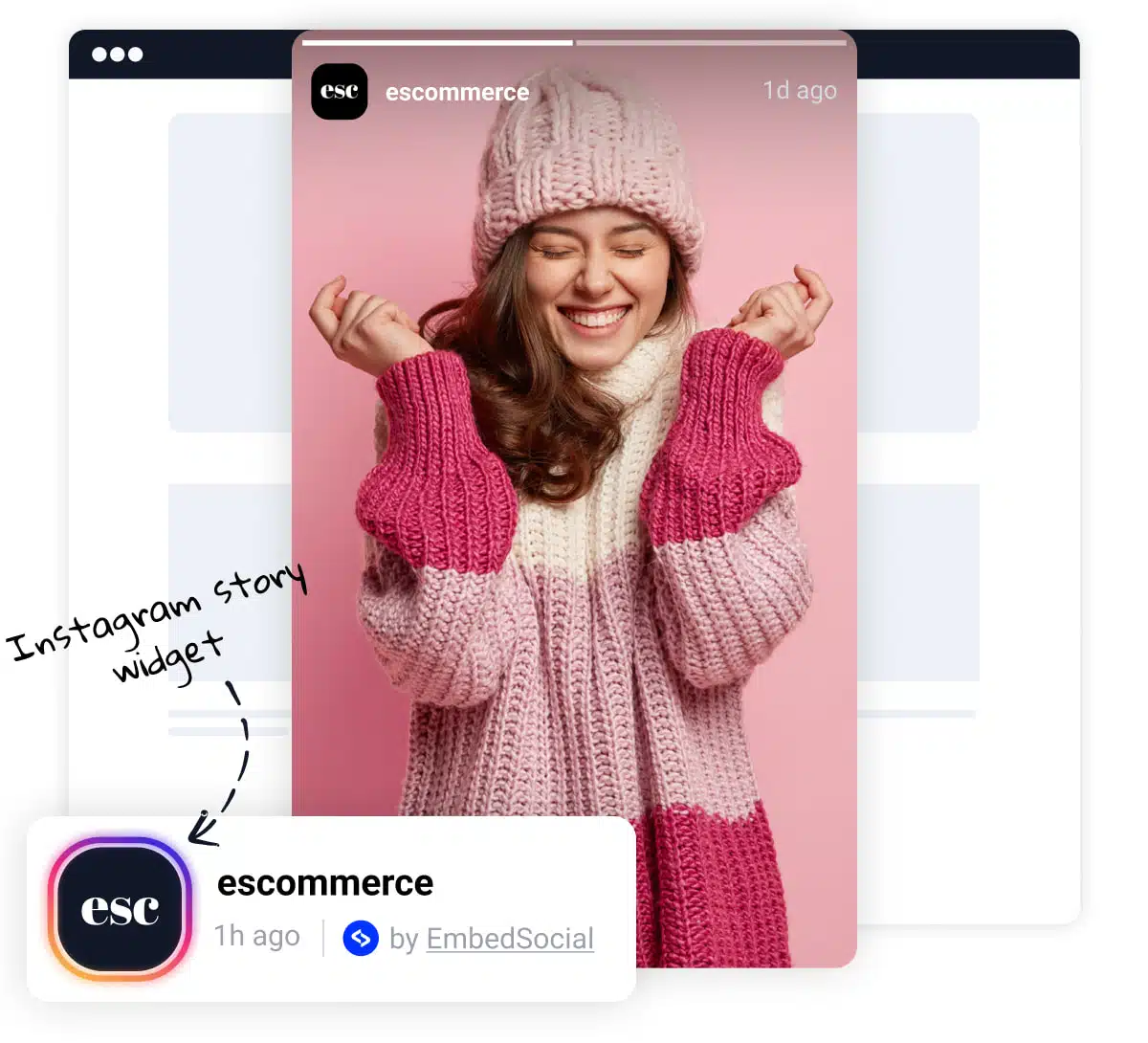
- Prominente Platzierung, Zeigen Sie Stories prominent auf Ihrer PageCloud-Website an, z.B. auf der Startseite oder über dem Falz. Dies stellt sicher, dass sie für Besucher leicht sichtbar sind.
- Klare Überschrift, Verwenden Sie eine klare und prägnante Überschrift, um die Aufmerksamkeit auf das Story-Widget zu lenken. Dies kann Besucher dazu verleiten, die Stories anzusehen und mit Ihrer Marke zu interagieren.
- Visueller Anreiz, Fügen Sie Bilder oder Icons ein, um den Text aufzubrechen und das Widget visuell ansprechender zu gestalten. Dies kann das Benutzerengagement und die Lesbarkeit verbessern.
- Slider- oder Karussellformat, Erwägen Sie unsere Slider-Optionen zu nutzen, mit denen Sie Stories im Slider- oder Karussellformat anzeigen können. Diese dynamische Präsentation kann die Aufmerksamkeit der Besucher auf sich ziehen und das Widget ansprechender machen.




