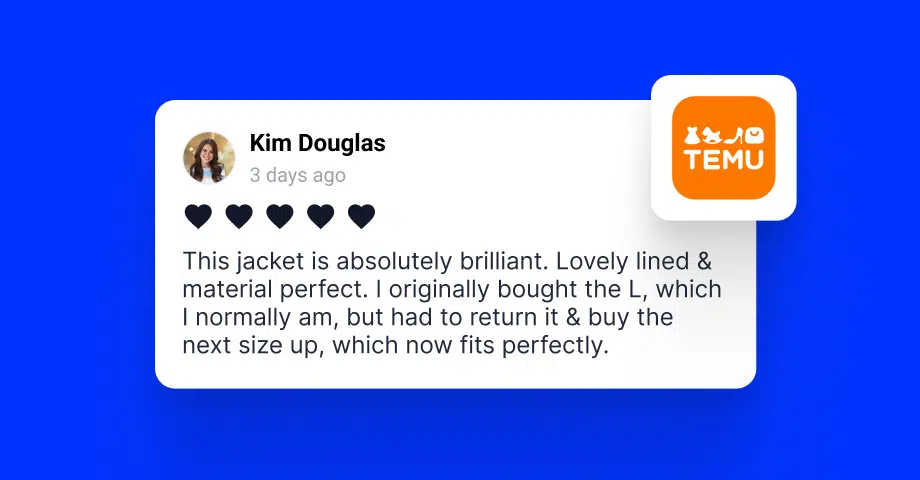
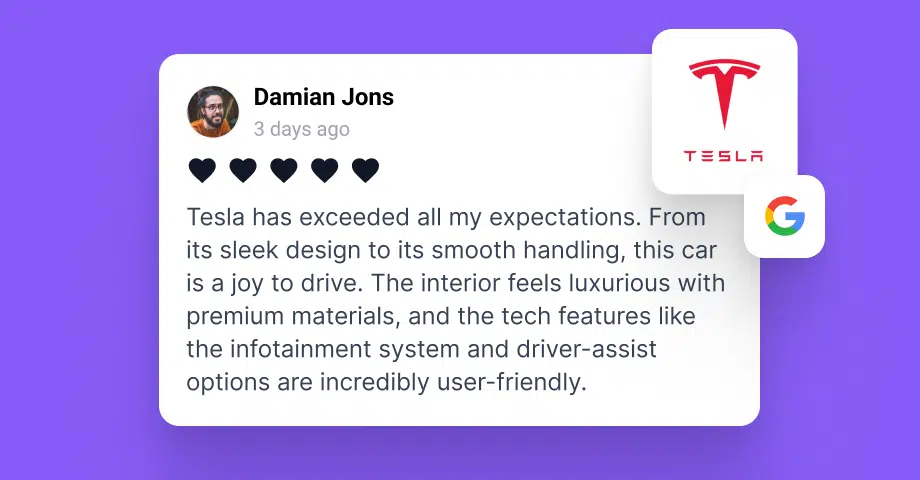
¿Ha leído en alguna parte que debe incluir testimonios en su sitio web? Es cierto. Pero tienes que hacerlo bien, para que se actualicen dinámicamente y mantengan tu sitio fresco.
Añadir testimonios es fácil una vez. Sin embargo, tienes que pensar en mantener su relevancia, y también deben coincidir con el estilo y los colores de tu marca.
Así que, en lugar de añadir manualmente los testimonios estáticos uno a uno, tienes que aprender a incrustar testimonios utilizando un tercero plataforma de gestión de revisiones.
Por ejemplo, EmbedSocial se conectará a todos los sitios de revisión, El sistema le permite acceder a los testimonios de sus clientes, incluidos Google y todas las plataformas de redes sociales más populares, para recuperar los comentarios que sus clientes puedan haberle dejado. A continuación, le ayudará a gestionar y mostrar los testimonios en su sitio web a través de un widget de testimonios.
Siga leyendo a continuación, ya que cubro ambos métodos. Además, te diré dónde colocar tus testimonios, qué formatos funcionan mejor y por qué necesitas widgets de testimonios dinámicos.

¿Qué significa realmente “incrustar testimonios”?
Cuando la gente busca incrustar testimonios, puede estar describiendo algunas cosas:
A veces significa añadir algunas citas de clientes a la página de inicio. A veces se trata de utilizar un plugin de testimonios para las páginas web. Y muy a menudo, también quieren incrustar reseñas de Google en el sitio web páginas en un formato más curado y que facilite la conversión.
En la práctica, incrustar testimonios suele significar una de estas cosas:
- Añadir bloques de presupuesto manualmente dentro de un page builder o CMS;
- Mostrar reseñas positivas en un diseño de tipo testimonial;
- Insertar un widget de testimonios que se actualice automáticamente;
- Combinación de reseñas, cotizaciones y otras señales de confianza en un solo documento Recoge, gestiona y publica contenido generado por usuarios (UGC) sección.
Esta distinción es importante porque el método que elija cambiará la cantidad de trabajo que requerirá posteriormente su sección de testimonios.
Una cita añadida manualmente puede parecer bien hoy. Pero si quieres añadir testimonios el mes que viene, reutilizarlos en tres páginas o mantener la coherencia visual de la sección en todo tu sitio, las actualizaciones manuales empiezan a parecer lentas muy rápidamente.
Las 2 mejores formas de añadir testimonios a un sitio web
Existen dos métodos para añadir testimonios a su sitio web: encontrarlos manualmente y añadirlos a través de un bloque personalizable en su creador de sitios web (o a través de código HTML si tiene conocimientos para ello), o hay una forma mejor: utilizando terceros dinámicos widgets del sitio web.
Si sólo necesita mostrar unas pocas citas en una página sencilla, la incrustación manual puede ser suficiente.
Pero, si lo que busca es escalar y/o ofrecer siempre productos frescos reseñas de los clientes a través de su página de inicio, de producto y de aterrizaje, es mejor que encuentre gran software de gestión de reseñas que seguirá recopilando automáticamente los testimonios más recientes.
Método 1: Utilizar widgets de testimonios avanzados a través de EmbedSocial
Este es el método moderno:
- Cree su widget de testimonios con IA
- Conecte sus fuentes de testimonios
- Elija una plantilla que se adapte a su sitio web
- Perfeccionar el widget con IA
- Copie el código de inserción
- Pegue el código en su sitio web
En lugar de pegar manualmente los testimonios en cada página, puedes crear un widget de testimonios, darle estilo con IA, incrustarlo donde sea necesario y dejar que trabaje en tu nombre.
Eso es lo que hace que este método sea más adecuado para sitios web en crecimiento. Pero antes de utilizarlo, debe Crea tu cuenta de prueba EmbedSocial (hay un widget de revisión gratuito, ):
Paso 1: Crea tu widget de testimonios con IA
Comience por describir el tipo de widget de testimonios que desea en la solicitud de AI. En función de tus datos, el AI Builder puede recomendarte diseños, estilos y patrones de interacción que se adapten a tu marca y al tipo de prueba social que quieres mostrar:
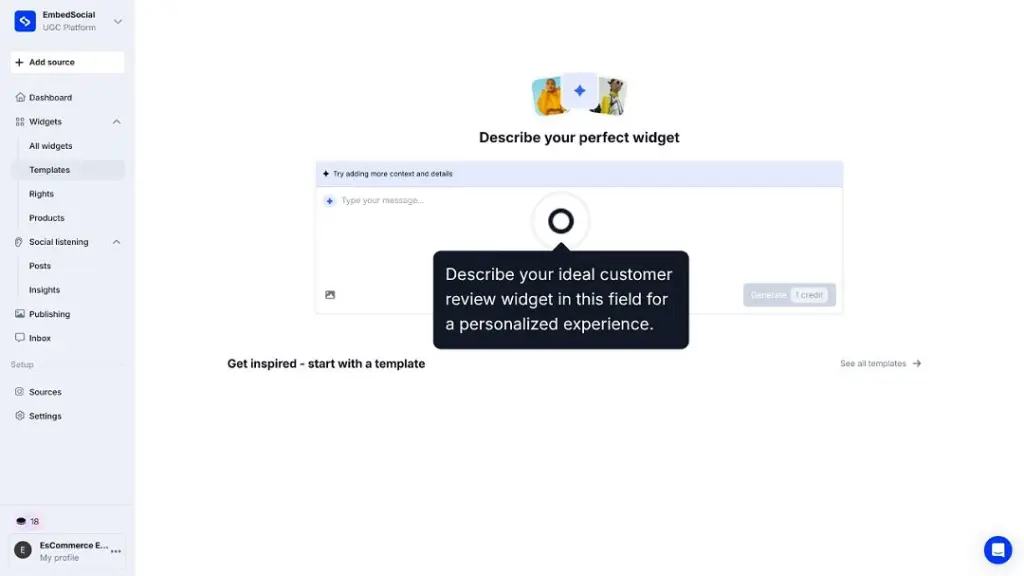
Paso 2: Conecte sus fuentes de testimonios
A continuación, haga clic en Conecta tu fuente para introducir los testimonios o las opiniones que desea mostrar. Dependiendo de su configuración, esto puede incluir envíos directos de testimonios, opiniones de clientes u otras fuentes de comentarios aprobadas:
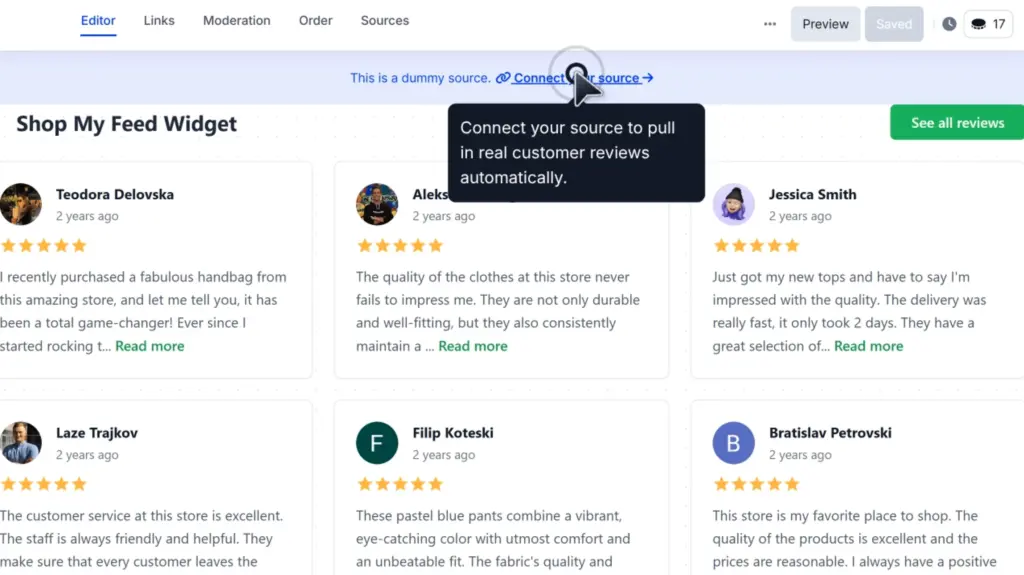
Nota: También puede añadir contenido manualmente si desea un mayor control sobre los testimonios que aparecen en el widget.
Paso 3: Elija una plantilla que se adapte a su sitio web
Explora las plantillas disponibles y selecciona una que se adapte al diseño de tu sitio web. Puedes elegir entre formatos como sliders, cuadrículas, carruseles o diseños Wall of Love, en función de cómo quieras que aparezcan los testimonios:

Una vez que haga clic en Utilizar plantilla, Su widget se completará con el contenido de su testimonio para que pueda ver inmediatamente cómo queda en la página.
Paso 4: Perfeccionar el widget con IA
Después de seleccionar una plantilla, puedes seguir mejorando el diseño con indicaciones adicionales de AI. Esto facilita el ajuste del aspecto, la estructura y la presentación del widget hasta que se adapte mejor a tu sitio web:

Paso 5: Copiar el código de inserción
Cuando su widget esté listo, vaya a la sección Inserta y copie el código. Este código es el que utilizarás para colocar el widget de testimonios en cualquier lugar de tu sitio web:

Paso 6: Pegue el código en su sitio web
Por último, abre la página en la que quieres que aparezcan los testimonios y pega el código del widget. En WordPress, por ejemplo, puedes hacerlo con un simple bloque HTML personalizado.
Ya está. Ahora tiene una sección de testimonios en vivo en su sitio web con un aspecto más pulido, más fácil de gestionar y que ayuda a reforzar la confianza de los clientes potenciales.
Aquí tiene una de nuestras plantillas de widgets de testimonios listas para usar:
¿Cómo incrustar testimonios en distintos creadores de sitios web?
El proceso es similar en todas las plataformas populares de CMS y sitios web:
¿Cómo incrustar reseñas en WordPress?

A continuación se explica cómo incrustar reseñas en sitios de WordPress:
- Una vez creado el widget EmbedSocial, ve a la página de administración de WordPress;
- Inicie sesión en su cuenta y abra la página en la que desea añadir las reseñas;
- Haz clic en el botón + botón en el editor y seleccione HTML personalizado para pegar el código del widget;
- Pulsa "Guardar"cuando hayas terminado.

Más información: Cómo incrustar las reseñas de Google en tu sitio web WordPress? →
¿Cómo incrustar reseñas en Shopify?

Aquí te explicamos cómo incrustar reseñas en sitios Shopify:
- Accede a tu cuenta de Shopify después de copiar el código del widget incrustable en EmbedSocial;
- Navegue hasta el Páginas y haz clic en Añadir página;
- En el Contenido el código incrustable;
- Seleccione la página en la que desea que aparezca el código y pulse Guardar.

Para más detalles, consulta nuestro artículo de ayuda: Cómo incrustar reseñas en Shopify →
¿Cómo incrustar reseñas en Squarespace?

Aquí te explicamos cómo incrustar reseñas en sitios Squarespace:
- Copia el código del widget EmbedSocial e inicia sesión en tu cuenta de Squarespace;
- Elija la página en la que desea que aparezcan las reseñas;
- Haz clic en Añadir nueva sección y luego Añadir bloque donde desea mostrar el widget;
- En la lista de bloques, seleccione 'Embed‘;
- Haga clic en el bloque, seleccione ‘Fragmento de código", y haz clic en ‘Incrustar datos";
- Por último, en el cuadro de código, pegue el código de revisión copiado;
- Asegúrate de guardar y publicar los cambios en Squarespace.

Más información: Cómo incrustar las reseñas de Google en Squarespace en 2025? →
¿Cómo incrustar reseñas en Wix?

Aquí te explicamos cómo incrustar reseñas en sitios Wix:
- Accede a tu editor Wix y elige la página y la ubicación para añadir el widget;
- Haz clic en el botón Icono "+". en la esquina superior izquierda para añadir un nuevo elemento;
- Encuentra el Embed & Social y pulse Código de incrustación;
- Pegue el código y pulse Actualizar.

Más información: Cómo incrustar las reseñas de Google en el sitio web de Wix de forma gratuita? →
¿Cómo incrustar reseñas en Webflow?

A continuación le explicamos cómo incrustar reseñas en los sitios Webflow:
- Después de crear el widget en EmbedSocial, inicie sesión en su cuenta Webflow;
- Vaya a la vista de edición de su sitio web dentro de Webflow;
- Elija Añadir elemento en Webflow y seleccione la opción Elemento "Embed;
- Arrástrelo y suéltelo donde quiera que aparezcan sus reseñas;
- En el campo de entrada, pegue el código EmbedSocial copiado.
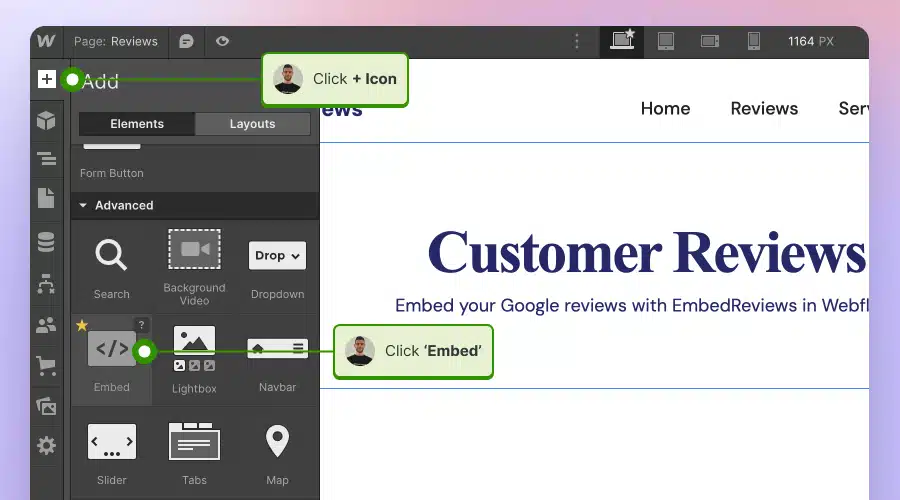
Para más detalles, consulta nuestro artículo de ayuda: Cómo incrustar reseñas en Webflow →
¿Cómo incrustar reseñas en Pagecloud?

He aquí cómo incrustar reseñas en sitios Pagecloud:
- Después de copiar el código de EmbedSocial, inicia sesión en tu cuenta de Pagecloud cuenta;
- Comience a editar la página web en la que desea que aparezcan las reseñas;
- Desde tu perfil, pulsa Aplicaciones en el menú de la cinta de la izquierda y seleccione Incrustar;
- Pega el código de EmbedSocial en el campo emergente y haz clic en Ok para completar el proceso.

Más información: Cómo incrustar las reseñas de Google en el sitio web de PageCloud? →
¿Cómo incrustar reseñas en Google Sites?

A continuación, te indicamos cómo incrustar reseñas en Google Sites:
- Una vez que hayas copiado el código del widget incrustable en EmbedSocial, accede a tu cuenta de Google Sites;
- Navegue hasta la página en la que desea incrustar el widget;
- Utiliza el Pestaña "Insertar en Google Sites y elige dónde quieres colocar el widget;
- Elige 'Insertadel menú y pegue el código copiado en el cuadro de diálogo;
- Haz click enSiguientey despuésInserte' para finalizar la incrustación.

Para más detalles, consulta nuestro artículo de ayuda: Cómo incrustar reseñas en Google Sites →
¿Cómo incrustar reseñas en Elementor?

He aquí cómo incrustar reseñas en Elementor:
- Inicie sesión y navegue hasta la página en la que desea añadir las reseñas;
- Pulse una sección vacía y elija la opción Bloque "HTML de la sección izquierda de la cinta;
- Arrástrelo y suéltelo en la página y pegue el código del widget en el campo vacío;
- Actualice y publique la página para ver el widget en directo.

Para más detalles, consulta nuestro artículo de ayuda: Cómo incrustar reseñas en Elementor →
¿Cómo incrustar reseñas en Notion?

A continuación te explicamos cómo incrustar reseñas en Notion:
- Después de copiar el código del widget, conectarse a Notiony vaya a la página correspondiente;
- Escriba el /embed y, en la lista desplegable, elija el comando Opción "incrustar;
- Pegue la URL y haga clic en "Incrustar enlace para añadir sus opiniones a Notion.

Para más detalles, consulta nuestro artículo de ayuda: Cómo incrustar reseñas en Notion →
¿Cómo incrustar reseñas en sitios web HTML?

Así se incrustan las reseñas en sitios HTML
- Copie la reseña del widget EmbedSocial de la sección Pestaña "Incrustar en la esquina superior izquierda del Editor;
- Abra el archivo HTML de su sitio web, que puede ser una página nueva o una ya existente;
- Pega el código EmbedSocial copiado donde quieras que se muestren las opiniones.

Método 2: Añadir testimonios manualmente
Este es el método alternativo básico que basta de vez en cuando.
En concreto, puede añadir testimonios a mano mediante bloques de texto, bloques de cotización, secciones del constructor de páginaso HTML personalizado. Funciona, y para algunos sitios pequeños, eso es suficiente.
Sin embargo, a diferencia de los widgets plug-and-play de EmbedSocial, que sólo requieren copiar un código, este método requiere un poco más de acciones manuales y conocimientos:
- Busca y copia los testimonios que quieras incrustar.
- Puedes copiar el texto o hacer una captura de pantalla.
- Añada el elemento web adecuado a través de su creador de sitios web.
- Texto, cita, imagen o bloque HTML personalizado.
- Pega el texto o adjunta tu imagen.
- Puede que tenga que añadir los atributos de imagen adecuados.
- Guarde los cambios y actualice la página.
Una vez que hayas terminado, tu nuevo elemento de página aparecerá donde lo hayas añadido, pero no es una solución flexible, ya que tendrás que actualizarlo manualmente con nuevos comentarios.
Por ejemplo, aquí tienes una captura de pantalla de dos reseñas de Google. Como puede ver no puede cambiar el diseño, los colores, la relación de aspecto ni ningún otro elemento de diseño:

Nota: este método sigue siendo fácil sólo mientras el número de testimonios siga siendo pequeño.
¿Cuándo sigue teniendo sentido la incrustación manual?
Teniendo en cuenta lo anterior, puede incrustar reseñas en el sitio web manualmente en algunos casos:
- Solución económica para páginas puntuales;
- Funciona con las herramientas integradas en el sitio web;
- No requiere un sistema de terceros;
- Está bien para un sitio muy pequeño con un puñado de citas.
Dicho esto, las limitaciones aparecen rápidamente.
Dónde empiezan a fallar los testimonios manuales
Buenas prácticas a tener en cuenta:
- Actualice los testimonios con regularidad, porque las secciones estáticas se quedan obsoletas rápidamente.
- Mantenga el formato en todas las páginas, porque las ediciones manuales crean un desajuste visual.
- Utiliza sólo tus citas más fuertes, porque las secciones hechas a mano se desordenan con facilidad.
- Evite dispersar diferentes estilos de testimonios por el sitio, porque las señales de confianza se sienten más débiles cuando la presentación es incoherente.
- No confíe en las secciones del manual si espera que los nuevos reseñas online o retroalimentación, porque el mantenimiento se convierte en un cuello de botella
La incrustación manual no está mal. Simplemente es más difícil de mantener cuando el sitio web crece más allá de unas pocas páginas tipo folleto y se necesitan nuevos clientes potenciales.
En general, los diseños manuales funcionan mejor cuando sólo necesitas unas pocas tarjetas de presupuesto estáticas. Si desea más variedad, actualizaciones más sencillas y opciones de visualización más pulidas, los widgets dinámicos a través de una herramienta como EmbedSocial te dan mucha más flexibilidad.
Tabla comparativa: widgets dinámicos frente a incrustación manual
Vamos a resumir todo lo que he compartido sobre estos dos métodos anteriormente:
| Método 1: Widget avanzado a través de EmbedSocial | Método 2: Testimonios estáticos manuales | |
|---|---|---|
| Configuración inicial | Rápido | Rápido para algunos presupuestos |
| Actualización posterior | Fácil | Siempre manual |
| Coherencia del diseño | Alta | Varía de una página a otra |
| Escalabilidad | Fuerte | Débil |
| Uso multipágina | Fácil | Tedioso |
| Frescura | Fácil de mantener | A menudo se vuelve rancio |
| Moderación flexible | Hecho para ello | Manual y fragmentado |
| Lo mejor para | Sitios en crecimiento y páginas de marketing activas | Sitios pequeños con pocas cotizaciones fijas |
Acuérdate: Los widgets de testimonios dinámicos son importantes cuando su sitio tiene múltiples puntos de decisión. Si quieres añadir pruebas sociales a tu página de inicio, página de precios, páginas de servicios y páginas de destino sin tener que gestionar cada sección por separado, este método te ahorrará mucho tiempo.
¿Dónde mostrar testimonios en su sitio web?
La ubicación es casi tan importante como el propio testimonio. Una gran cita en el lugar equivocado puede hacer muy poco. Una cita relevante cerca del punto de decisión adecuado puede hacer mucho.

Página de inicio
La página de inicio suele ser el lugar donde se forman las primeras impresiones, por lo que es uno de los lugares más adecuados para incluir testimonios. Las ventajas incluyen:
- Genera confianza rápidamente a los visitantes que llegan por primera vez
- Apoya su propuesta de valor desde el principio
- Ayuda a que las afirmaciones de la marca parezcan más creíbles
Consejo profesional: Coloque las pruebas más sólidas por encima del pliegue o directamente debajo de la sección principal para que los visitantes vean señales de confianza antes de empezar a dudar de sus afirmaciones.
Página de precios
Aquí es donde los visitantes empiezan a sopesar el coste frente a la confianza. Los beneficios incluyen:
- Reduce la fricción antes de una compra o consulta
- Ayuda a justificar el precio con resultados reales
- Tranquiliza a los visitantes que comparan opciones
Consejo profesional: Utilice citas sobre el valor, el retorno de la inversión, la facilidad de uso o los resultados. Las páginas de precios necesitan más garantías que elogios genéricos.
Páginas de destino
Las páginas de destino funcionan mejor cuando cada elemento apoya una acción concreta. Los beneficios incluyen:
- Refuerza la promesa específica de la página
- Añade confianza cuando se rellena un formulario o se hace clic en un CTA
- Refuerza la relevancia de la campaña
Consejo profesional: Haga coincidir el testimonio con la oferta exacta de la página. Una cita muy relevante superará a una reseña elogiosa genérica.
Páginas de productos o servicios
Estas páginas necesitan pruebas vinculadas exactamente a lo que se está considerando. Los beneficios incluyen:
- Valida el producto o servicio en su contexto
- Ayuda a los compradores a imaginar un resultado satisfactorio
- Apoya la toma de decisiones con casos de uso específicos
Consejo profesional: Utilice testimonios que mencionen el producto, servicio, punto débil o resultado específico relacionado con esa página.
Acerca de la página
La página "Acerca de" no se centra tanto en las características como en la confianza. Las ventajas son:
- Genera confianza en las personas que están detrás de la empresa
- Refuerza la profesionalidad y la fiabilidad
- Ayuda a que su empresa parezca más humana
Consejo profesional: Dé prioridad a los testimonios sobre la capacidad de respuesta, la fiabilidad, la experiencia o la relación laboral, no sólo a los elogios sobre las características.
Pedido o cesta
En esta fase, el objetivo no es contar historias. Se trata de tranquilizar. Los beneficios incluyen:
- Reduce las dudas de última hora
- Apoya la confianza antes de finalizar la compra
- Puede ayudar a calmar el riesgo de abandono
Consejo profesional: Los testimonios deben ser breves. Una cita rápida y tranquilizadora tiene más fuerza que un widget grande que distraiga de la compra.
Entradas de blog
Los testimonios pueden funcionar dentro del contenido del blog, pero sólo cuando pertenecen a ese lugar. Los beneficios incluyen:
- Autoridad de apoyo dentro de los contenidos educativos
- Reforzar una afirmación de forma natural cuando sea pertinente
- Conectar el asesoramiento con los resultados de los clientes
Consejo profesional: Añada testimonios sólo cuando refuercen el artículo de forma natural. La prueba social forzada dentro de una entrada de blog puede parecer excesivamente promocional.
Barra lateral
Una barra lateral puede transmitir ligeras señales de confianza a través de varias páginas. Entre sus ventajas se incluyen:
- Mantiene la prueba visible sin dominar la página
- Funciona en todas las plantillas en las que las barras laterales son coherentes
- Apoya las páginas que necesitan un refuerzo sutil
Consejo profesional: Utilice una tarjeta de presupuesto compacta o un pequeño testimonio giratorio en lugar de un widget grande y pesado.
Pie de página
El pie de página no es la zona de prueba principal, pero puede ser útil. Los beneficios incluyen:
- Añade una última capa de seguridad
- Apoya la confianza en cada página
- Funciona como un refuerzo sutil
Consejo profesional: Utilice los testimonios a pie de página como prueba de apoyo, no como su sección principal de testimonios.
Página dedicada a los testimonios
Aquí es donde puede ampliar y mostrar una biblioteca de pruebas más completa. Los beneficios incluyen:
- Ofrece a los visitantes un centro de pruebas por el que navegar
- Apoya la vinculación interna y las conversaciones de venta
- Le permite mostrar más variedad sin saturar las páginas principales
Consejo profesional: Mezcle formatos, como citas escritas, tarjetas estilo reseña, clips de vídeo, logotipos o widgets filtrados, para que la página parezca curada en lugar de repetitiva.
Los mejores formatos de testimonios para incrustar
No todos los formatos de testimonios tienen cabida en todas las páginas. El diseño adecuado depende de la cantidad de pruebas que quieras mostrar, la rapidez con la que los visitantes necesitan entenderlas y el espacio del que dispongas:

Tarjetas de presupuesto
Las tarjetas de citas son el formato más sencillo para mostrar testimonios. Son fáciles de escanear, estilizar y funcionan bien en páginas de inicio, páginas de servicios y páginas de aterrizaje en las que quieras que unas pocas citas curadas apoyen el mensaje principal.
Tarjetas de evaluación con puntuaciones
Son útiles cuando se desea que los testimonios parezcan opiniones de clientes reconocibles. Aportan credibilidad y funcionan especialmente bien cuando quieres combinar testimonios con reseñas en páginas de servicios, comercio electrónico o negocios locales.
Carruseles
Los carruseles son una buena opción cuando el espacio es limitado, pero se desea mostrar más de un testimonio. Mantienen el diseño compacto, lo que los hace útiles para páginas de inicio, páginas de destino y otras secciones en las que el espacio de la pantalla es reducido.
Rejillas
Las cuadrículas funcionan mejor cuando desea mostrar varios testimonios a la vez sin ocultarlos tras clics o deslizamientos. Son más fáciles de comparar visualmente y suelen ser la mejor opción para las secciones dedicadas a los testimonios.
Diseños para el muro del amor
Un diseño de muro de amor crea la impresión de una aprobación amplia y activa por parte del cliente. Funciona bien cuando tienes un gran volumen de opiniones positivas y quieres que tu sección de testimonios parezca más completa y dinámica.
Testimonios en vídeo
Los testimonios en vídeo requieren más esfuerzo de recopilación, pero pueden ser mucho más persuasivos que el texto. Son especialmente eficaces cuando los compradores necesitan una mayor seguridad, como en el caso del B2B, los servicios o las compras más costosas.
Combinaciones de logotipo y presupuesto
Este formato es especialmente eficaz cuando el reconocimiento del cliente añade confianza por sí solo. Emparejar una cita sólida con un logotipo de empresa reconocible puede hacer que el testimonio resulte más creíble a primera vista, especialmente para SaaS, agencias y marcas B2B.
¿Por qué elegir EmbedSocial para su empresa en crecimiento?
Podría consultar varias plataformas de gestión de reseñas, pero hemos desarrollado EmbedSocial para incluir todo lo que necesita y más en un paquete completo.

Estas son algunas de las ventajas que obtendrá:
- Configuración más rápida en varias páginas
- Actualizaciones más sencillas cuando llegan nuevos testimonios
- Diseño más coherente en toda la web
- Mayor control de la moderación y la aprobación
- Reutilización más fácil de las reseñas como testimonios listos para el sitio web
- Mejor escalabilidad para páginas de inicio, páginas de precios, páginas de destino y páginas de servicios.
- Menos dependencia de la edición manual cada vez que cambia la prueba
Con EmbedSocial, estás construyendo un sistema de testimonios que puede ayudarte a recopilar, conservar, aprobar, estilizar y publicar pruebas sociales en cualquier lugar donde puedan tener impacto.
Puede utilizar diferentes diseños en función de la página y el objetivo. Una página de inicio puede necesitar un carrusel de sitios web. Una página dedicada a los testimonios podría funcionar mejor como muro del amor diseño. Una página de aterrizaje puede necesitar sólo unas pocas citas muy relevantes cerca de la CTA principal.
Lo mejor de todo: ¡no necesitas reconstruir la sección cada vez que cambie tu mejor prueba!
¿Por qué las empresas incorporan testimonios?
Antes de decidir dónde colocar los testimonios, conviene entender por qué las empresas los añaden en primer lugar. He aquí algunas de las ventajas:
- Haga que las afirmaciones sobre su producto/servicio resulten más creíbles.
- Reduzca la vacilación y mueva el proceso de toma de decisiones del consumidor.
- Añada pruebas sociales sin obligar a los visitantes a abandonar la página.
- Ayude a que las páginas de productos, precios y aterrizaje parezcan más fiables.
- Ofrezca a los clientes potenciales pruebas de clientes satisfechos.
Una página de opiniones oculta rara vez funciona tan bien como los testimonios colocados directamente donde se toman las decisiones. Por eso, los testimonios incrustados suelen superar a las pruebas que se sitúan en un lateral o en una plataforma independiente, como Google, Trustpilot y otras.
Recoge testimonios estratégicamente y, a continuación, vincúlalos
Para obtener testimonios fiables e impactantes, necesita el momento oportuno, el mensaje adecuado y el nivel adecuado de especificidad. Una frase como “Gran servicio, muy recomendable” es útil. Una cita que explique el problema, el resultado o la experiencia es mucho más contundente.
Así que piense en estas buenas prácticas para más testimonios:
- Preguntar en el momento oportuno, normalmente tras una clara ganancia del cliente
- Obtenga permiso antes de publicar
- Busque detalles concretos en lugar de elogios genéricos
4 mejores prácticas para integrar testimonios
La diferencia entre una sección de testimonios que convierte y otra que se ignora suele reducirse a la ejecución. Así es como se ejecuta para rendir:
1. Haga que los testimonios sean creíbles
Ventajas de hacerlo bien:
- Genera confianza más rápidamente
- Hace que la prueba parezca auténtica
- Reduce el escepticismo
Buenas prácticas:
- Utilice nombres reales siempre que sea posible.
- Añade el cargo, la empresa, la foto o el contexto cuando estén disponibles.
- Dé prioridad a los resultados concretos frente a los cumplidos vagos.
- Evite un lenguaje demasiado pulido o sospechosamente perfecto.
- Obtenga un permiso claro antes de publicar contenidos de los clientes.
2. Haga que los testimonios sean relevantes
Ventajas de hacerlo bien:
- Hace que las pruebas parezcan más persuasivas
- Apoya la intención del comprador en la página
- Mejora la claridad en los puntos de decisión
Buenas prácticas:
- Haga coincidir los testimonios con la página en la que aparecen.
- Utilice pruebas de valor en las páginas de precios.
- Utilice pruebas centradas en características o resultados en las páginas de productos y servicios.
- Evite saturar las páginas con demasiadas citas similares.
- Prefiera la relevancia a la cantidad.
3. Haz que los testimonios sean fáciles de leer y de confiar
Ventajas de hacerlo bien:
- Mejora el escaneado
- Mantiene la atención cerca de la CTA
- Hace que la prueba parezca integrada en lugar de decorativa
Buenas prácticas:
- Mantenga el diseño alineado con el resto del sitio web.
- Utilice un espaciado y una tipografía legibles.
- Haz que los widgets sean compatibles con los móviles y se carguen rápidamente.
- Evite los diseños que distraigan de la acción principal.
- Haga que la sección de testimonios parezca parte de la página, no algo añadido más tarde.
4. Mantenga fresco el contenido de los testimonios
Ventajas de hacerlo bien:
- Evita que la sección resulte anticuada
- Ayuda a que su mejor prueba permanezca visible
- Mantiene la relevancia de las señales de confianza a lo largo del tiempo
Buenas prácticas:
- Actualice periódicamente las pruebas más antiguas.
- Sustituya los testimonios genéricos débiles por otros más sólidos.
- Actualice las secciones de testimonios a medida que evolucionen sus ofertas.
- Cambie a widgets dinámicos cuando el mantenimiento manual se convierta en un cuello de botella.
Conclusión: Utiliza el método que puedas seguir mejorando
Si sólo necesita incrustar algunos testimonios una vez, las secciones manuales pueden funcionar.
Pero la mayoría de las empresas necesitan nuevas ofertas, crear nuevas páginas de aterrizaje, actualizar las páginas de inicio, actualizar las páginas de precios y recopilar mejores pruebas de los clientes con el paso del tiempo. Ahí es donde las secciones de testimonios manuales empiezan a convertirse en un problema de mantenimiento en lugar de un activo de confianza.
Los widgets de testimonios dinámicos como los de EmbedSocial resuelven ese problema. Hacen que sea más fácil mantener tus pruebas actualizadas, visualmente consistentes y reutilizables en todas tus páginas.
El mejor consejo a largo plazo es sencillo: no elijas el método que te resulte más fácil sólo el primer día. Elige el método que puedas seguir manejando dentro de seis meses.
Si su sitio está creciendo y desea una prueba social que se mantenga pulida sin constantes ediciones de página, EmbedSocial es el mejor lugar para empezar.
Preguntas frecuentes sobre la inserción de testimonios en sitios web
¿Cuáles son los mejores métodos que utiliza para recopilar testimonios y opiniones de clientes en su sitio web?
La mejor forma de recopilar testimonios y reseñas es preguntar justo después de los momentos de satisfacción del cliente y, a continuación, utilizar formularios sencillos, seguimientos automatizados e integraciones de reseñas para captar los comentarios mientras aún están frescos. Para un flujo de trabajo escalable, EmbedSocial es una buena opción porque ayuda a recopilar, organizar y convertir esos comentarios en pruebas sociales listas para el sitio web.
¿Cómo incrustar testimonios en mi sitio web sin codificar?
La forma más sencilla es utilizar un widget de testimonios y pegar el código de incrustación en su CMS o constructor de sitios web. Esto te permite mostrar testimonios sin tener que crear la sección manualmente desde cero.
¿Cómo se muestran las reseñas de Google de forma dinámica en tu sitio web?
La forma más sencilla de mostrar las reseñas de Google de forma dinámica es conectar tu perfil de Google Business a un widget de reseñas e incrustarlo una vez en tu sitio, de modo que las nuevas reseñas aprobadas aparezcan sin necesidad de actualizaciones manuales. EmbedSocial lo hace bien convirtiendo las reseñas de Google en secciones de testimonios en vivo y pulidas que puedes colocar en páginas clave.
¿Cuál es la forma más sencilla de incrustar testimonios?
Para la mayoría de las empresas, el método más sencillo es un widget de testimonios sin código, ya que gestiona tanto la visualización como las actualizaciones de forma más eficaz que las ediciones estáticas de la página.
¿Puedo incrustar reseñas en el sitio web como testimonios?
Sí. Muchas empresas reutilizan las reseñas en línea en secciones de estilo testimonial en su sitio web, especialmente cuando quieren combinar credibilidad con un diseño más limpio.
¿Cuál es la diferencia entre los testimonios manuales y los widgets de testimonios?
Los testimonios manuales son estáticos y se editan a mano. Los widgets de testimonios son más fáciles de actualizar, estilizar, reutilizar y gestionar en varias páginas.
¿Cómo añado testimonios en WordPress?
Puedes añadirlos manualmente mediante bloques o secciones del constructor de páginas, o pegar un código de incrustación de widgets en un bloque HTML personalizado, un bloque reutilizable, un área de widgets o una sección de plantilla.
¿Qué herramienta/sitio web utiliza para recopilar testimonios?
Una opción práctica es EmbedSocial, especialmente si desea una herramienta para recopilar, gestionar y mostrar testimonios y reseñas sin depender de secciones de citas estáticas. Funciona bien para las empresas que quieren mantener la prueba social fresca y reutilizable a través de múltiples páginas web.
¿Los widgets de testimonios se actualizan automáticamente?
Los widgets dinámicos están diseñados para que las actualizaciones sean mucho más sencillas que las de las secciones estáticas. Una vez que se añade nuevo contenido aprobado, no es necesario reconstruir la sección página por página.
¿Son buenos los testimonios incrustados para las conversiones?
Sí, especialmente cuando aparecen cerca de secciones de alta intención como páginas de precios, páginas de servicios, páginas de destino y áreas de pago.
¿Cuántos testimonios debo mostrar en una página?
Muestre lo suficiente para generar confianza sin sobrecargar el diseño. La relevancia y la especificidad suelen ser más importantes que mostrar el mayor número posible.