












Integrazioni API ufficiali
EmbedSocial ha integrazioni API ufficiali con tutte le principali reti di social media.


 Official API integrations
Codifica recensioni, post social e UGC in sezioni incorporabili per qualsiasi sito web.





Loved by 400,000+ big and small brands. World-famous and local


Ci colleghiamo a tutte le principali piattaforme di social media per creare sezioni hero, CTA, prezzi, social proof, testimonial o pagine di destinazione per qualsiasi sito web esistente.
Mostra il feed Instagram.
Mostra YouTube.
Incorpora i widget X.
Incorpora LinkedIn.
Incorpora le recensioni Google.
Incorpora la playlist
Incorpora Threads.
Incorpora le recensioni Trustpilot.
Shop my feed
Visualizzazione della riprova sociale
Incorpora l'hero
Pagina link in bio
Incorpora il popup
Incorpora i Reels.
Incorpora le Stories
Incorpora il feed hashtag
Incorpora Facebook.
Mostra i video TikTok.
Incorpora hashtag YouTube
Incorpora Pinterest
Incorpora Vimeo
Incorpora le recensioni FB.
Incorpora le recensioni Yelp.
Mostra le recensioni dei clienti.
Mostra i badge delle recensioni sul tuo sito.
Mostra l'apprezzamento dei clienti.
Incorpora le testimonianze
Incorpora il social wall
Incorpora gli Shorts
Incorpora il carosello
Template
Crea widget di social proof, sezioni hero, CTA, testimonianze o altri blocchi di contenuto, e personalizza con l'AI per adattarsi al tuo sito.
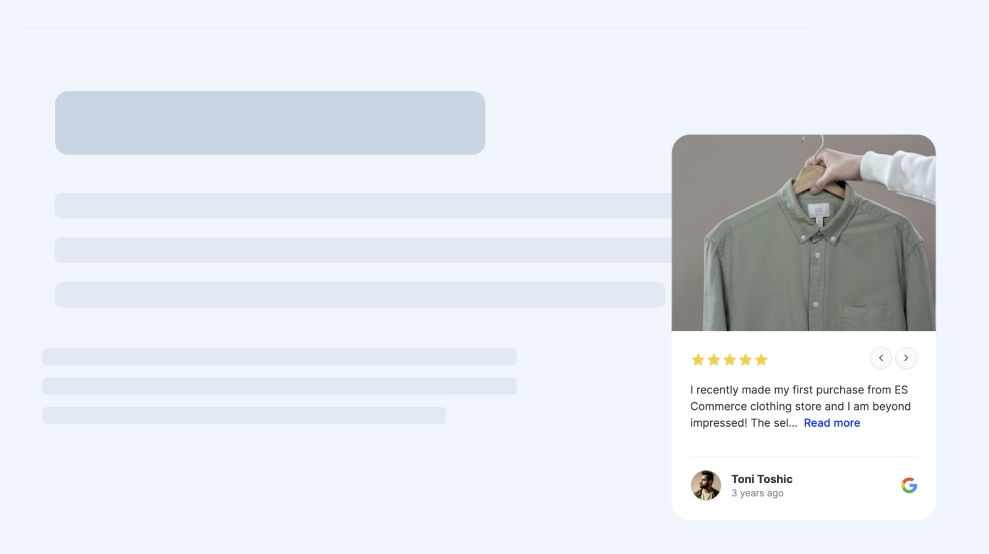 Popover Recensioni Flottante
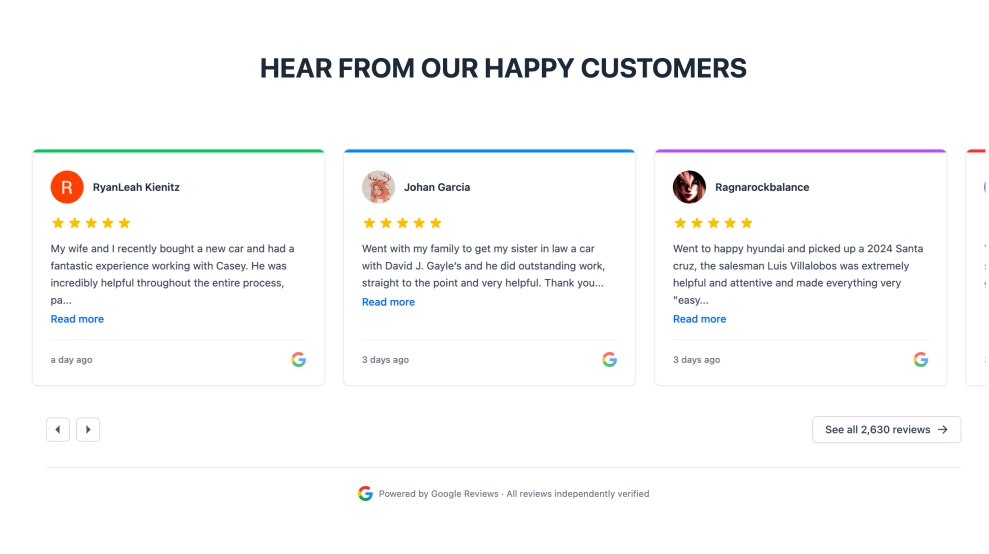 Slider SaaS Google Recensioni
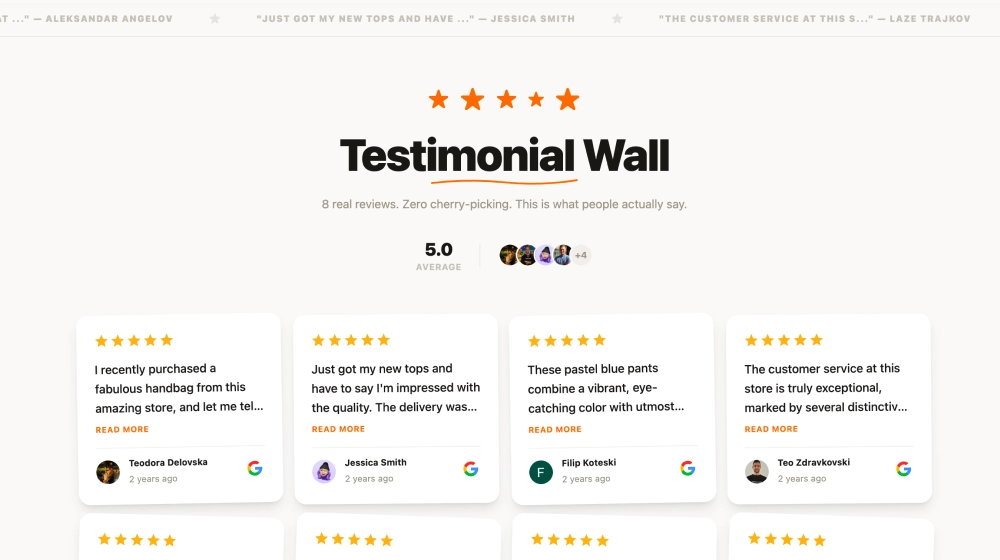 Parete Testimonianze
 Parete Social CTA
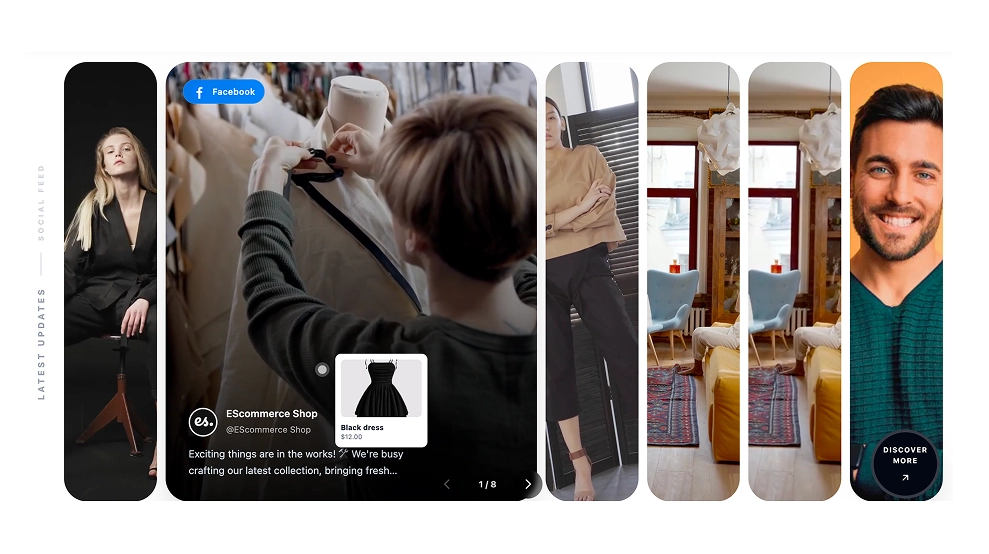 Slideshow Facebook
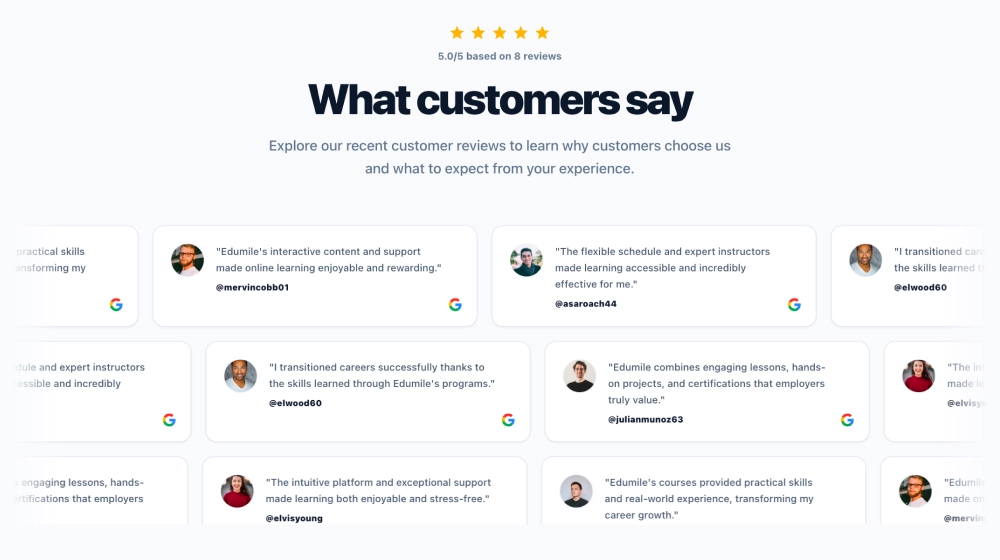 Google Reviews Ticker
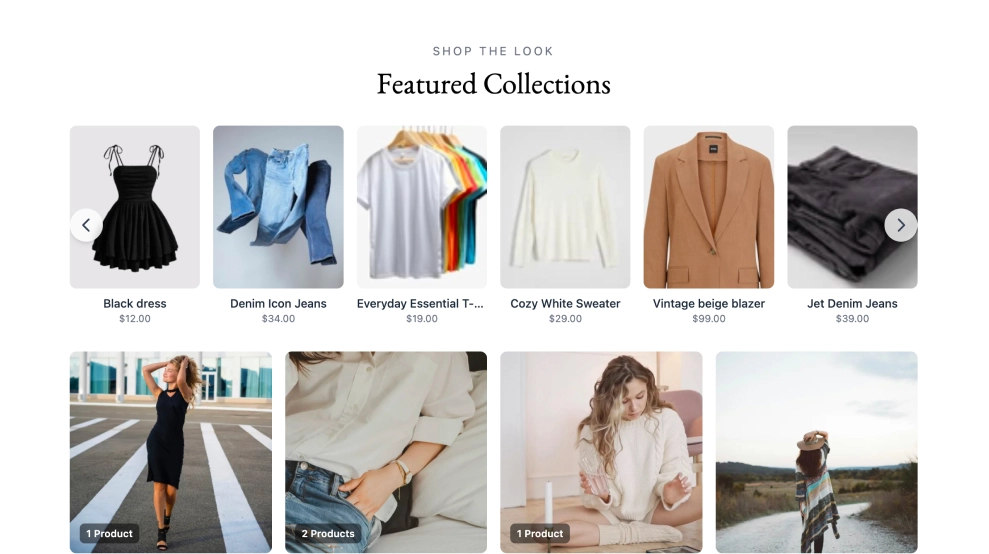 Catalogo Prodotti Instagram
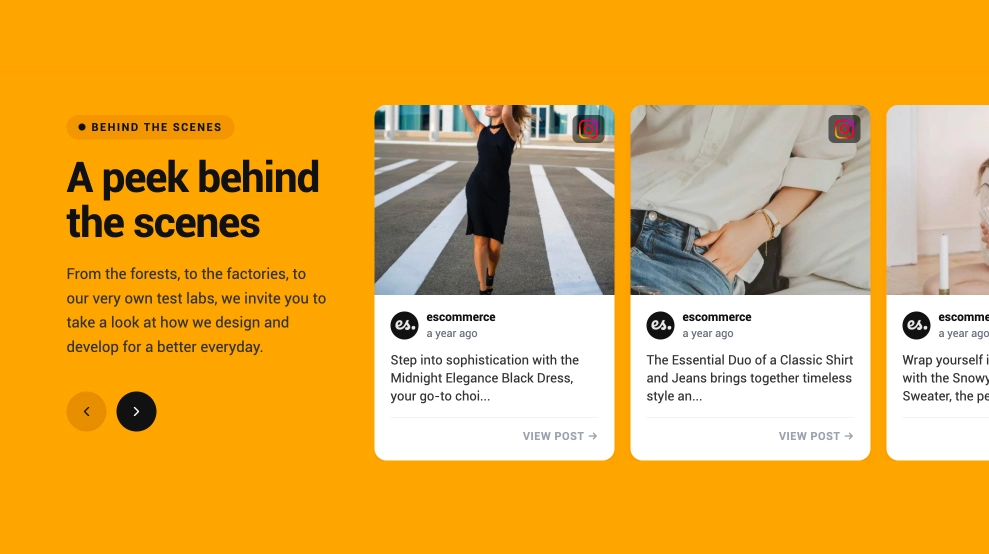 Widget Dietro le Quinte
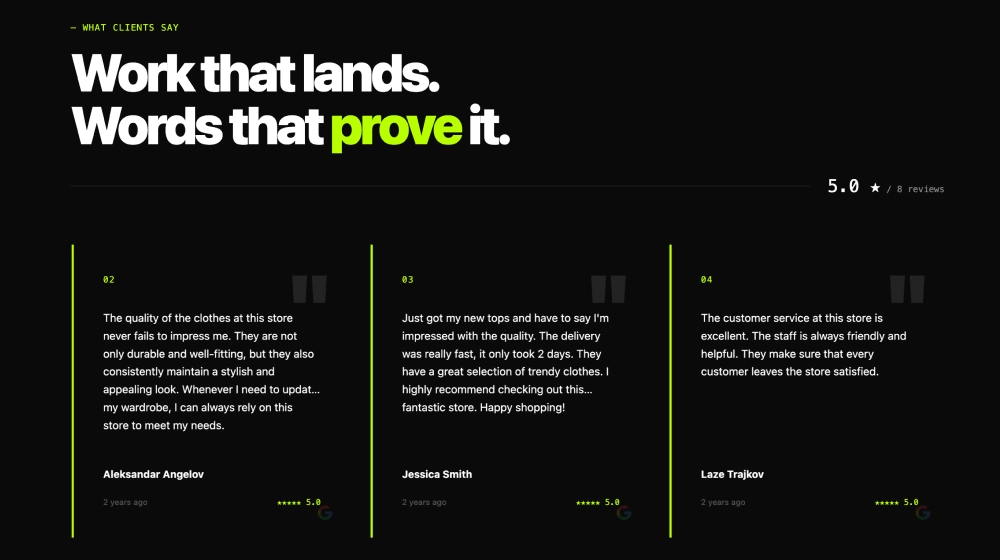 Widget Recensioni Google per Agenzie
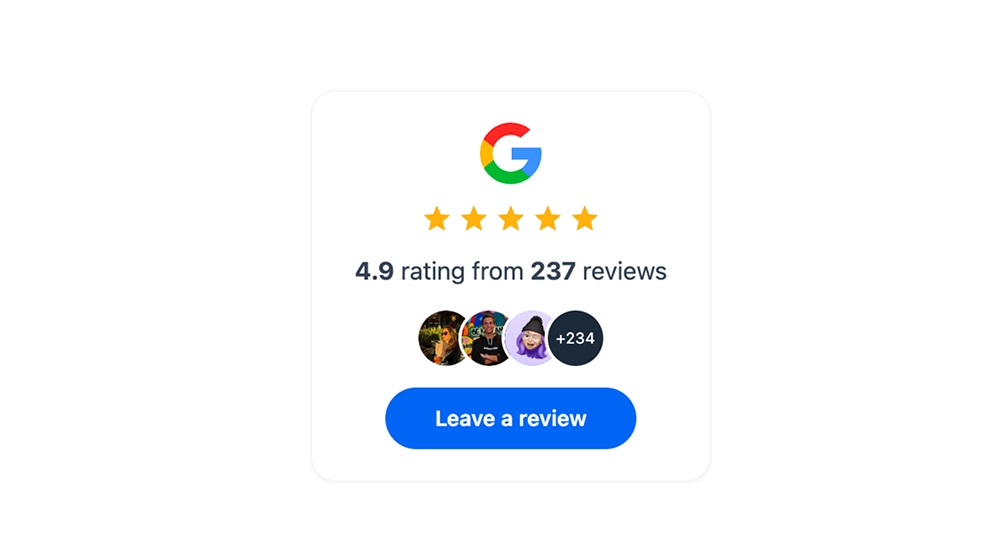 Badge Raccogli Recensioni Google
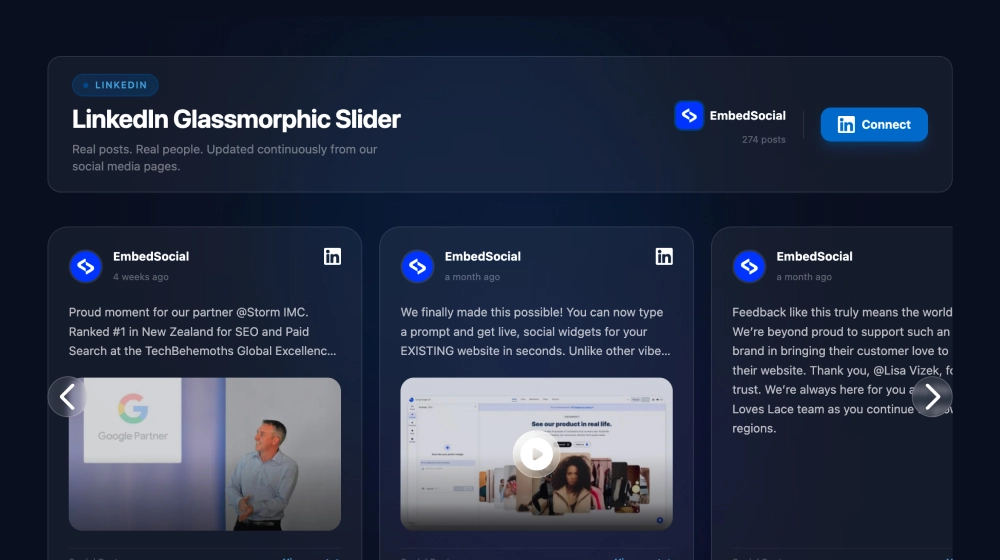 Slider Glassmorphic LinkedIn
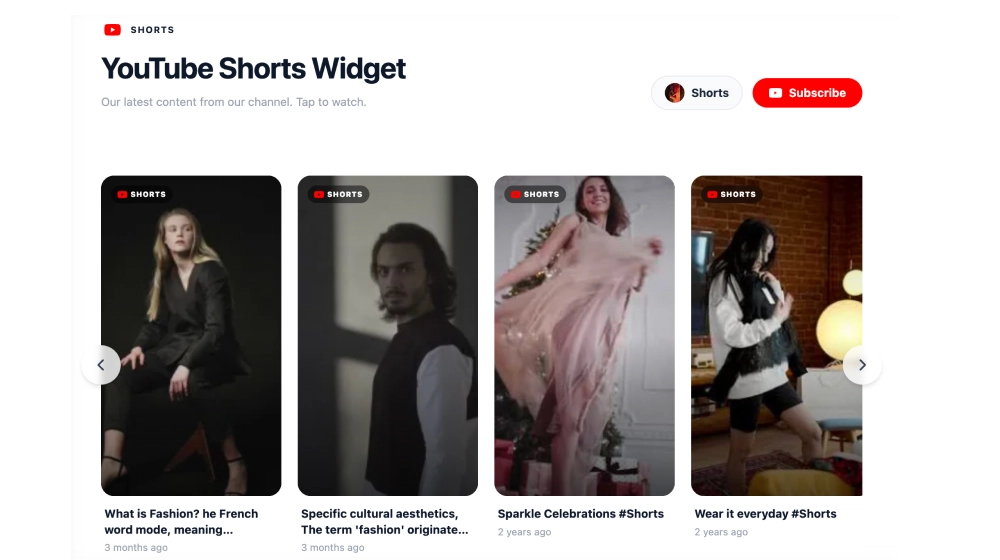 Widget YouTube Shorts
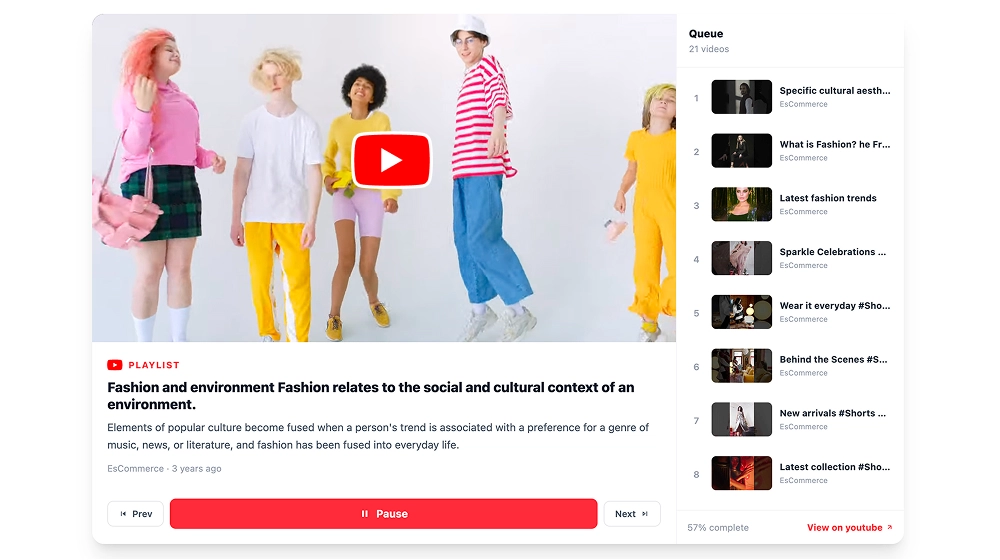 Widget Playlist Video
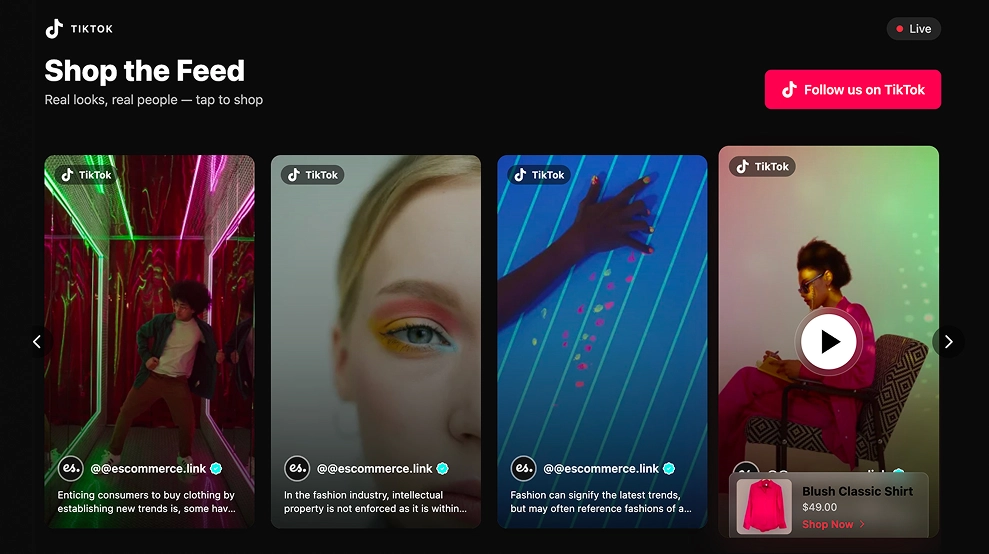 Widget Menzioni TikTok Acquistabile
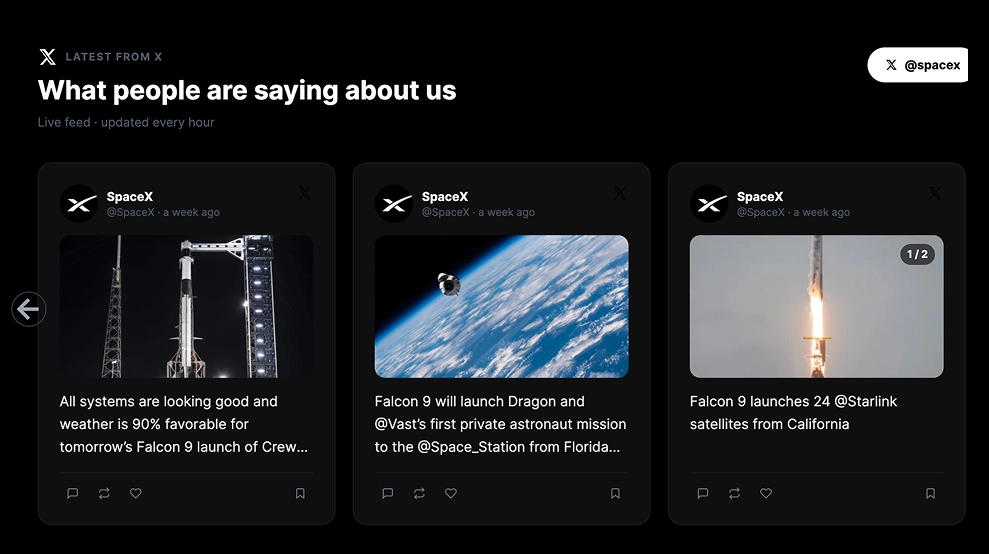 Modern X (Twitter) Slider Widget
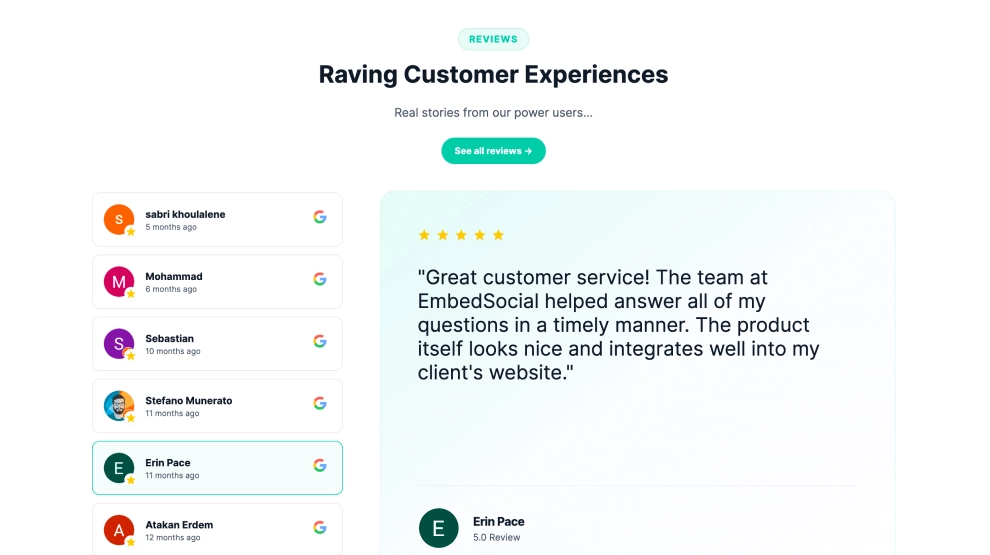 Google Reviews Tabs
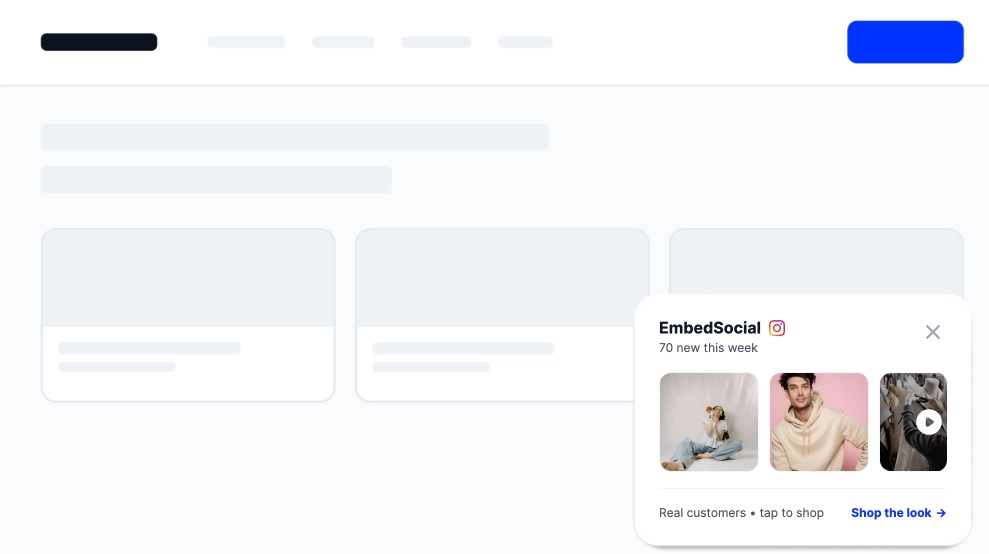 Widget Instagram Fluttuante
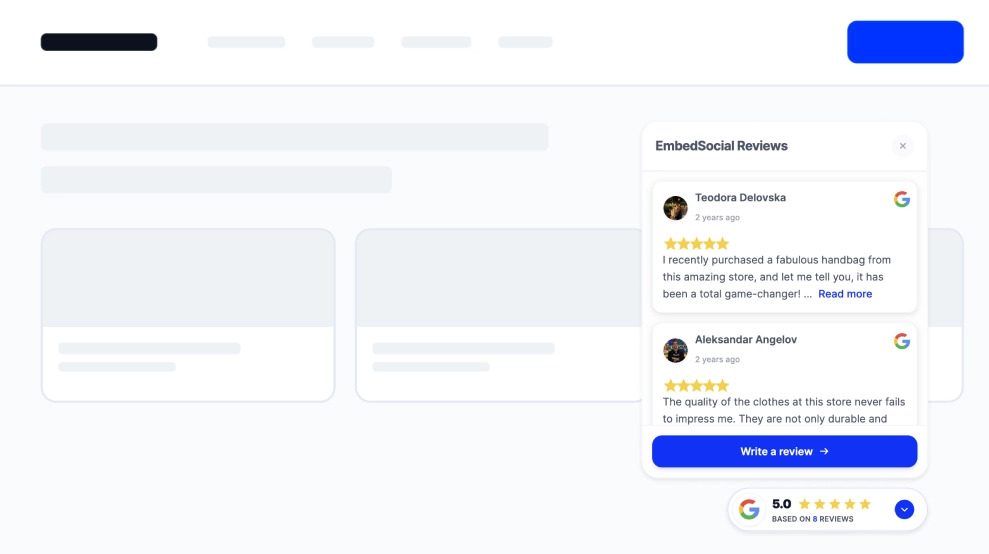 Badge Google Reviews Flottante
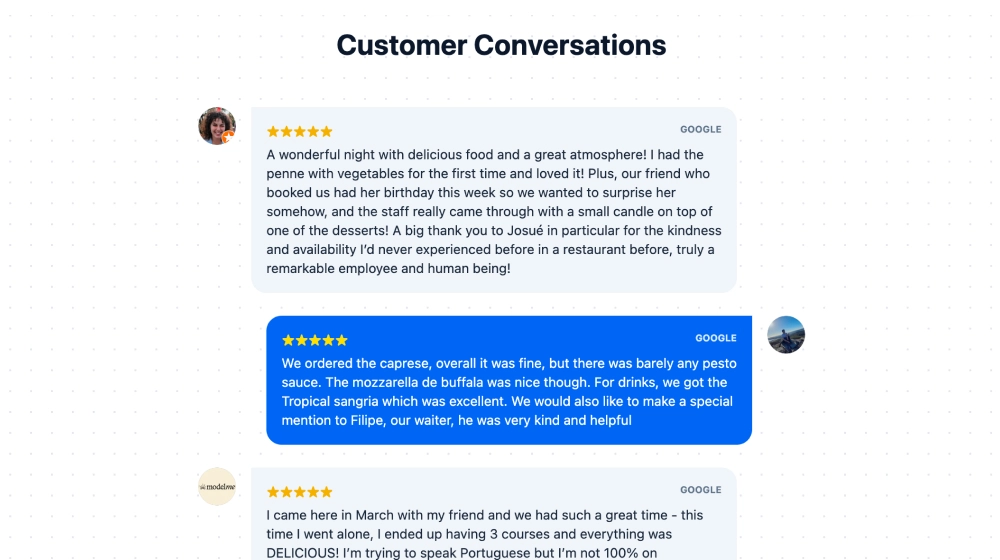 Google Reviews Thread
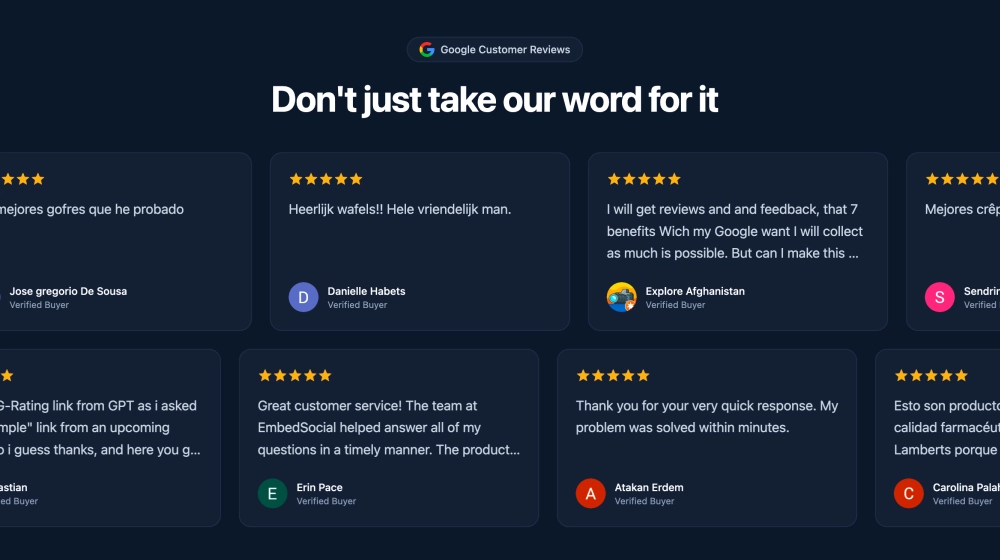 Google Reviews Marquee Slider
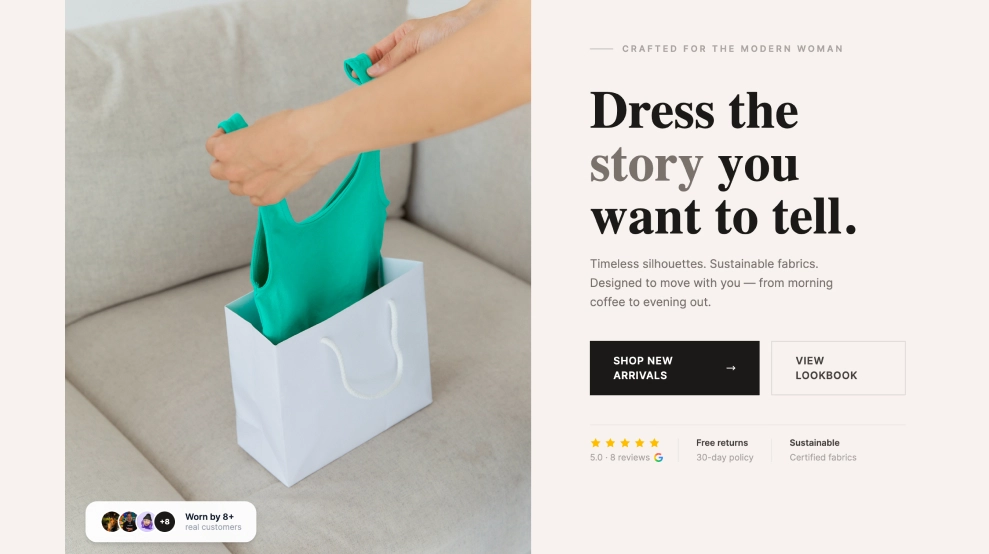 Google Reviews Photo Hero
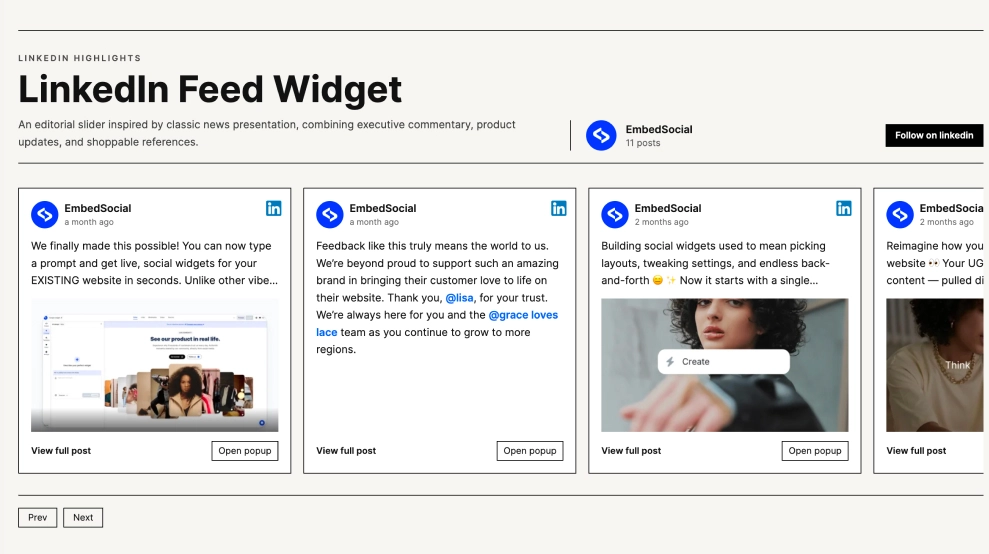 Slider LinkedIn Classico
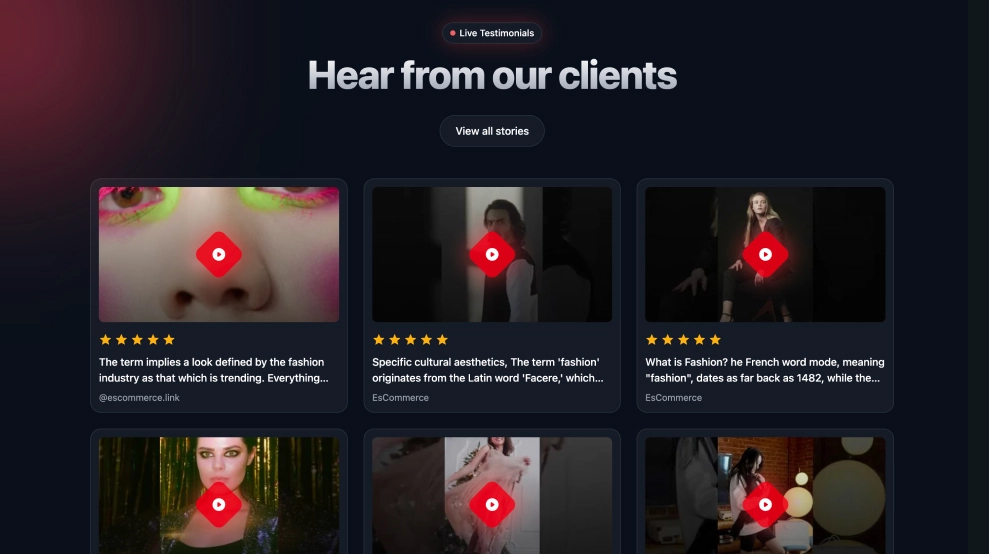 Widget Testimonianze Video Moderno
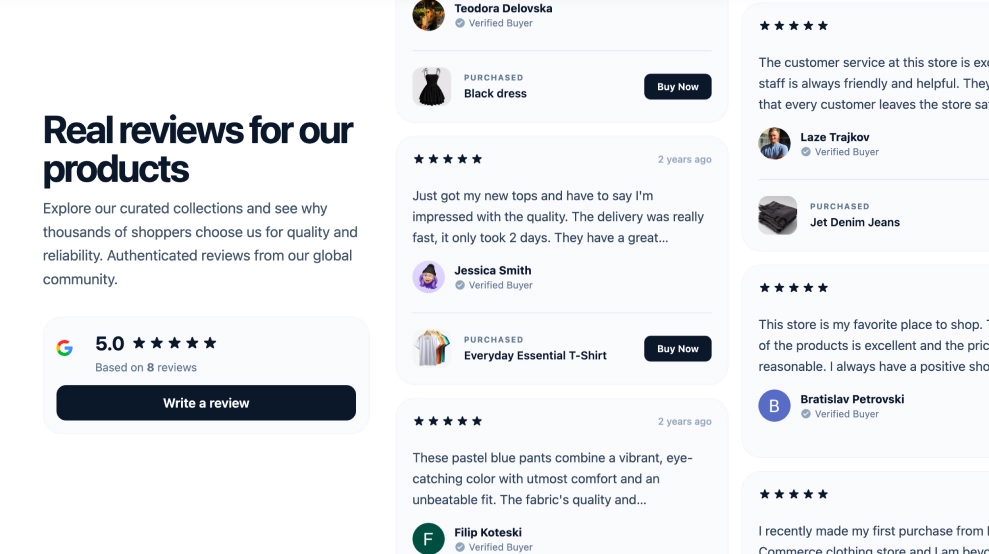 Widget Google Recensioni Acquistabile
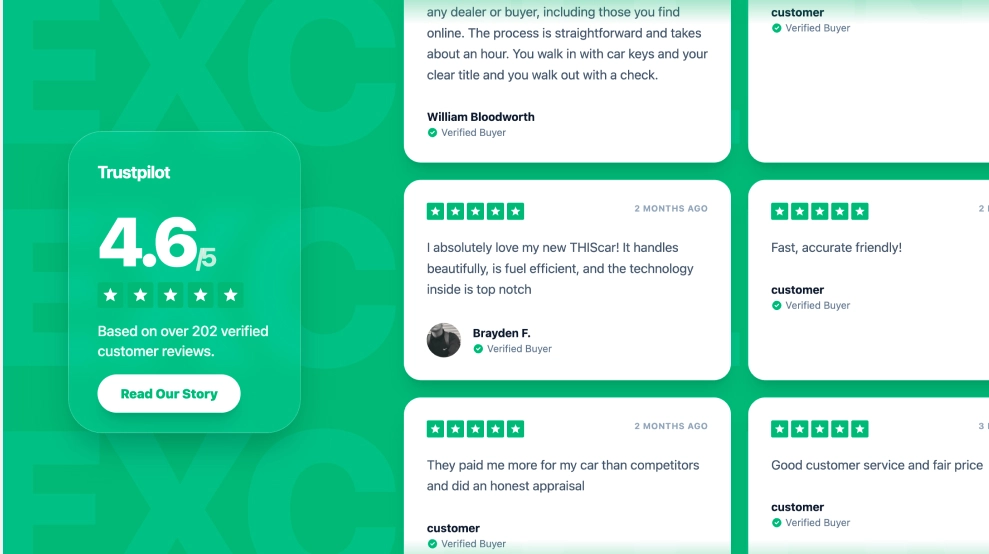 Sezione Truspilot
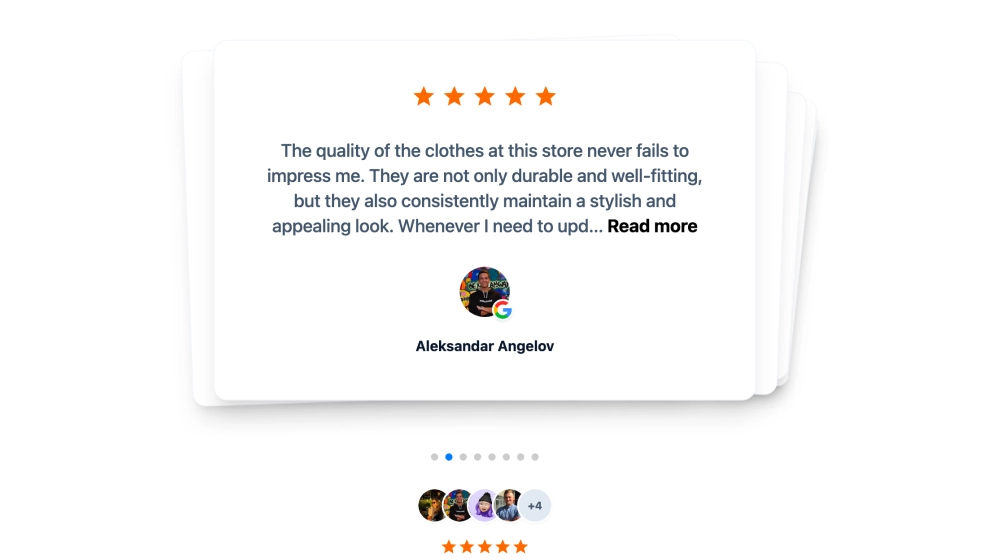 Widget Testimonianze Cliente
 Piccolo Badge Google Recensioni
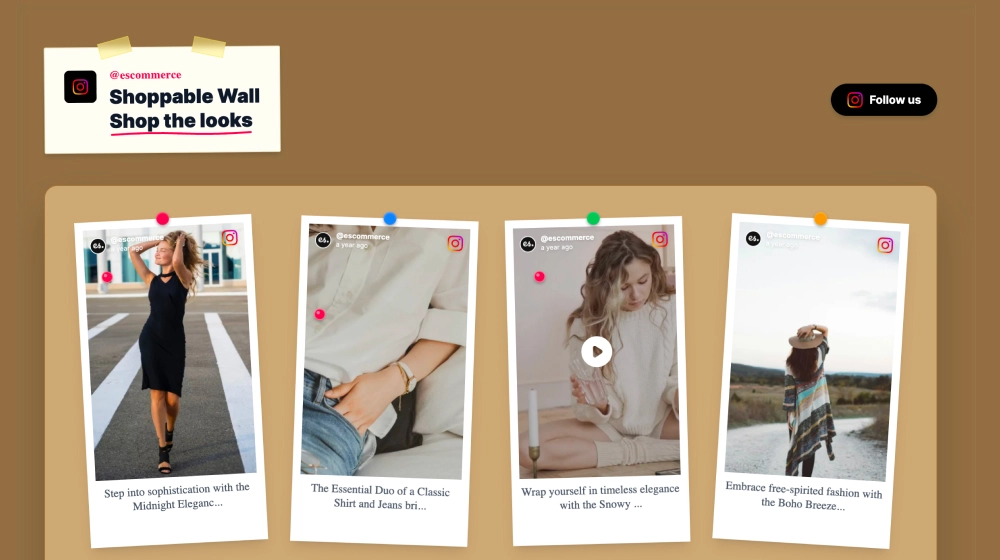 Parete Instagram e TikTok acquistabile
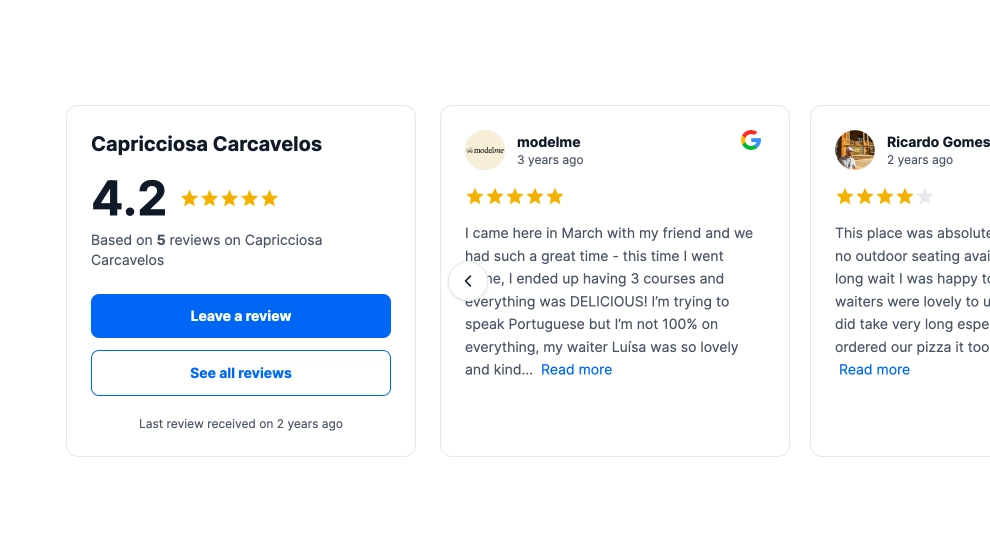 Carosello Moderno di Recensioni Google
 Widget Slider Galleria Instagram
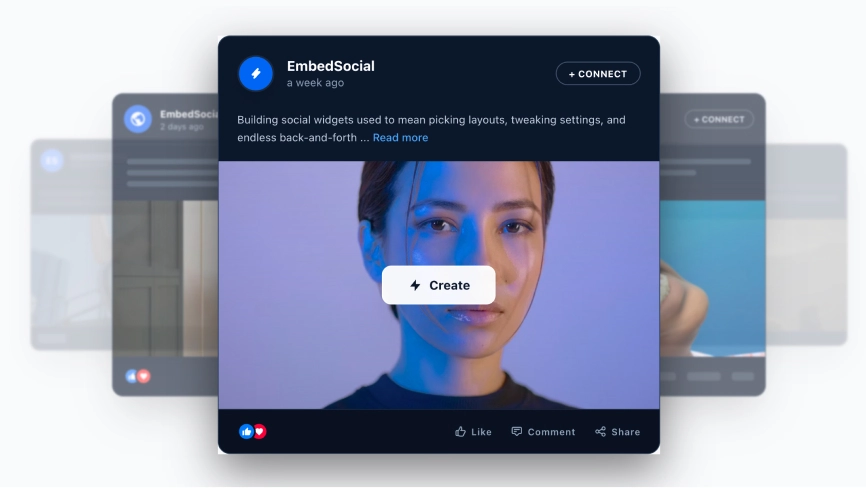 Slider LinkedIn Moderno
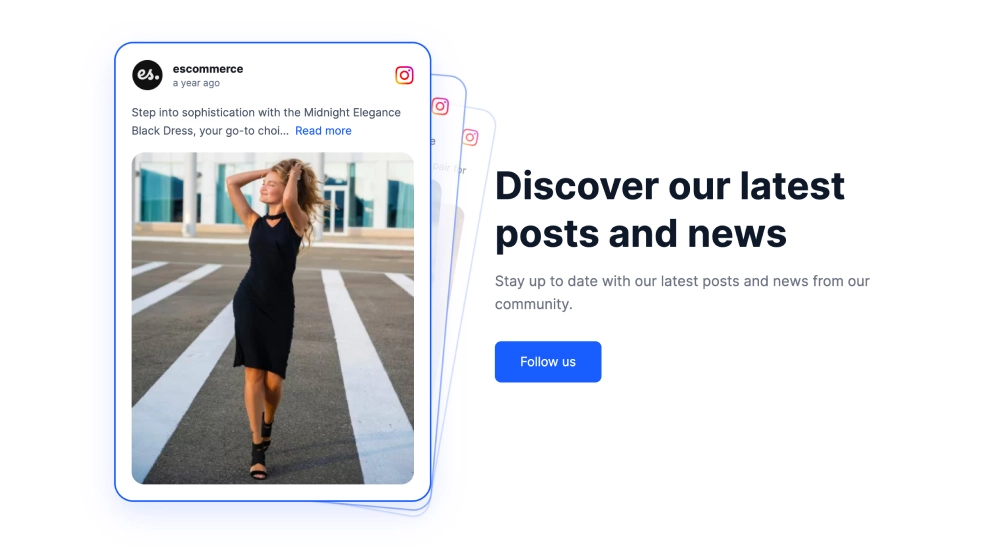 Sezione CTA Social Media
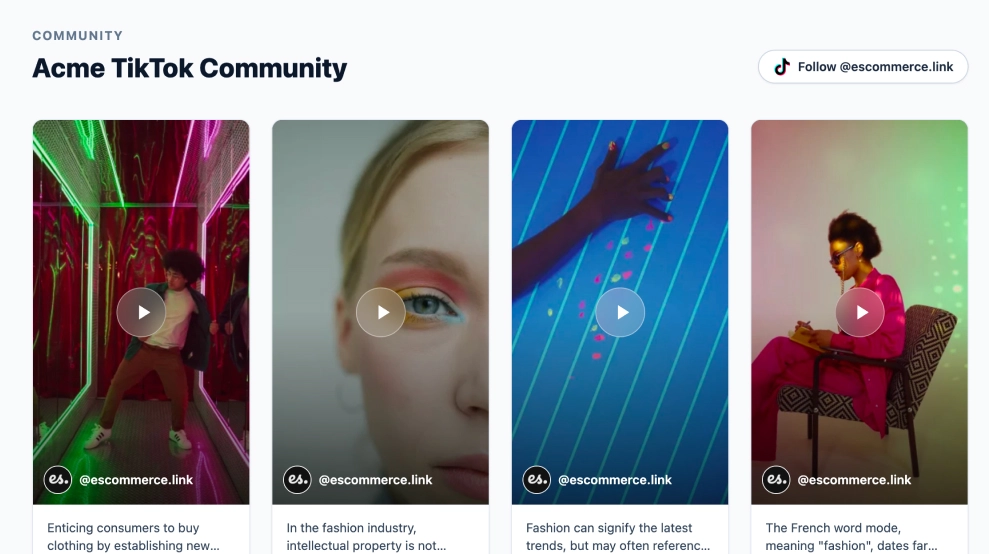 Widget Feed TikTok Classico
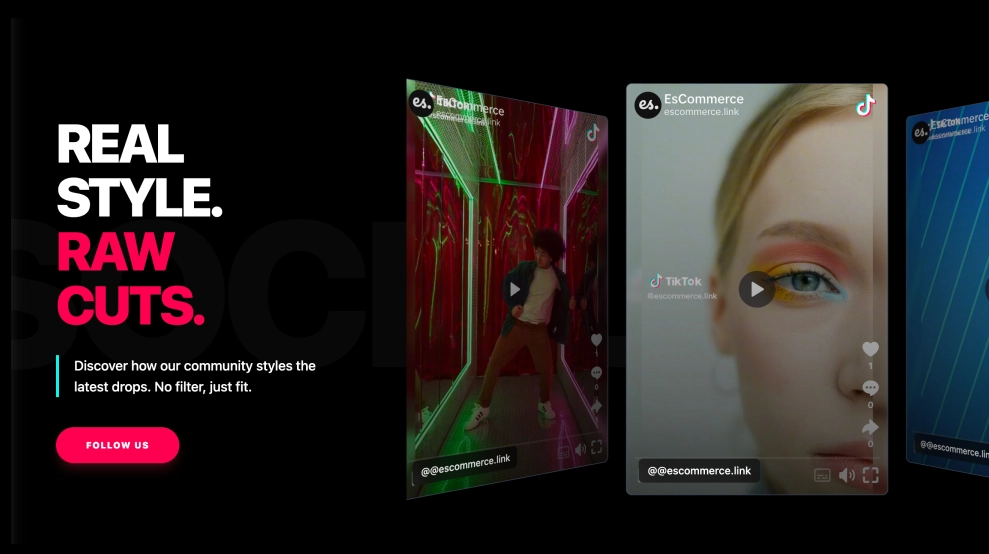 Widget Hero TikTok
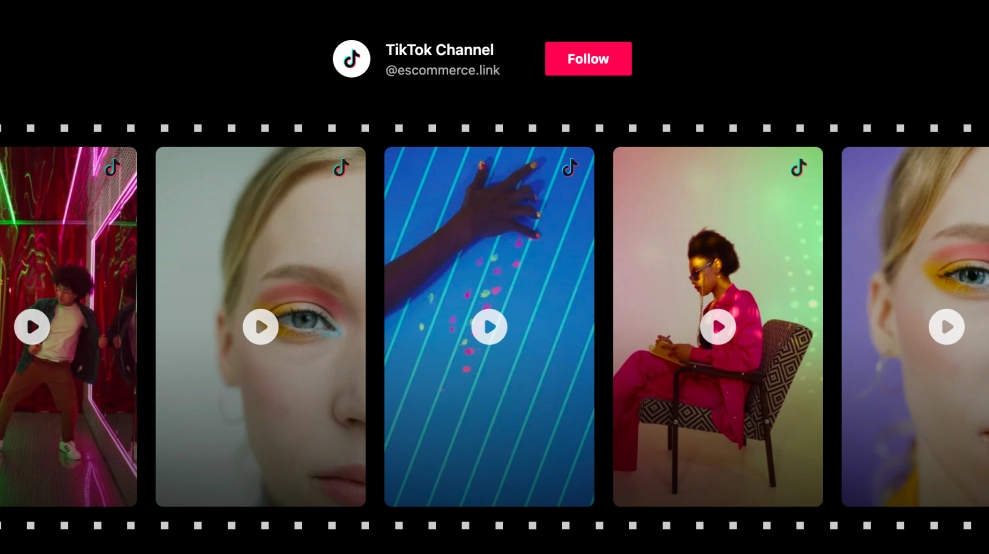 Slider Filmstrip TikTok
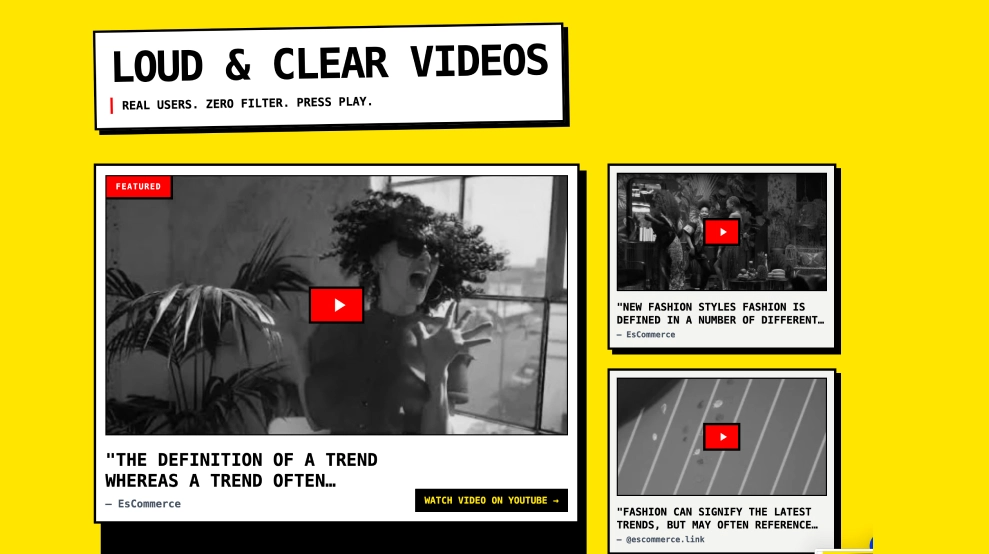 Galleria Video Futuristica
 Carosello Circolo Sociale
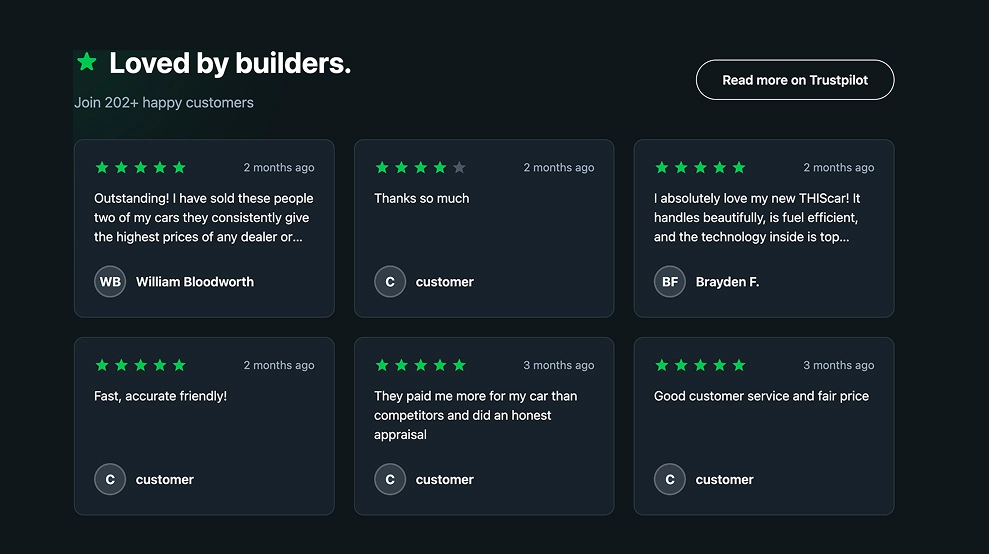 Griglia Trustpilot Scura
 Collage Instagram Classico
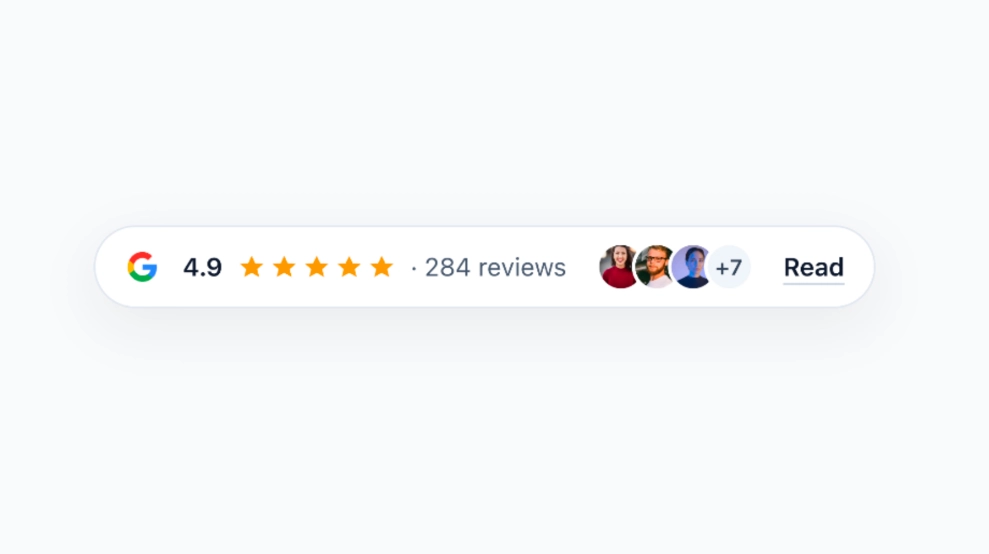 Badge Fiducia Compatto
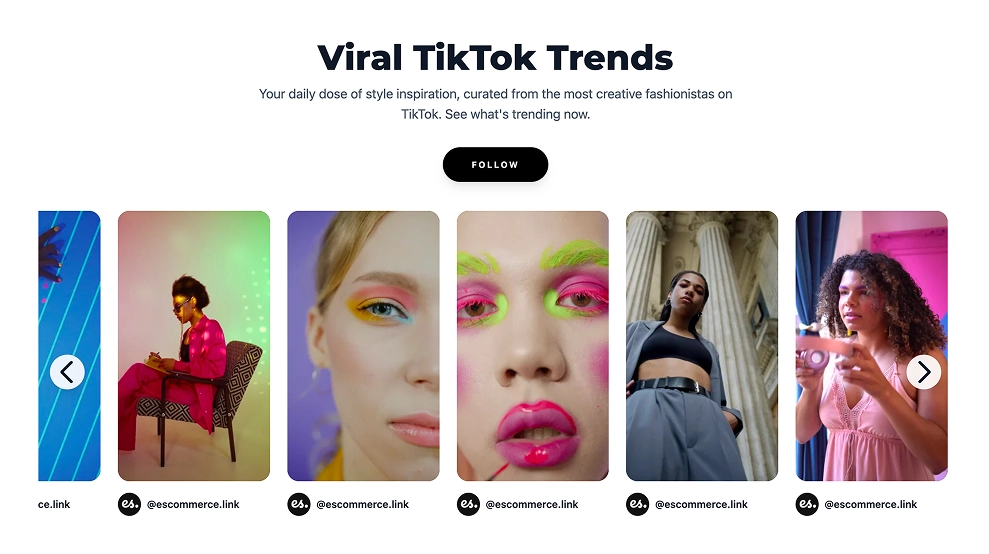 Widget Slider TikTok
 Griglia Bolle InstagramModern X (Twitter) Slider WidgetGoogle Reviews TabsWidget Instagram FluttuanteBadge Google Reviews FlottanteGoogle Reviews ThreadGoogle Reviews Marquee SliderGoogle Reviews Photo HeroSlider LinkedIn ClassicoWidget Testimonianze Video ModernoWidget Google Recensioni AcquistabileSezione TruspilotWidget Testimonianze ClientePiccolo Badge Google RecensioniParete Instagram e TikTok acquistabileCarosello Moderno di Recensioni GoogleWidget Slider Galleria InstagramSlider LinkedIn ModernoSezione CTA Social MediaWidget Feed TikTok ClassicoWidget Hero TikTokSlider Filmstrip TikTokGalleria Video FuturisticaCarosello Circolo SocialeGriglia Trustpilot ScuraCollage Instagram ClassicoBadge Fiducia CompattoWidget Slider TikTokGriglia Bolle InstagramPopover Recensioni FlottanteSlider SaaS Google RecensioniParete TestimonianzeParete Social CTASlideshow FacebookGoogle Reviews TickerCatalogo Prodotti InstagramWidget Dietro le QuinteWidget Recensioni Google per AgenzieBadge Raccogli Recensioni GoogleSlider Glassmorphic LinkedInWidget YouTube ShortsWidget Playlist VideoWidget Menzioni TikTok AcquistabileCarosello Moderno di Recensioni GoogleWidget Slider Galleria InstagramSlider LinkedIn ModernoSezione CTA Social MediaWidget Feed TikTok ClassicoWidget Hero TikTokSlider Filmstrip TikTokGalleria Video FuturisticaCarosello Circolo SocialeGriglia Trustpilot ScuraCollage Instagram ClassicoBadge Fiducia CompattoWidget Slider TikTokGriglia Bolle InstagramPopover Recensioni FlottanteSlider SaaS Google RecensioniParete TestimonianzeParete Social CTASlideshow FacebookGoogle Reviews TickerCatalogo Prodotti InstagramWidget Dietro le QuinteWidget Recensioni Google per AgenzieBadge Raccogli Recensioni GoogleSlider Glassmorphic LinkedInWidget YouTube ShortsWidget Playlist VideoWidget Menzioni TikTok AcquistabileModern X (Twitter) Slider WidgetGoogle Reviews TabsWidget Instagram FluttuanteBadge Google Reviews FlottanteGoogle Reviews ThreadGoogle Reviews Marquee SliderGoogle Reviews Photo HeroSlider LinkedIn ClassicoWidget Testimonianze Video ModernoWidget Google Recensioni AcquistabileSezione TruspilotWidget Testimonianze ClientePiccolo Badge Google RecensioniParete Instagram e TikTok acquistabile
In soli 3 semplici passaggi puoi sincronizzare il tuo contenuto social sul sito web.
Collega Instagram, Google, TikTok o carica file CSV.
Chiedi all'AI di costruire il design del tuo widget.
Copia una riga di codice e incollala su qualsiasi sito web.
Transform static widgets into animated, swipeable experiences, instantly.
Manually added static text reviews


$29
Live animated UGC widget with product tags
Perfect for product displays, UGC widgets, and more.
This is UGC on a website that lives and breathes.
EmbedSocial sincronizza contenuto cliente reale sul tuo sito web per una conversione migliore, direttamente dalla tua piattaforma UGC invece che da fonti fabbricate.
Etichetta prodotti, applica temi e genera layout senza sforzo.

Potenti strumenti di ascolto e pubblicazione social integrati.
Traccia parole chiave, hashtag e menzioni di concorrenti in tempo reale per saltare sulle conversazioni dei clienti prima che si raffreddino e individuare tendenze emergenti.
Esplora ascolto social→
Pianifica un calendario contenuti completo, personalizza ogni post per ogni rete e pubblica su Instagram, TikTok, LinkedIn e altri in un solo colpo.
Esplora pubblicazione social→
Non perdere mai un cliente. DM, risposte, menzioni e commenti di recensioni finiscono in una coda condivisa che il tuo team può assegnare, rispondere e risolvere.
Esplora casella di posta social→
Automatizza richieste di diritti, etichetta contenuti, sincronizza prodotti e gestisci il tuo team, il tutto da una piattaforma.
Attiva un punteggio di pertinenza che etichetta ogni pezzo di contenuto per moderazione automatica.
Definisci filtri e assicurati che il nuovo contenuto si aggiorni automaticamente.
Seleziona quali fonti desideri e scegli manualmente il contenuto per i tuoi widget.
Automatizza le richieste di diritti di contenuto tramite DM o commenti.
Sincronizza prodotti da Shopify, Google, Square o carica cataloghi personalizzati.
Scopri come i visitatori del sito web interagiscono con i widget.
Invita membri del team o tuoi clienti per collaborare.
Crea più widget da più piattaforme di social media.
Pronto per l'azienda e certificato ISO per la sicurezza dei dati.
Ricevi una notifica nel momento in cui viene ricevuta una nuova menzione del marchio.
Ottieni risultati migliori con prompt migliorati durante la modifica dei tuoi widget.
Ricondividi post da persone che menzionano il tuo marchio.
Incorpora i tuoi widget senza problemi su qualsiasi CMS, costruttore di siti o piattaforma eCommerce.
Trasforma recensioni e contenuti di social media in una prova sociale live.
29.00
mese
Sincronizza contenuto cliente reale e pubblica widget in linea con il marchio in minuti. Garanzia di rimborso al 100%.
EmbedSocial ha integrazioni API ufficiali con tutte le principali reti di social media.
Progettiamo widget di social media interattivi che si caricano velocemente sul tuo sito web.
Se non è per te, ottieni un rimborso completo. Senza domande.
Basta fare clic sull'icona della chat in basso a sinistra, e il nostro team ti assisterà in tempo reale.
 4.9/5(202)
TrovaTrip ha aumentato i tassi di conversione delle prenotazioni del 12% con testimonianze di clienti in soli 4 settimane
Nick Poggi
TrovaTrip
Il team di Embed Social è molto facile da contattare. Sono molto veloci a rispondere a qualsiasi richiesta speciale e veloci a implementare cambiamenti ai conti. Oltre al grande servizio clienti, i loro prodotti sono anche molto facili da usare e offrono molta libertà che non riesci a ottenere con altri prodotti simili. Assolutamente consigliato.
Ryan Hazlewood
Developer
EmbedSocial ci consente di mostrare il contenuto dei social media sulle nostre pagine web in un modo sia funzionale che vivace. La loro libreria di design di feed social si integra perfettamente con i nostri componenti esistenti ed è facile da usare per editor di pagine di tutti i livelli di abilità.
Zanna Ollove
Boston College
L'esperienza con EmbedSocial è stata incredibile. Stiamo sempre cercando modi per sfruttare il nostro tempo, quindi trovare un prodotto per mantenere le nostre recensioni fresche automaticamente è stato ovvio.
Brooks Hitzfield
Seven Sons
Tutto ciò che devi sapere sui widget EmbedSocial.
Puoi creare una vasta gamma di widget UGC per siti web, inclusi feed di social media (Instagram, TikTok, YouTube, ecc.), recensioni, testimonianze, slider, caroselli di storie/reels, widget social wall, gallerie video e altro.
Sì. Puoi gestire e moderare contenuti generati dagli utenti con filtri AI, approvazioni manuali, regole di parole chiave e pulizia automatica in ogni widget, inclusi il tuo widget Instagram, social wall, widget pagina LinkedIn e tutti i tuoi widget con codifica di stile.
Assolutamente. Il nostro aggregatore di social media può gestire più account di social media e tipi di contenuti (profili, hashtag, menzioni, ecc.) e visualizzare questi post in un singolo widget di social media o feed separati, a seconda della tua configurazione. Controlla i nostri piani tariffari e scegliere quello che si adatta al numero di fonti di cui hai bisogno.
Puoi estrarre e mostrare contenuti da Instagram, TikTok, Facebook, YouTube, Threads, LinkedIn, Google, X, Pinterest e altro, ideale per costruire widget UGC multipiattaforma, social wall o widget AI con marchio.
EmbedSocial offre circa 130 diversi template di widget UGC di social media pronti all'uso, inclusi feed a griglia, caroselli, widget reels/storie, feed hashtag e layout shoppable con tag prodotto: tutti personalizzabili e sincronizzati automaticamente per UGC senza sforzo sul tuo sito web. Alcuni di loro sono anche personalizzabili tramite prompt di testo.
Sì. I widget sincronizzano il nuovo contenuto generato dagli utenti in tempo reale, quindi i tuoi widget UGC rimangono sempre freschi senza aggiornamenti manuali.
Sì. Ogni widget EmbedSocial supporta la personalizzazione completa (layout, colori, spaziatura, caratteri, filtri e CSS avanzati) quindi il tuo UGC si integra perfettamente nel tuo marchio. Puoi anche provare i nostri widget UGC AI, che personalizzi con prompt di testo.
I piani tariffari di EmbedSocial per lo strumento di aggregazione social iniziano a $29/mese e forniscono tutte le funzionalità PRO disponibili nella piattaforma. Inoltre, la piattaforma fornisce uno dei migliori aggregatori di contenuti generati dagli utenti gratuiti che puoi iniziare a usare con un banner di branding e aggiornare in qualsiasi momento per rimuovere il branding.
EmbedSocial si integra e funziona con tutte le principali piattaforme di gestione dei contenuti e costruttori web, come WordPress, Squarespace, PageCloud, Joomla, Wix, Weebly, Shopify, Magento, Open Cart e tutte le piattaforme che supportano l'incorporamento di iframe o JavaScript di terze parti. C'è anche un plugin di feed Instagram disponibile, oltre al supporto per piattaforme di codifica di stile come Bolt e Lovable.
Sì, il widget UGC smetterà di sincronizzare e mostrare sul tuo sito web, ma puoi tornare e riattivare il tuo account in qualsiasi momento.