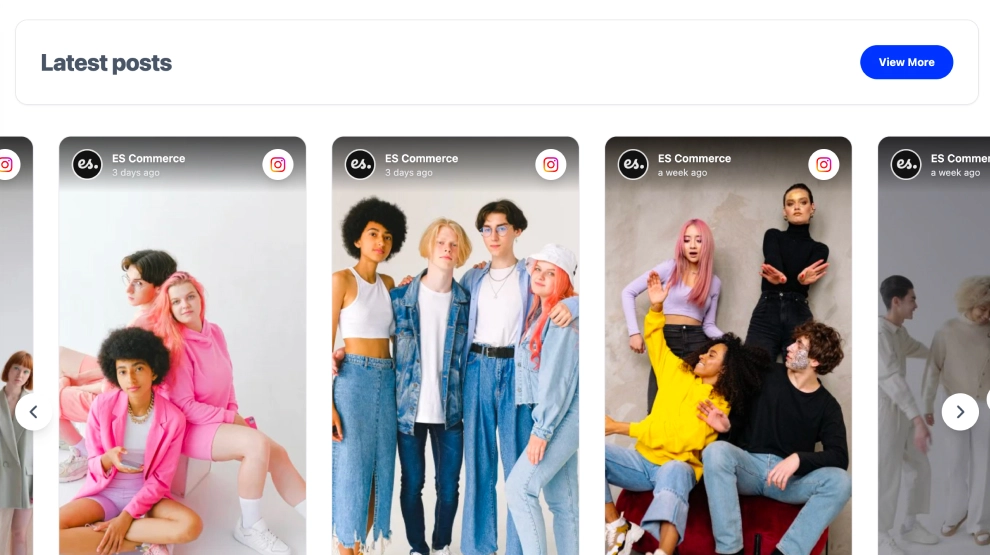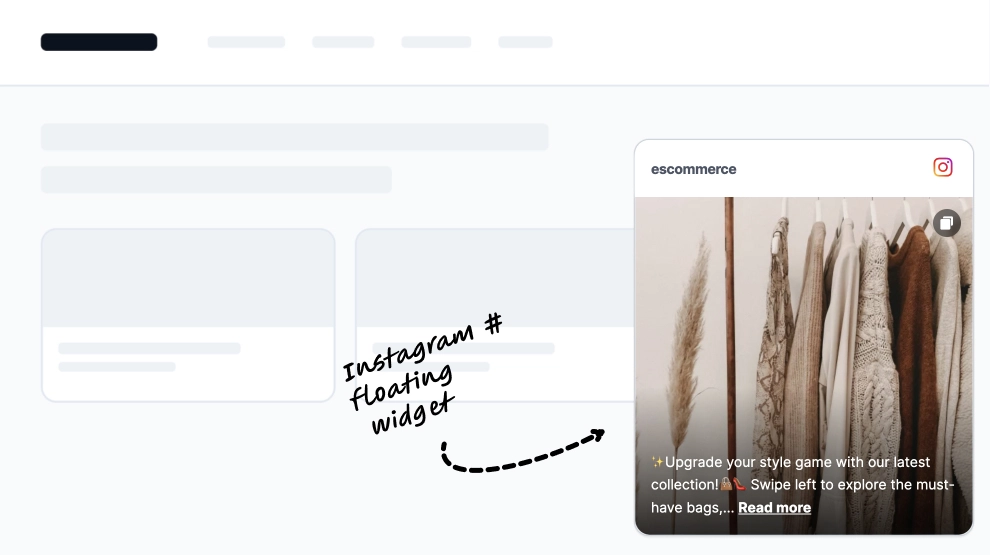
Un widget delle Instagram Stories porta le tue Instagram Stories live sul tuo sito web. Questo template le mostra come un piccolo avatar flottante con un’etichetta Watch Stories, e i visitatori aprono le tue stories e i tuoi post in un popover con un clic.
Cosa mostra il widget delle Instagram Stories e dove inserirlo
Un widget delle Instagram Stories è un elemento incorporato che porta le tue Instagram Stories attuali in una pagina web tramite l’API ufficiale di Instagram. Si aggiorna da solo finché le stories sono live, così il tuo sito riflette ciò che pubblichi.
Un popup di Instagram Stories aggiunge il familiare anello dell’avatar come overlay compatto. Aggiunge contenuti social senza occupare la pagina, il che lo rende adatto dove un feed completo risulterebbe troppo pesante.
Usalo per lanci di prodotti, clip dietro le quinte, eventi o offerte giornaliere. Si adatta alle pagine prodotto ecommerce, alle homepage, alle landing page di campagna e ai siti di creator o lifestyle.
Per collegare le stories, il tuo account Instagram deve essere un account Business o Creator. La nostra guida su come incorporare le Instagram Stories copre tutti i requisiti, e la pagina del widget Instagram Stories illustra layout e piani.
- Homepage: un punto di contatto social che non spinge in basso il tuo contenuto principale.
- Pagina prezzi: brevi clip di clienti o del team aggiungono prova senza affollare i piani.
- Pagine prodotto: stories che mostrano il prodotto in uso sono a un clic dal pulsante di acquisto.
- Landing page: le stories di campagna mantengono aggiornata una pagina di lancio per tutto il tempo in cui resta attiva.
Come aggiungere un widget delle Instagram Stories al tuo sito web
- Collega la tua fonte Instagram Stories in EmbedSocial.
- Scegli il template Instagram Stories Popover.
- Personalizza lo stile dell’avatar, il testo del popover e la posizione del widget.
- Imposta quando e dove il widget deve comparire nella pagina.
- Copia il codice di incorporamento.
- Incollalo nel tuo sito web, nella tua landing page o nel tuo CMS e pubblica.
WordPress
Apri la pagina nell’editor a blocchi e aggiungi un blocco Custom HTML. Incolla il codice di incorporamento e aggiorna la pagina. Il popup fluttua sopra il contenuto ovunque si trovi il blocco.
Shopify
Vai su Online Store > Themes > Customize e aggiungi una sezione Custom Liquid al template che preferisci. Incolla il codice di incorporamento e salva.
Wix
Aggiungi un elemento Embed a Site o HTML iFrame (il nome dipende dalla versione del tuo editor). Incolla il codice e pubblica.
Squarespace
Modifica la pagina e aggiungi un blocco Embed. Incolla il codice nel suo campo di codice e salva.
Popup a confronto con altri layout
| Layout | Ideale per | Cosa mostra | Template |
|---|---|---|---|
| Popup | Aggiungere le stories senza una nuova sezione | Avatar flottante e un popover con stories e post | Widget Instagram Stories: Popup |
| Slider autoplay | Una sezione dedicata alle stories | Una riga di schede verticali di stories che avanzano da sole | Slider Autoplay Storie Instagram |
| Slider di stories e post | Mescolare le stories con il tuo feed | Uno slider orizzontale di stories e post recenti | Widget Slider Classico di Instagram Stories e Post |