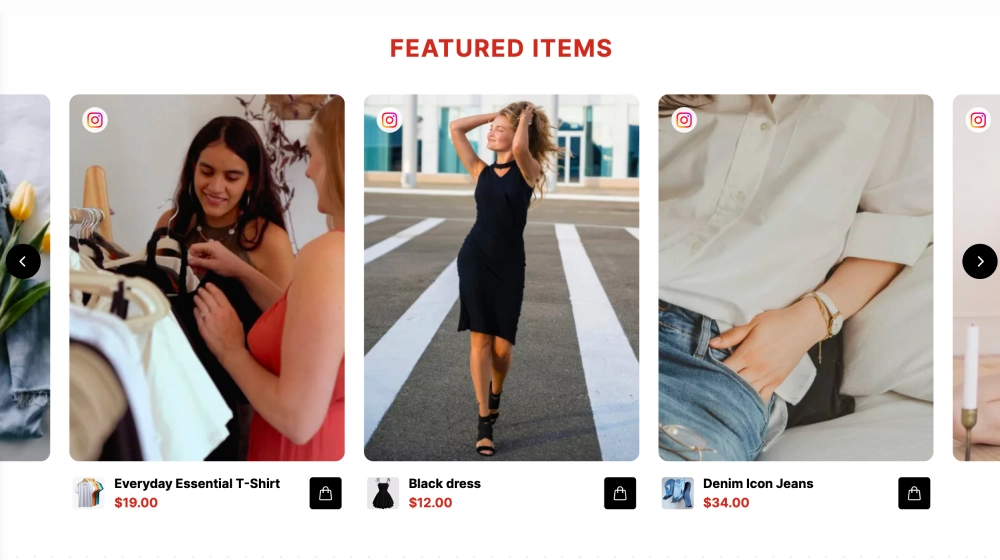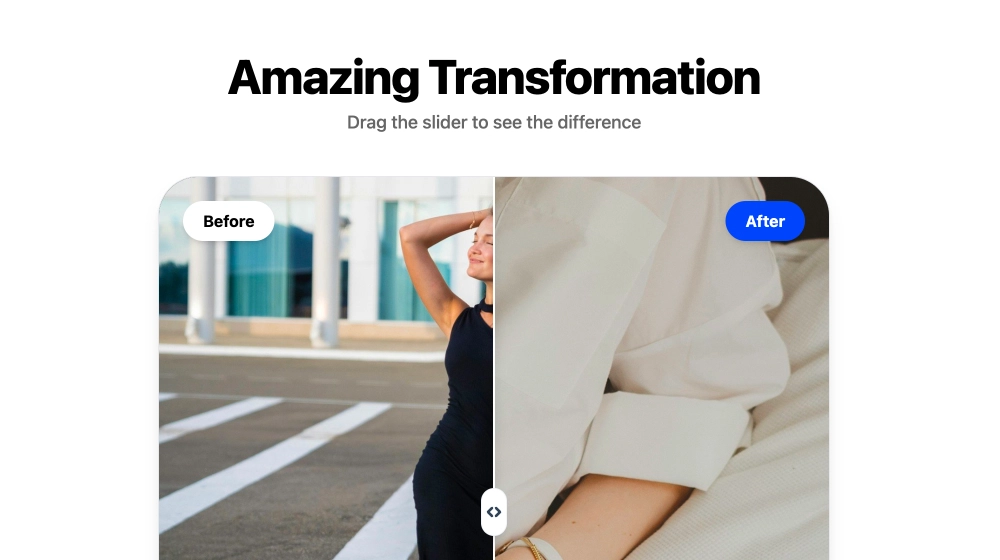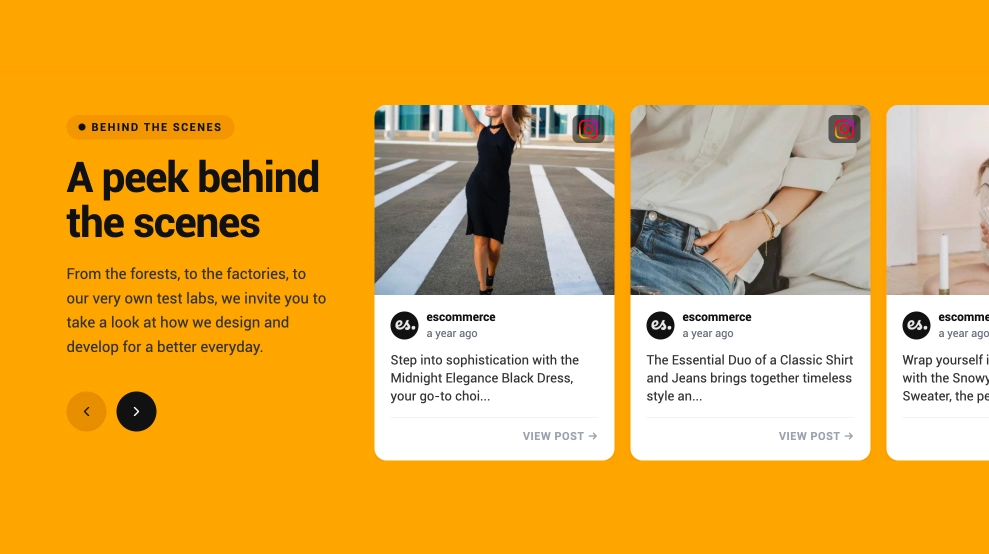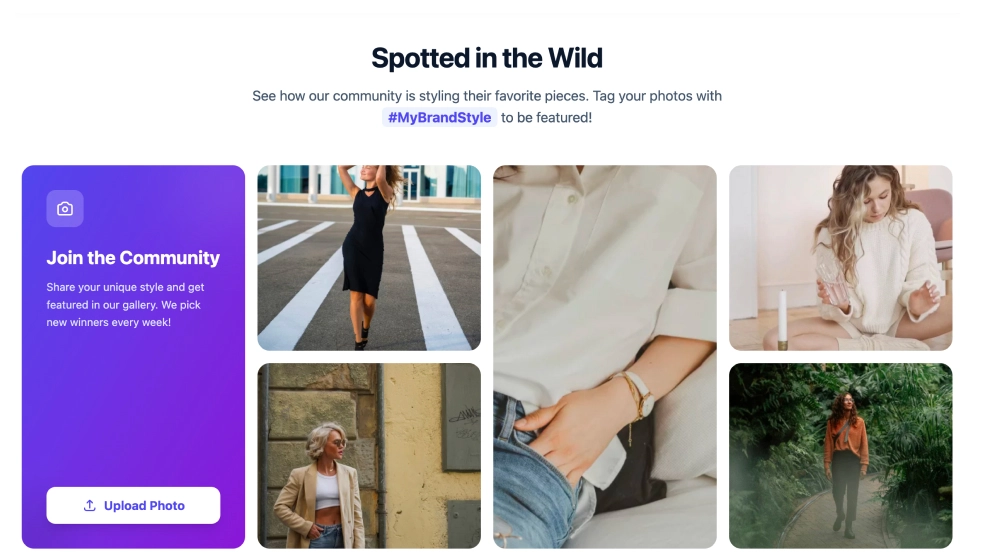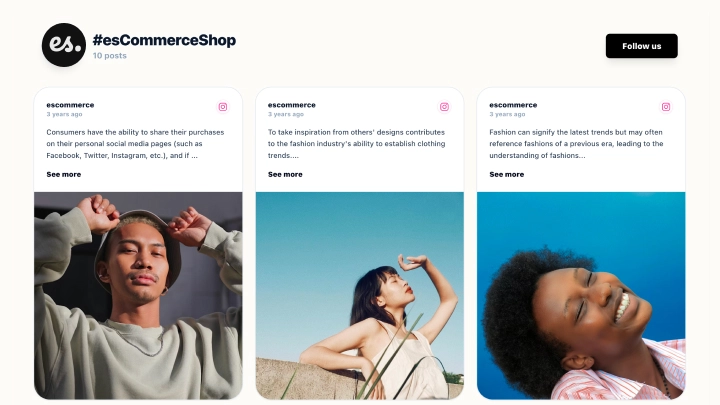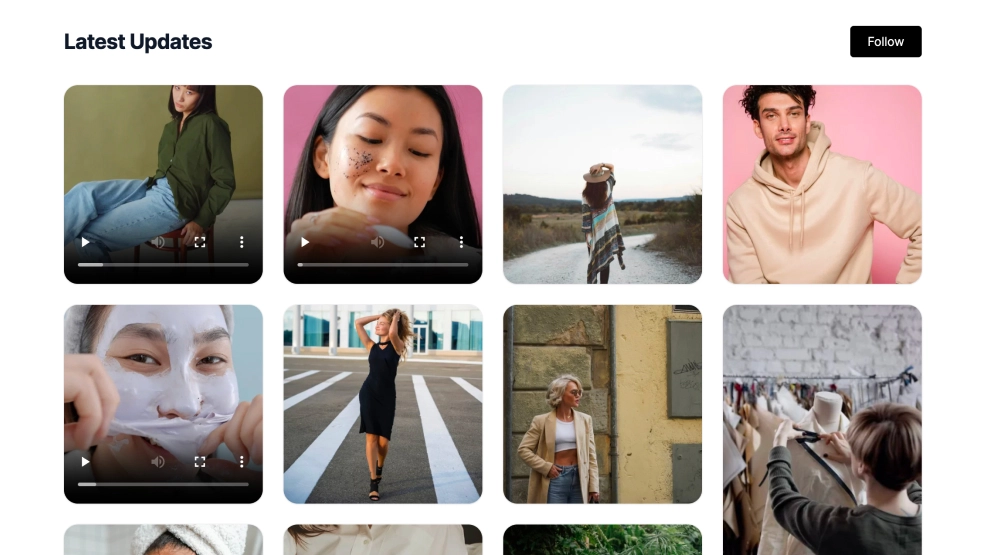
Una cuadrícula de redes sociales muestra tus últimas publicaciones como mosaicos uniformes en filas y columnas en tu sitio web. Esta plantilla gratuita muestra publicaciones de imagen y de vídeo de Instagram en un diseño limpio que prioriza la imagen. Se actualiza sola, sin necesidad de programar.
Qué muestra la cuadrícula de redes sociales y dónde colocarla
Una cuadrícula de redes sociales es un diseño que organiza las publicaciones sociales como mosaicos iguales en filas y columnas. En un sitio web funciona como una sección de galería que se refresca a medida que publicas.
No es lo mismo que la cuadrícula de tu perfil de Instagram. La cuadrícula del perfil vive dentro de la app y siempre usa tres columnas, mientras que una cuadrícula web vive en tus propias páginas.
En tu sitio eliges las columnas, el espaciado y qué publicaciones aparecen. Una cuadrícula de feed de Instagram es la versión más común, y puedes añadir otras redes con un agregador de redes sociales.
- Página de inicio: muestra el estilo de vida de tu marca en una sección visual bajo el hero.
- Páginas de producto: añade fotos reales de clientes y del producto cerca del botón de compra.
- Páginas de destino: apoya una campaña con publicaciones recientes que encajen con su temática.
- Páginas de presentación o de portafolio: muestra tu trabajo y tu comunidad en un bloque fácil de recorrer.
Diseños de cuadrícula de redes sociales
- Cuadrícula 3x3: nueve mosaicos en tres filas, el aspecto clásico de Instagram. Encaja en un bloque compacto de la página de inicio.
- Mosaicos verticales 3:4: mosaicos más altos que coinciden con cómo Instagram recorta ahora las miniaturas del perfil. Van bien con Reels y fotos verticales.
- Cuadrícula de 4 columnas: más publicaciones por fila con mosaicos más pequeños. Funciona bien en secciones anchas, a todo el ancho.
En EmbedSocial puedes ajustar el número de columnas y filas. Las tarjetas pueden configurarse en vertical, horizontal o cuadradas.
Cómo añadir una cuadrícula de redes sociales a tu sitio web
- Selecciona el Free Social Media Grid Widget
- Conecta tu cuenta de redes sociales
- Personaliza el espaciado, el diseño y el estilo
- Copia el código de inserción y añádelo a tu sitio web
WordPress
En el editor de WordPress, añade un bloque de HTML personalizado donde deba aparecer la cuadrícula. Pega el código de inserción y haz clic en Actualizar. Guía: integración con WordPress
Shopify
Ve a Tienda online, luego a Temas, y haz clic en Personalizar. Añade una sección de Custom Liquid, pega el código de inserción y guarda. Guía: integración con Shopify
Wix
En el editor de Wix, haz clic en Añadir elementos, luego en Código de inserción, y elige Insertar HTML. Pega el código, ajusta el tamaño del marco y publica. Guía: integración con Wix
Squarespace
Edita la página, haz clic en Añadir bloque, elige Embed y selecciona Code Snippet. Pega el código, guarda y cambia el tamaño del bloque si hace falta. Guía: integración con Squarespace
Cuadrícula frente a otros diseños
| Diseño | Ideal para | Muestra | Plantilla |
|---|---|---|---|
| Cuadrícula | Secciones de galería limpias y uniformes | Mosaicos cuadrados de imagen y vídeo en filas | Cuadrícula Gratis de Redes Sociales |
| Masonry | Fotos de distintos tamaños | Mosaicos que se adaptan a la altura de cada publicación | Galería Masonry |
| Muro social | Combinar varias redes | Publicaciones de varias plataformas en un feed de cuadrícula o masonry | Widget de Muro Social |