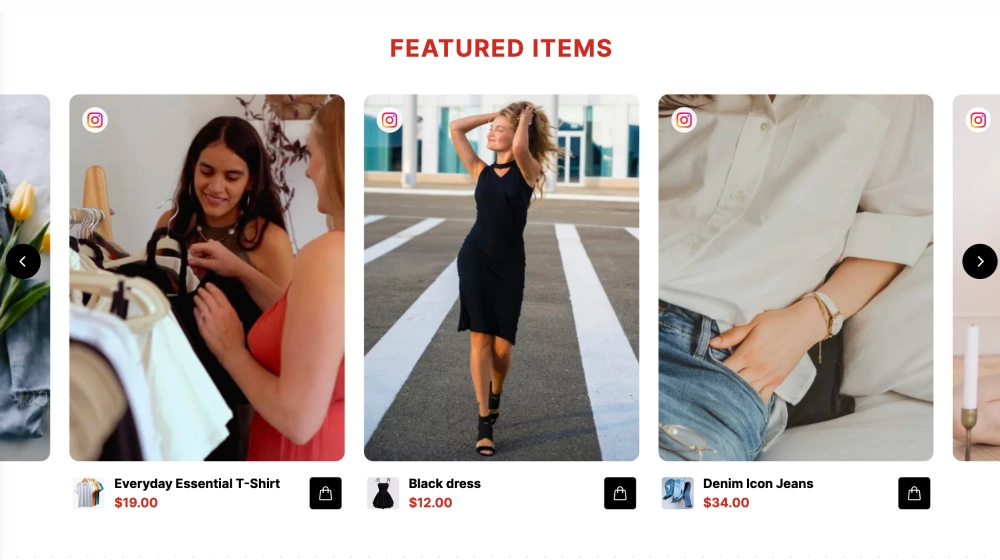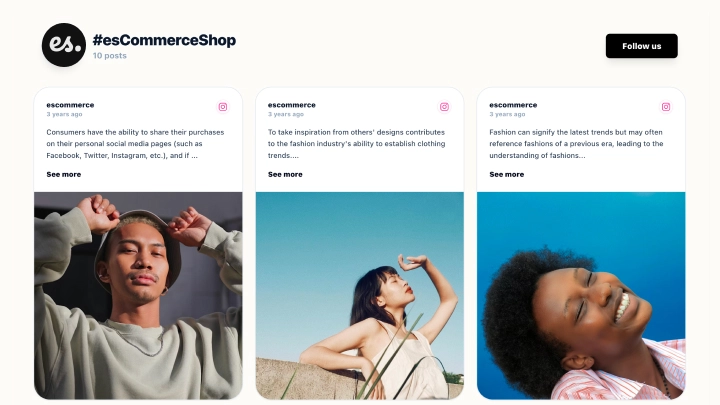
Une grille de médias sociaux affiche vos dernières publications sous forme de tuiles régulières, en lignes et en colonnes, sur votre site. Ce modèle gratuit présente les publications image et vidéo d’Instagram dans une disposition épurée, centrée sur l’image. Il se met à jour tout seul, sans aucun code à écrire.
Ce que montre la grille de médias sociaux et où la placer
Une grille de médias sociaux est une disposition qui organise des publications sociales en tuiles égales, en lignes et en colonnes. Sur un site web, elle fonctionne comme une section de galerie qui se rafraîchit à mesure que vous publiez.
Elle n’est pas la même chose que la grille de votre profil Instagram. La grille du profil vit dans l’app et compte toujours trois colonnes, alors qu’une grille de site web vit sur vos propres pages.
Sur votre site, vous choisissez les colonnes, l’espacement et les publications qui apparaissent. La grille de feed Instagram est la version la plus courante, et vous pouvez y mêler d’autres réseaux avec un agrégateur de médias sociaux.
- Page d’accueil : montrez l’univers de votre marque dans une section visuelle sous le hero.
- Pages produit : ajoutez de vraies photos de clients et de produits près du bouton d’achat.
- Pages de destination : appuyez une campagne avec des publications récentes qui reprennent son thème.
- Pages à propos ou portfolio : présentez votre travail et votre communauté dans un seul bloc facile à parcourir.
Dispositions de grille de médias sociaux
- Grille 3x3 : neuf tuiles sur trois lignes, le look Instagram classique. Elle convient à un bloc compact de page d’accueil.
- Tuiles portrait 3:4 : des tuiles plus hautes qui reprennent la façon dont Instagram recadre désormais les miniatures de profil. Elles conviennent aux Reels et aux photos verticales.
- Grille à 4 colonnes : plus de publications par ligne avec des tuiles plus petites. Elle fonctionne bien dans les sections larges, en pleine largeur.
Dans EmbedSocial, vous pouvez ajuster le nombre de colonnes et de lignes. Les cartes peuvent être réglées en portrait, en paysage ou en carré.
Comment ajouter une grille de médias sociaux à votre site web
- Sélectionnez le widget Free Social Media Grid
- Connectez votre compte de médias sociaux
- Personnalisez l’espacement, la disposition et le style
- Copiez le code d’intégration et ajoutez-le à votre site web
WordPress
Dans l’éditeur WordPress, ajoutez un bloc Custom HTML à l’endroit où la grille doit apparaître. Collez le code d’intégration et cliquez sur Update. Guide : intégration WordPress
Shopify
Allez dans Online Store, puis Themes, et cliquez sur Customize. Ajoutez une section Custom Liquid, collez le code d’intégration et enregistrez. Guide : intégration Shopify
Wix
Dans l’éditeur Wix, cliquez sur Add Elements, puis Embed Code, et choisissez Embed HTML. Collez le code, ajustez la taille du cadre et publiez. Guide : intégration Wix
Squarespace
Modifiez la page, cliquez sur Add block, choisissez Embed et sélectionnez Code snippet. Collez le code, enregistrez et redimensionnez le bloc si besoin. Guide : intégration Squarespace
Grille et autres dispositions
| Disposition | Idéal pour | Affiche | Modèle |
|---|---|---|---|
| Grille | Des sections de galerie propres et uniformes | Des tuiles carrées d’images et de vidéos en lignes | Grille de médias sociaux gratuite |
| Masonry | Des photos de tailles variées | Des tuiles qui s’adaptent à la hauteur de chaque publication | Galerie en Mosaïque |
| Mur social | Combiner plusieurs réseaux | Des publications de plusieurs plateformes dans un feed en grille ou en masonry | Widget Mur Social |