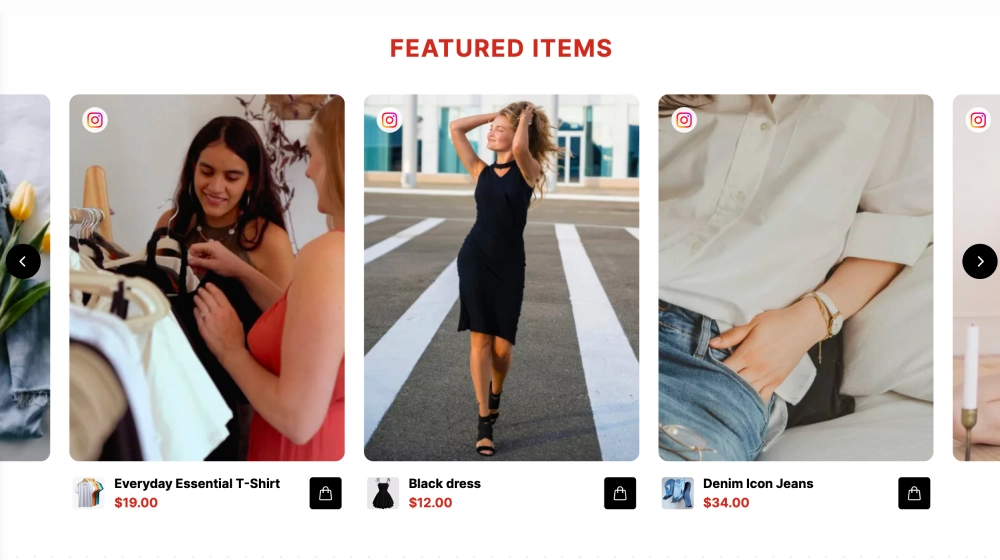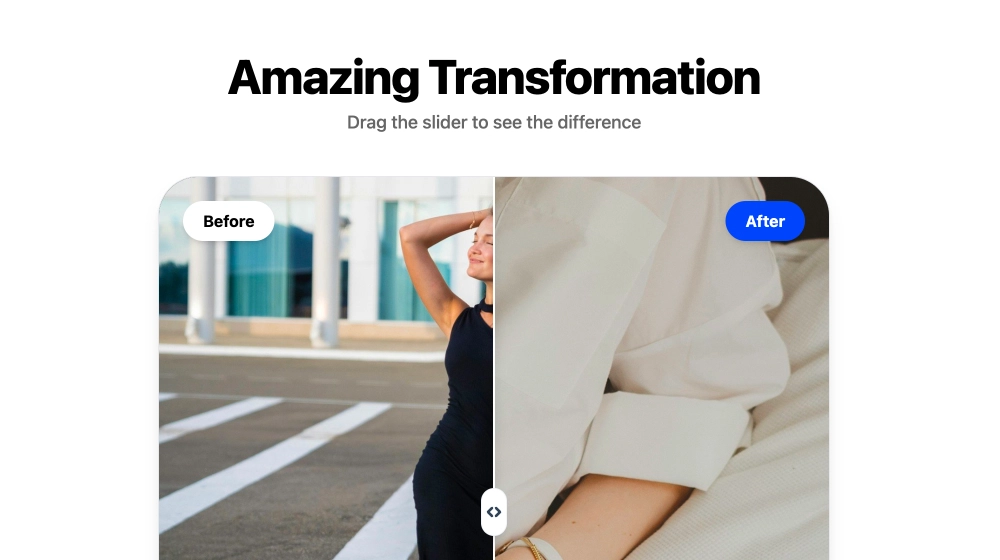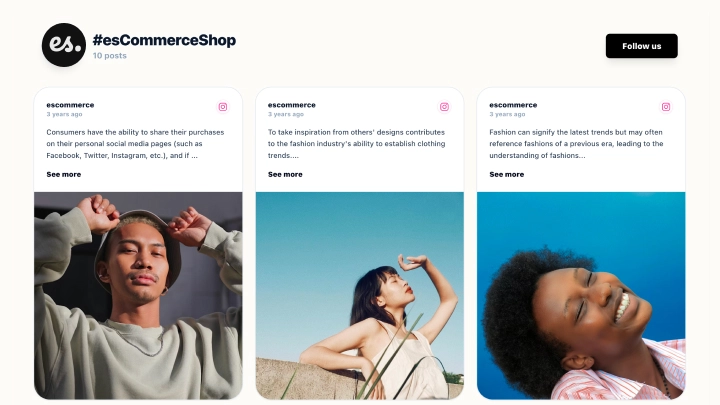
Uma grelha de redes sociais mostra as suas últimas publicações como mosaicos uniformes, em linhas e colunas, no seu site. Este template gratuito apresenta publicações de imagem e vídeo do Instagram num layout limpo, centrado na imagem. Atualiza-se sozinho, sem necessidade de programar.
O que mostra a grelha de redes sociais e onde colocá-la
Uma grelha de redes sociais é um layout que organiza publicações sociais como mosaicos iguais, em linhas e colunas. Num site, funciona como uma secção de galeria que se atualiza à medida que publica.
Não é o mesmo que a grelha do seu perfil do Instagram. A grelha do perfil vive dentro da aplicação e usa sempre três colunas, enquanto uma grelha de site vive nas suas próprias páginas.
No seu site, escolhe as colunas, o espaçamento e as publicações que aparecem. Uma grelha de feed do Instagram é a versão mais comum, e pode juntar outras redes com um agregador de redes sociais.
- Página inicial: mostre o estilo de vida da sua marca numa secção visual abaixo da secção de destaque.
- Páginas de produto: adicione fotografias reais de clientes e do produto perto do botão de compra.
- Páginas de destino: apoie uma campanha com publicações recentes que combinam com o seu tema.
- Páginas sobre nós ou de portefólio: mostre o seu trabalho e a sua comunidade num só bloco fácil de percorrer.
Layouts de grelha de redes sociais
- Grelha 3x3: nove mosaicos em três linhas, o visual clássico do Instagram. Adequa-se a um bloco compacto na página inicial.
- Mosaicos verticais 3:4: mosaicos mais altos que correspondem à forma como o Instagram recorta agora as miniaturas do perfil. Servem para Reels e fotografias verticais.
- Grelha de 4 colunas: mais publicações por linha, com mosaicos mais pequenos. Funciona bem em secções largas, de largura total.
No EmbedSocial pode ajustar o número de colunas e linhas. Os cartões podem ser definidos como verticais, horizontais ou quadrados.
Como adicionar uma grelha de redes sociais ao seu site
- Selecione o Free Social Media Grid Widget
- Ligue a sua conta de rede social
- Personalize o espaçamento, o layout e o estilo
- Copie o código de incorporação e adicione-o ao seu site
WordPress
No editor do WordPress, adicione um bloco Custom HTML onde a grelha deve aparecer. Cole o código de incorporação e clique em Update. Guia: integração com o WordPress
Shopify
Aceda a Online Store, depois a Themes, e clique em Customize. Adicione uma secção Custom Liquid, cole o código de incorporação e guarde. Guia: integração com o Shopify
Wix
No editor do Wix, clique em Add Elements, depois em Embed Code, e escolha Embed HTML. Cole o código, ajuste o tamanho da moldura e publique. Guia: integração com o Wix
Squarespace
Edite a página, clique em Add block, escolha Embed e selecione Code snippet. Cole o código, guarde e redimensione o bloco, se necessário. Guia: integração com o Squarespace
Grelha face a outros layouts
| Layout | Ideal para | Mostra | Template |
|---|---|---|---|
| Grelha | Secções de galeria limpas e uniformes | Mosaicos quadrados de imagem e vídeo em linhas | Grelha de Redes Sociais Gratuita |
| Masonry | Fotografias de tamanhos variados | Mosaicos que se adaptam à altura de cada publicação | Galeria Masonry |
| Mural social | Combinar várias redes | Publicações de várias plataformas num feed em grelha ou masonry | Widget de Mural Social |