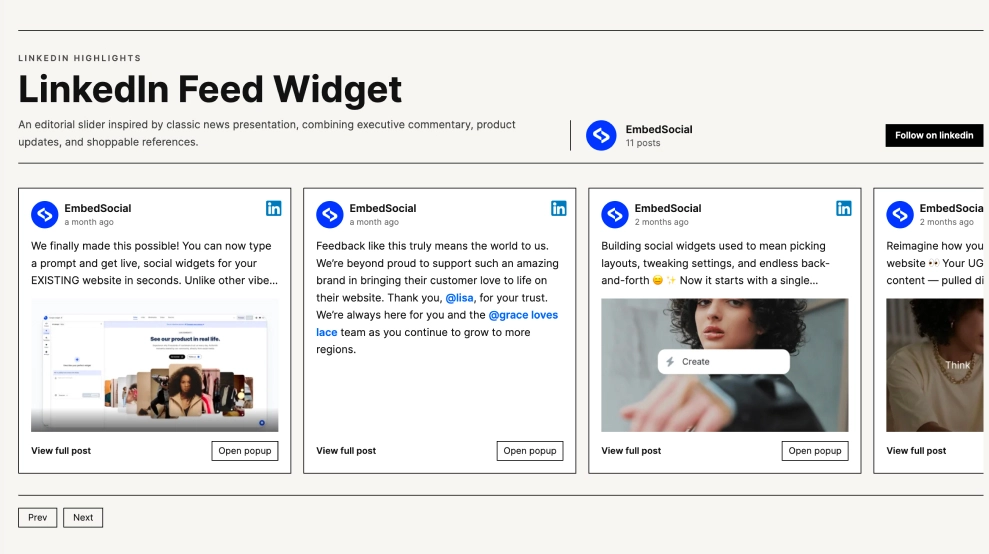
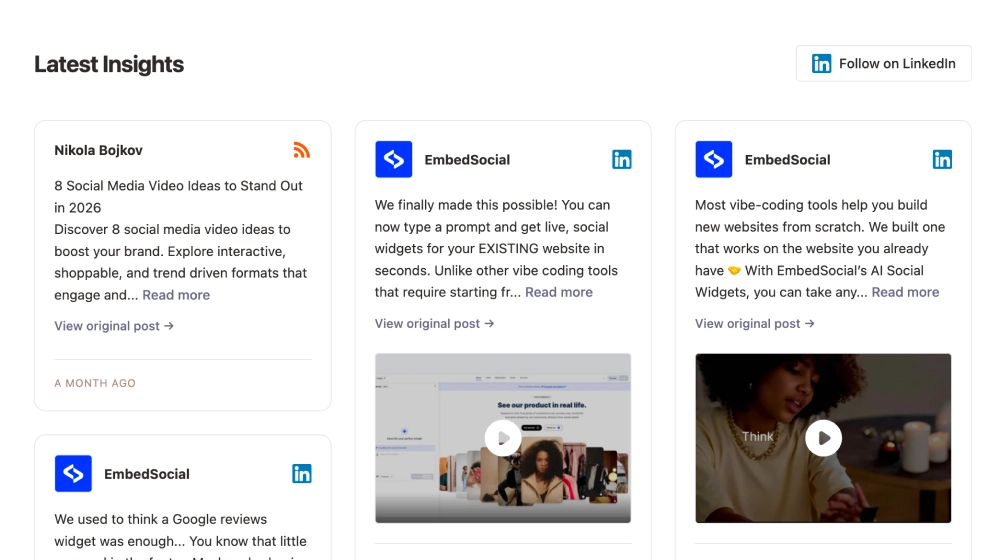
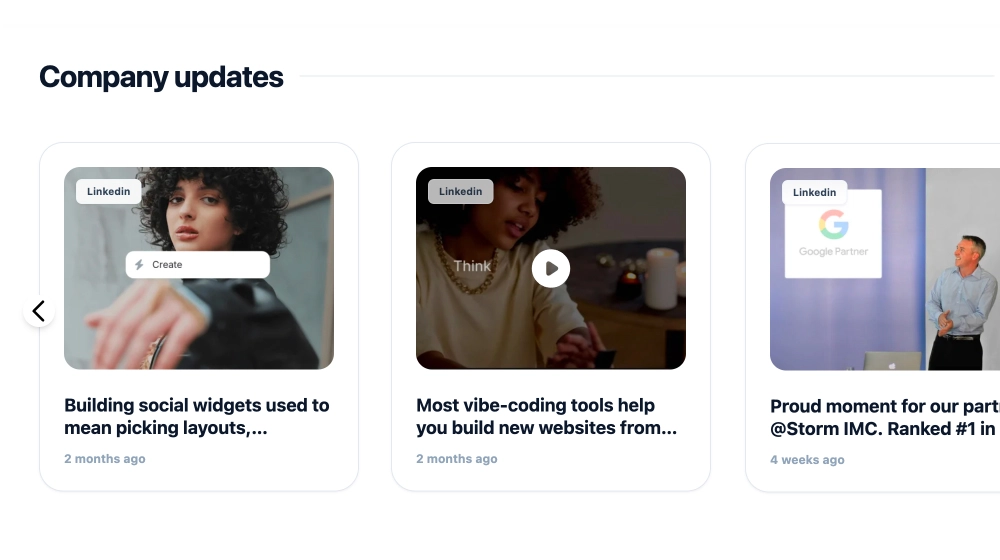
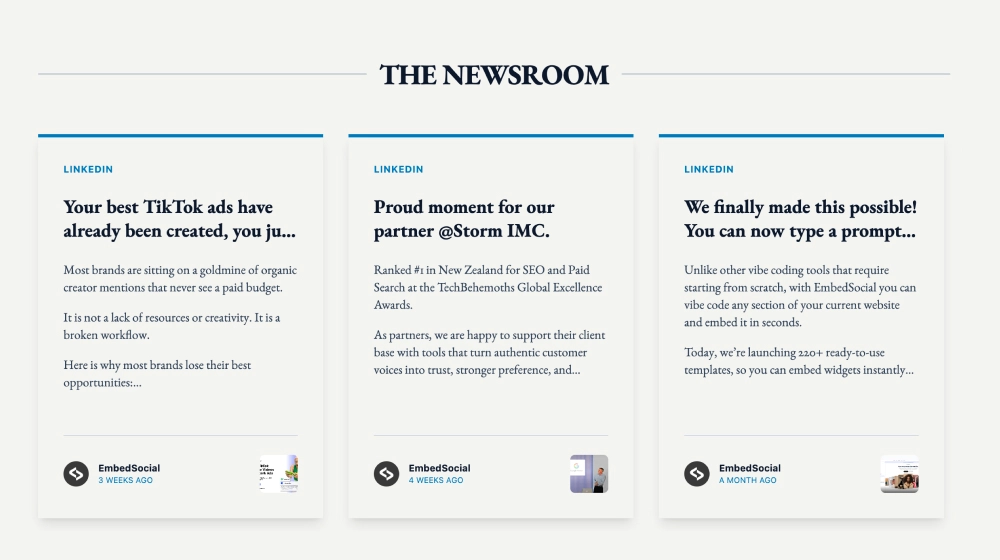
Una tira de LinkedIn es una sección estrecha de tu sitio web con un botón Follow para tu página de empresa de LinkedIn y tus últimas publicaciones de LinkedIn en una fila al lado. Los visitantes ven lo que tu empresa comparte en LinkedIn sin salir de tu sitio, y el botón los lleva directamente a tu página para seguirla. Al hacer clic en una publicación, se abre en un lightbox con el texto completo.
Qué muestra la tira
- Tu logotipo de LinkedIn, el nombre de tu página de empresa y un botón Follow que abre tu página
- Una fila de miniaturas cuadradas de publicaciones que los visitantes deslizan o desplazan hacia los lados
- Un lightbox para cada publicación con la imagen, el autor, la fecha, el texto completo y un botón View on LinkedIn, además de Anterior y Siguiente para pasar de una publicación a otra
Encaja en un pie de página, una página de empleo o de quiénes somos, o al final de una landing page larga, en cualquier lugar donde un feed completo ocuparía demasiado espacio. Es ideal para empresas B2B, agencias y empleadores que quieren más seguidores en su página de empresa.
Cómo añadir la tira de LinkedIn a tu sitio web
Necesitas acceso de administrador (Super Admin o Content Admin) a la página de empresa de LinkedIn que quieres mostrar.
- Haz clic en Try this template para empezar tu prueba gratis de 7 días en Pro, el plan que incluye las publicaciones de páginas de LinkedIn.
- Haz clic en + Add source y, en or connect single source, elige LinkedIn.
- Elige LinkedIn Account para mostrar las publicaciones de tu propia página, luego haz clic en Next: Connect account y en Connect with LinkedIn. Para mostrar publicaciones que etiquetan tu página, elige LinkedIn Mentions.
- Elige tu perfil, selecciona tu página de empresa en la lista y haz clic en Connect source. Cuando se te pida elegir una plantilla de widget, elige LinkedIn Follow Strip.
- En el editor del widget, haz clic en Embed y luego en Copy code, y pégalo en el bloque de HTML personalizado o de inserción de tu creador de sitios web.
Las guías completas están en nuestra guía de la fuente de LinkedIn y en la guía de inserción.
¿Tira o feed completo de LinkedIn?
La tira muestra unas pocas publicaciones recientes en poco espacio y pone primero el botón Follow. Si solo necesitas el botón, también sirve un enlace sencillo a tu página de LinkedIn. Para una cuadrícula completa, un muro o un slider de publicaciones de LinkedIn con su texto en la página, empieza por el widget de LinkedIn, y consulta cómo incrustar un feed de LinkedIn para comparar todos los métodos.