El código de inserción es lo que pone un widget en tu sitio web. Cada widget genera el suyo propio, en cuatro formatos, así que siempre hay una versión que funciona sea cual sea la plataforma de tu sitio.
Vive en la pestaña 'Insertar', la primera en la barra lateral izquierda del 'Editor'. El panel tiene sus propias tres pestañas: 'Inicio' para el código estándar del widget, 'Producto' para una variante de página de producto, y 'Esquema' para los datos estructurados de reseñas detrás de las estrellas.
Cómo insertar un widget
Abre la pestaña Insertar. En el editor del widget, haz clic en 'Insertar' en la barra lateral izquierda.
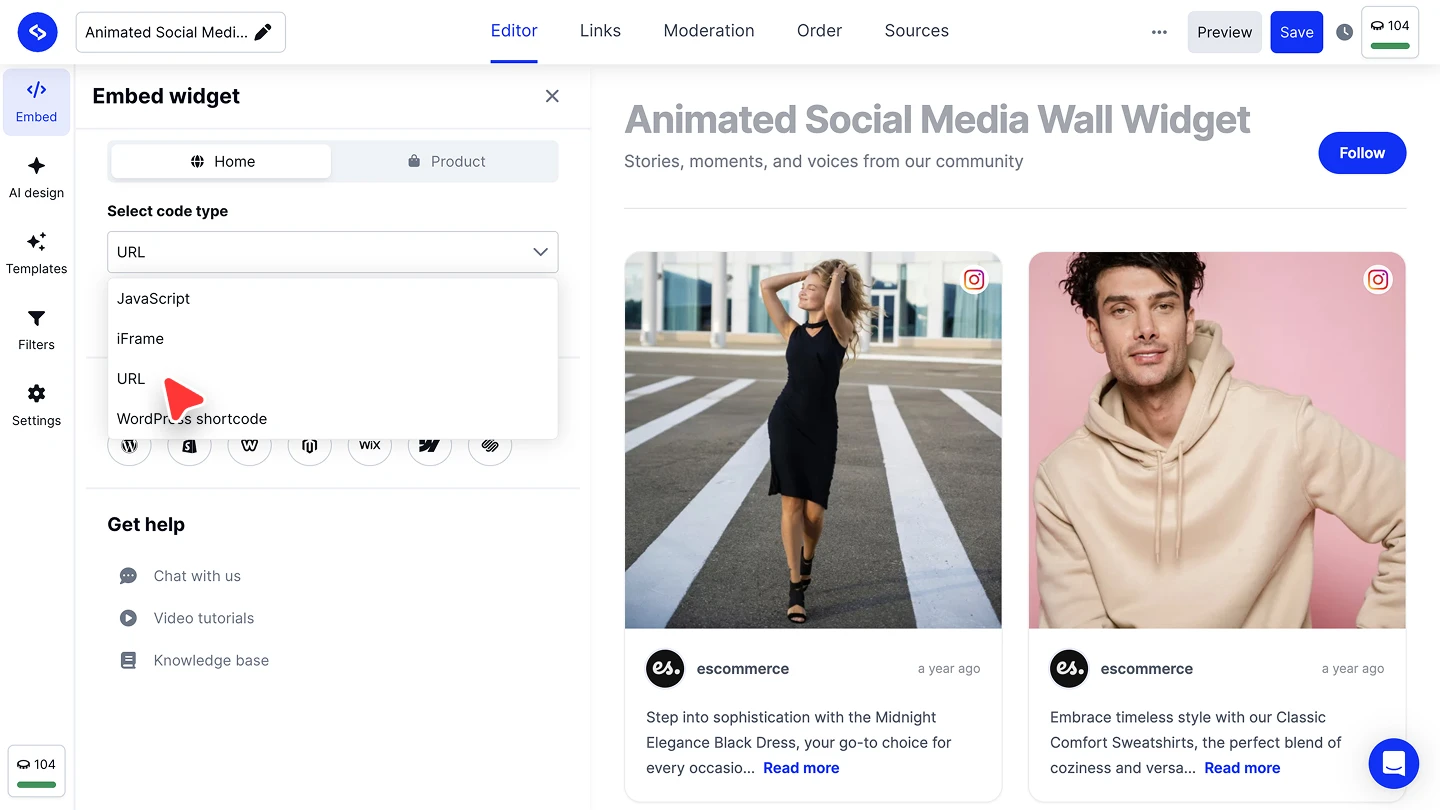
Selecciona el tipo de código. Elige 'JavaScript', 'iFrame', 'URL' o 'shortcode de WordPress' en el desplegable. JavaScript es el predeterminado.
Copia el código. Haz clic en 'Copiar código'.
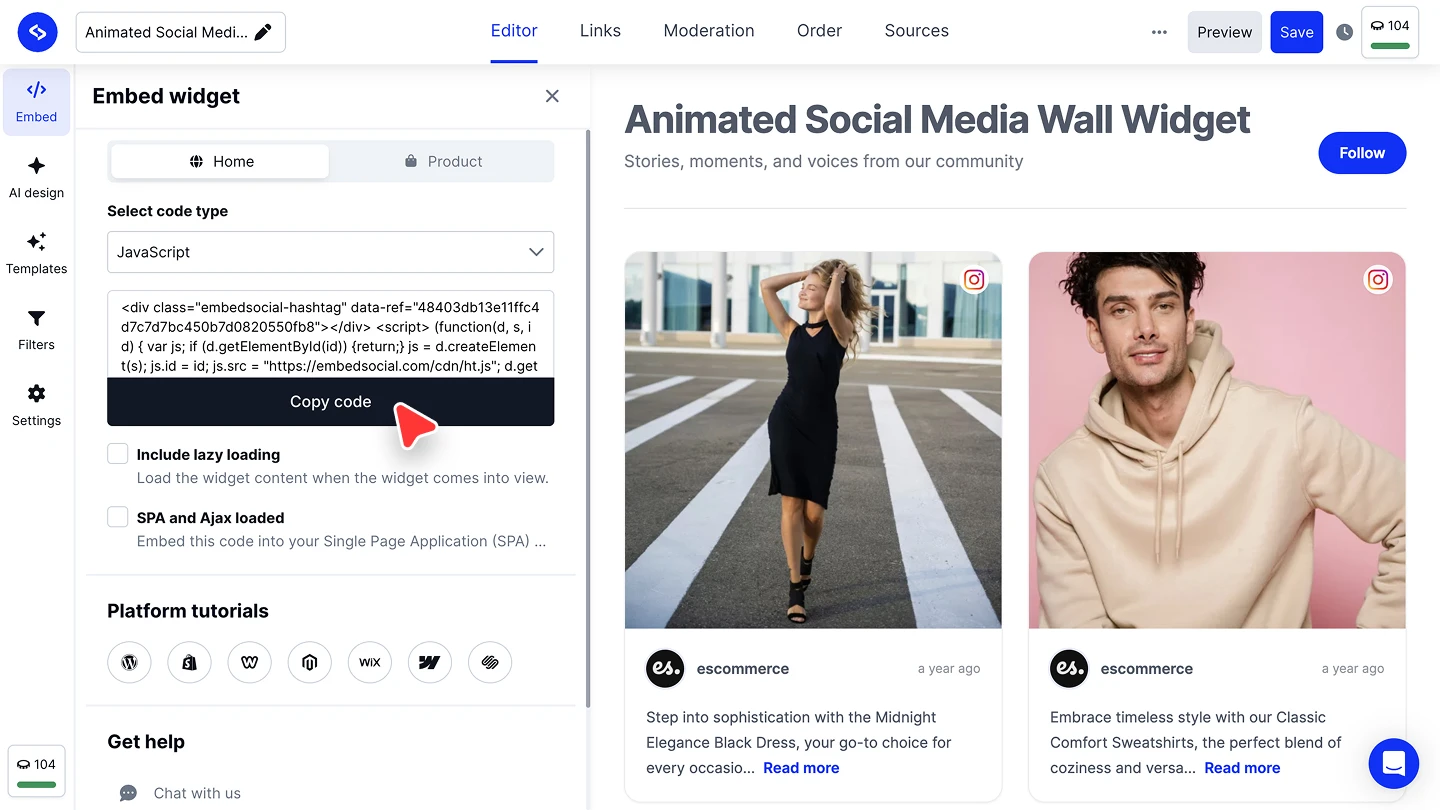
Pégalo en tu sitio. Colócalo donde quieras que se muestre el widget. La fila 'Tutoriales de la plataforma' debajo del código enlaza la guía paso a paso de tu creador de sitios.


Insertas una vez. Los cambios de diseño, las publicaciones nuevas y la moderación llegan todos al widget en directo a través del mismo código, así que nunca vuelves a insertarlo después de editar.
Qué tipo de código elegir
- JavaScript. El predeterminado, y la opción correcta en casi todos los casos. Renderiza el widget directamente en tu página, ajustado a su contenedor.
- iFrame. Renderiza el widget dentro de su propio marco. Úsalo cuando tu creador de sitios elimina las etiquetas de script del código insertado.
- URL. Un enlace directo al widget como su propia página alojada. Úsalo donde solo puedas colocar un enlace, o para compartir el widget sin insertarlo.
- Shortcode de WordPress. Un shortcode para pegar en una página o entrada de WordPress. Funciona con nuestro plugin de WordPress oficial y gratuito.
Debajo del código hay dos opciones para los casos que las necesitan: 'Incluir carga diferida' carga el contenido del widget solo cuando entra en la vista, y 'SPA and Ajax loaded' es para aplicaciones de una sola página donde el contenido se carga sin recargar la página entera.
La pestaña Producto
'Producto' genera una versión del código para página de producto. Elige un 'catálogo' y, opcionalmente, un 'producto', y el código lleva el id de ese producto, así que una página de producto muestra las publicaciones etiquetadas con ese producto en lugar del feed completo.

Etiqueta antes los productos en tus publicaciones, en la pestaña 'Enlaces'. Consulta Widgets comprables.
La pestaña Esquema: valoraciones con estrellas en la Búsqueda de Google
Crea un widget de reseñas y EmbedSocial genera un segundo código junto al código de inserción: el esquema de reseñas, los datos estructurados agregados que se construyen a partir de las reseñas de ese widget. Los motores de búsqueda lo leen para mostrar tu valoración como snippets de estrellas junto a tu página en los resultados de la Búsqueda de Google.
Está en la pestaña 'Esquema', junto a 'Inicio' y 'Producto'. Consulta la página de precios para ver qué planes incluyen el código de esquema.
Cambia a la pestaña Esquema. En el panel 'Insertar widget', selecciona 'Esquema'. El panel muestra el código de esquema agregado para las reseñas de este widget.
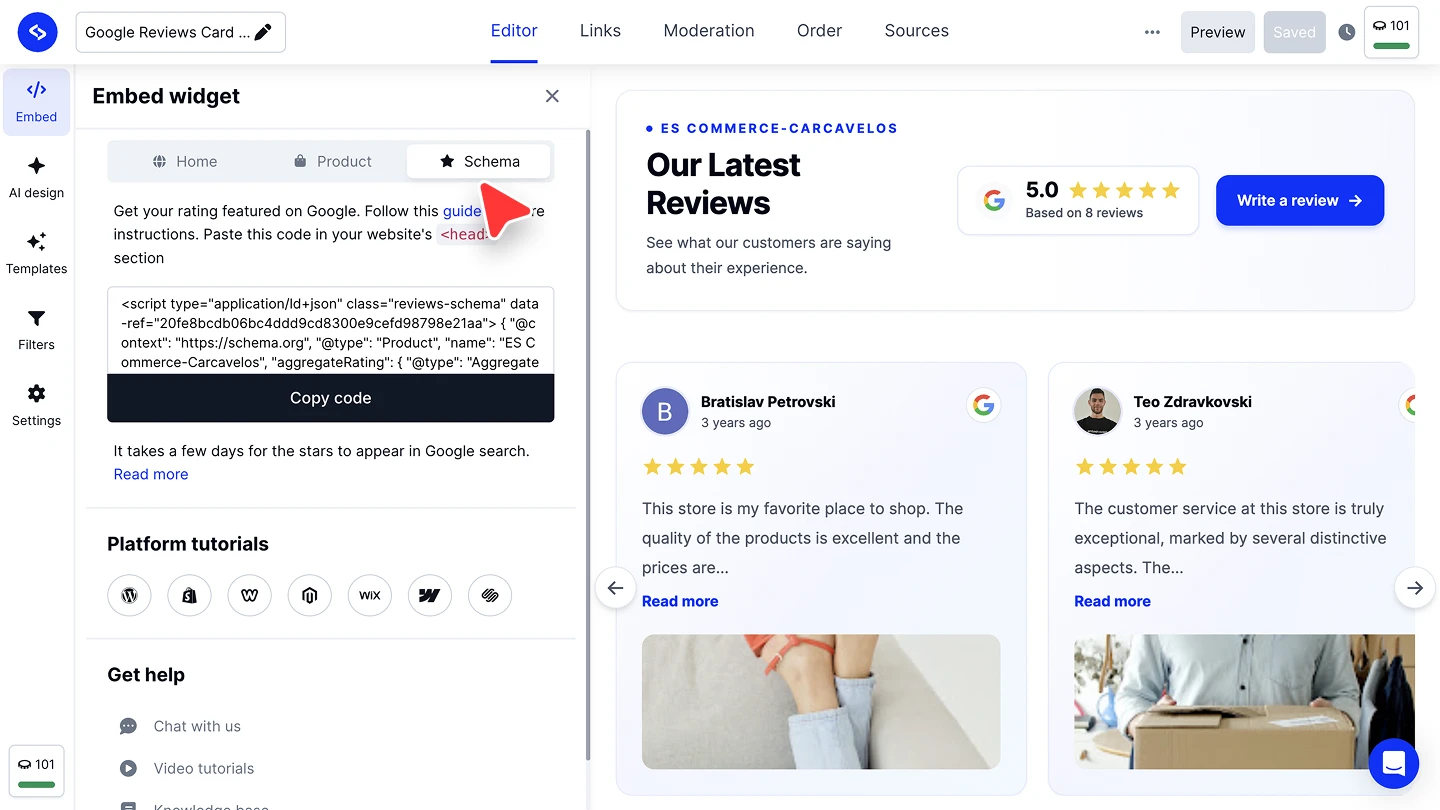
Copia el código de esquema. Haz clic en 'Copiar código'.
Pégalo en tu página. Coloca el código dentro de la sección
<head>de la página donde quieras que aparezcan las estrellas.Solicita la indexación. En Google Search Console, haz clic en 'Inspección de URLs', pega la URL donde colocaste el código y después haz clic en 'Solicitar indexación'.
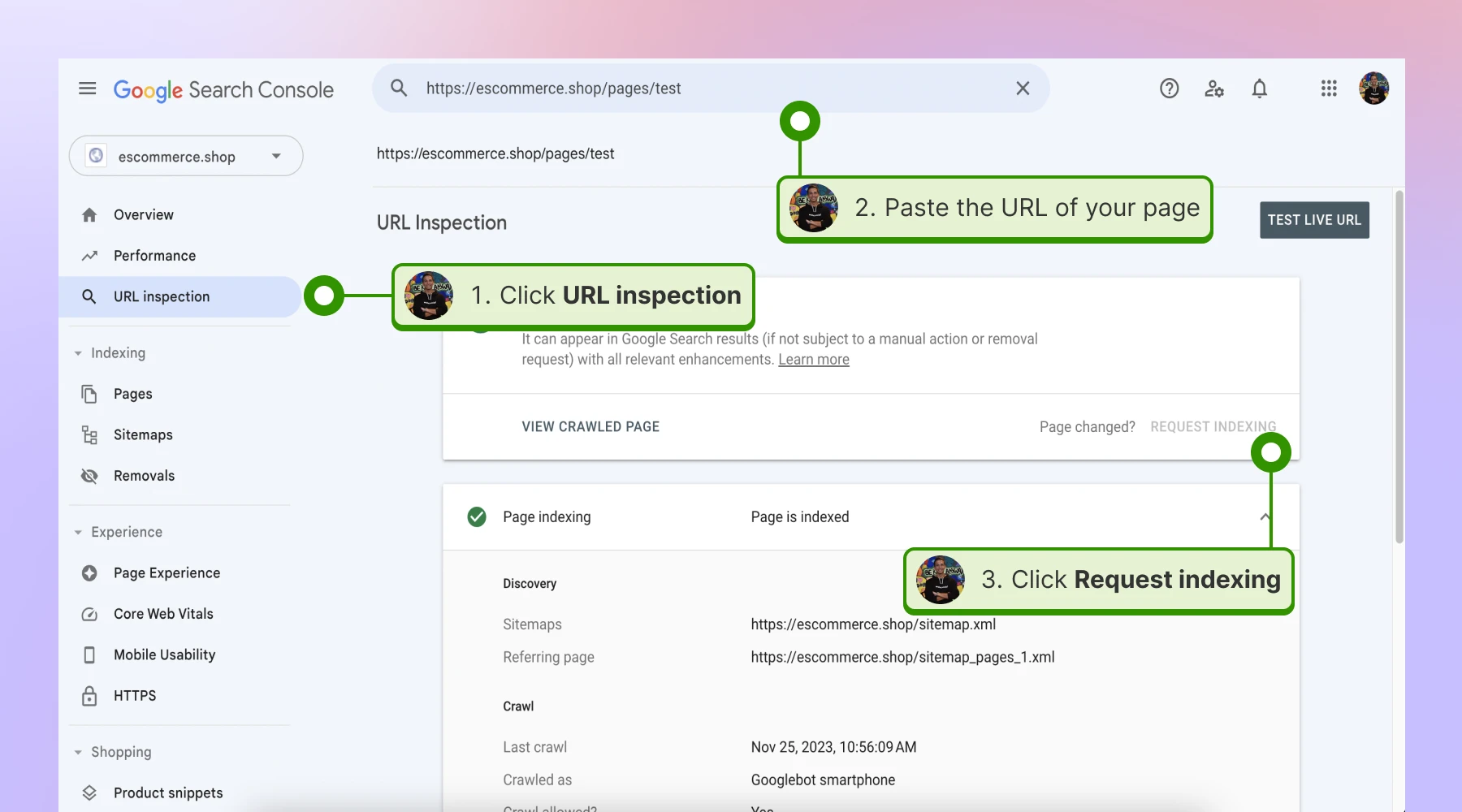


Google recomienda colocar el código de esquema en páginas específicas de producto y de servicio. Las páginas de inicio y las landing pages no muestran valoraciones con estrellas.
Cuándo aparecen las estrellas
Solicitar la indexación añade tu URL a una cola de rastreo prioritaria. A partir de ahí, las estrellas pueden tardar entre unos días y unas semanas en aparecer en los resultados de la Búsqueda de Google, y el tiempo depende de Google, no de nosotros. Enviar la misma página varias veces no cambia su posición en la cola, así que basta con una solicitud.
El código de esquema se actualiza automáticamente a medida que llegan reseñas nuevas, así que lo pegas una vez y nunca tienes que actualizarlo a mano. Google decide cuándo recoger las reseñas nuevas, y eso puede ir por detrás de tu widget durante un tiempo.
¿Listo para poner un widget en tu sitio? Descubre qué pueden hacer los widgets, añade un widget de cuenta regresiva a una campaña con límite de tiempo, o empieza tu prueba gratuita.
Preguntas frecuentes
¿Qué tipo de código debería usar?
JavaScript, a menos que tu plataforma lo bloquee. Cambia a iFrame cuando tu creador de sitios elimina los scripts, usa la URL donde solo se permitan enlaces, y usa el shortcode en WordPress.
¿Tengo que volver a insertar el widget después de cambiarlo?
No. El código se mantiene igual, y cada cambio de diseño o de contenido llega automáticamente al widget insertado.
¿Puedo usar el mismo widget en más de una página?
Sí. Pega el mismo código en tantas páginas como quieras.
¿Qué hace 'Incluir carga diferida'?
Carga el contenido del widget solo cuando el widget entra en la vista al hacer scroll, lo que lo mantiene fuera de la carga inicial de la página.
¿Para qué sirve el código de Producto?
Para páginas de producto. Lleva el id de un producto, así que la página muestra las publicaciones etiquetadas con ese producto en lugar del feed completo.
¿Qué plan necesito para el código de esquema?
Consulta la página de precios, que muestra qué incluye cada plan.
¿Dónde exactamente pego el código de esquema?
Dentro de la sección head de la página donde quieras que aparezcan las estrellas. Colócalo en la página específica de producto o de servicio, no en tu página de inicio.
¿Se actualiza solo el código de esquema?
Sí. Se actualiza automáticamente a medida que tu widget recibe reseñas nuevas. Depende de Google incluirlas en los resultados de búsqueda, y eso a veces tarda más.
¿Cuánto tarda en aparecer las estrellas?
Entre unos días y unas semanas después de pegar el código y solicitar la indexación.
¿Tengo que solicitar la indexación cada vez que recibo una reseña nueva?
No. Solicita la indexación una vez, cuando añades el código por primera vez. Después, el esquema se mantiene actualizado por sí solo.
Qué sigue
Si tu sitio funciona con un creador de sitios concreto, la fila 'Tutoriales de la plataforma' enlaza la guía exacta, o empieza con WordPress. Para el flujo de página de producto, consulta Widgets comprables.
Si tienes alguna pregunta, haz clic en el icono de chat de la esquina inferior derecha para hablar con nuestro equipo de atención al cliente o escríbenos a support@embedsocial.com. Estamos aquí para ayudarte 🙏