Una fuente de LinkedIn trae publicaciones de una página de empresa de LinkedIn a EmbedSocial, para que puedas mostrarlas en un widget o hacerles seguimiento en la escucha social. Al configurarla, eliges entre dos tipos de fuente: 'Cuenta de LinkedIn' para las publicaciones que publica tu página, o 'Menciones de LinkedIn' para las publicaciones en las que otras personas etiquetan a tu página.
Conectarla se hace en tres etapas: elige el tipo de fuente, inicia sesión y elige la página, y después elige una plantilla de widget. Necesitas acceso de administrador a la página de LinkedIn que quieres conectar.
Las fuentes de publicaciones de página de LinkedIn requieren el plan Pro o superior.
Cómo conectar una fuente de LinkedIn
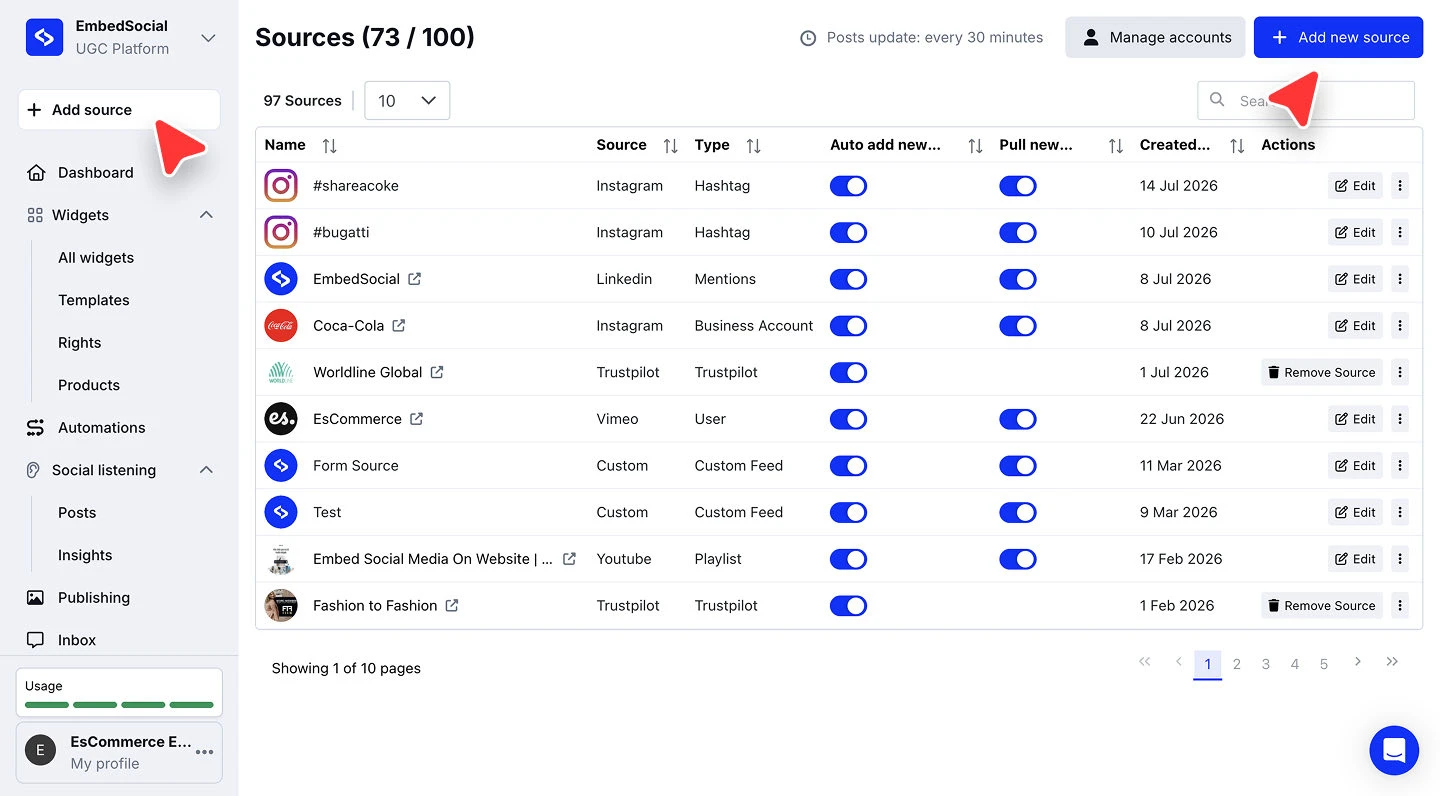
Abre el selector de fuentes. Haz clic en '+ Añadir fuente' en el menú de la izquierda.
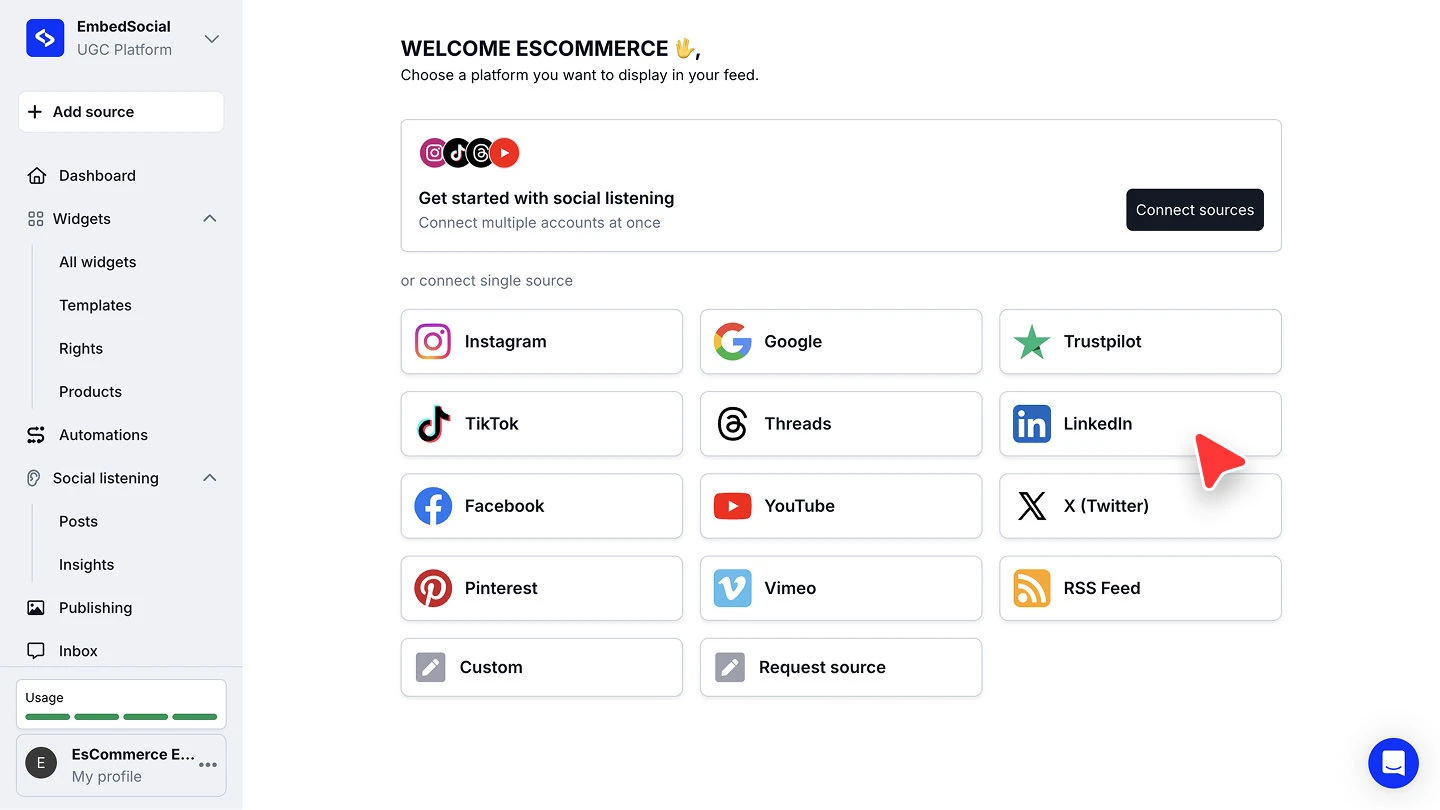
Elige LinkedIn. En 'o conecta una fuente individual', haz clic en 'LinkedIn'.
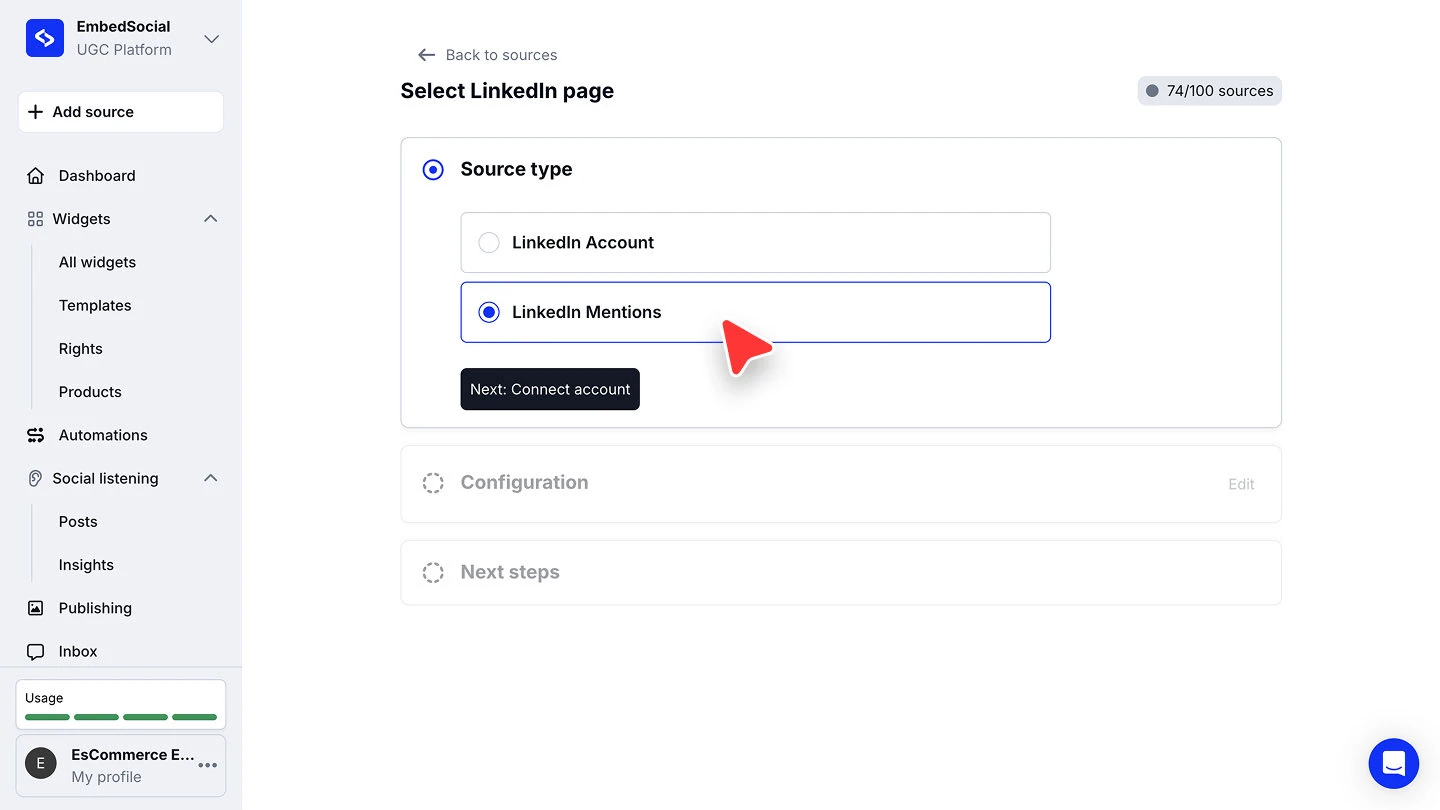
Elige el tipo de fuente. Elige 'Cuenta de LinkedIn' para extraer las publicaciones propias de tu página, o 'Menciones de LinkedIn' para extraer las publicaciones que etiquetan tu página, y haz clic en 'Siguiente: Conectar cuenta'.
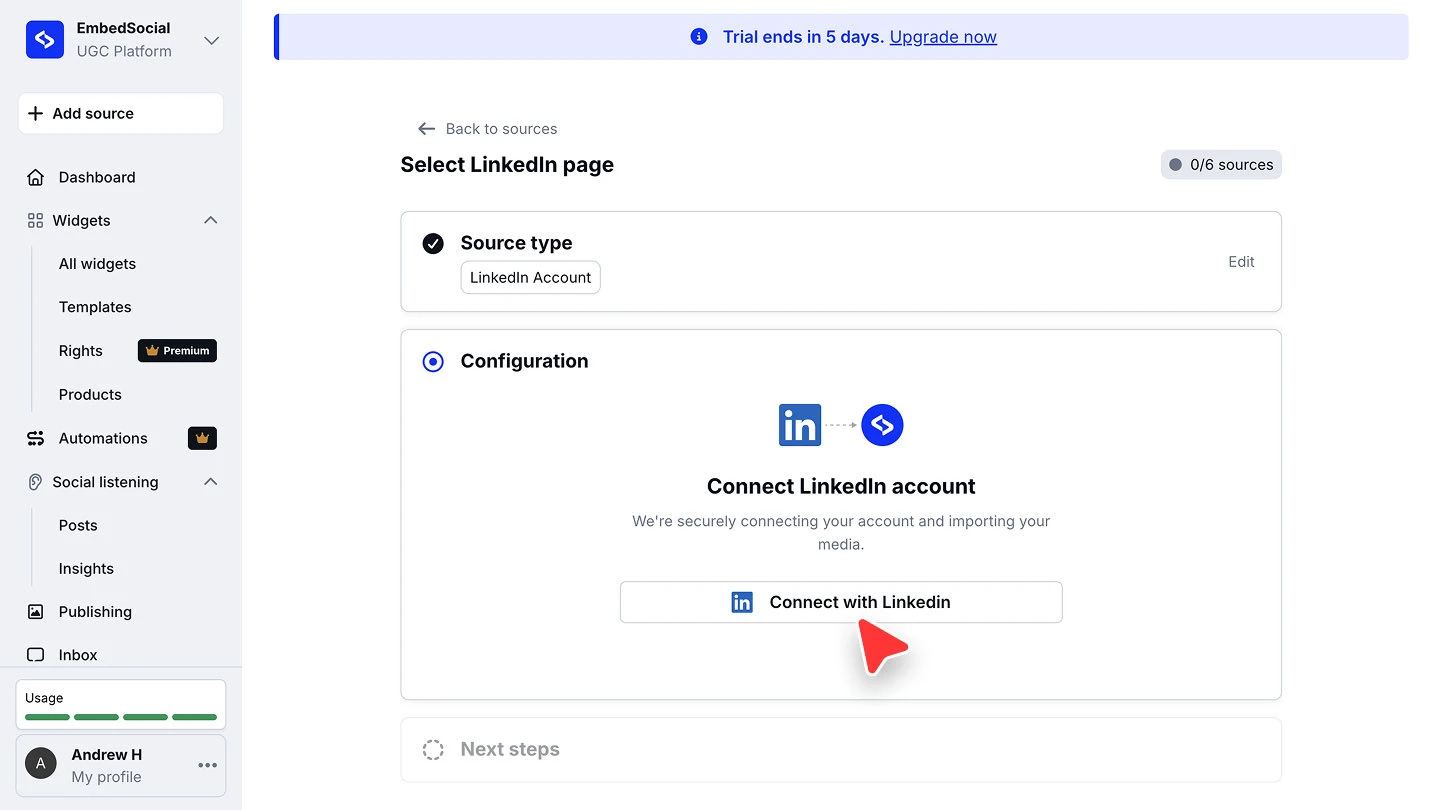
Conecta tu cuenta. Haz clic en 'Conectar con LinkedIn' e inicia sesión.
Elige la página y conecta. Selecciona tu perfil en el desplegable, elige la página que quieras en la lista y haz clic en 'Conectar fuente'. Usa 'Buscar páginas' si gestionas varias.
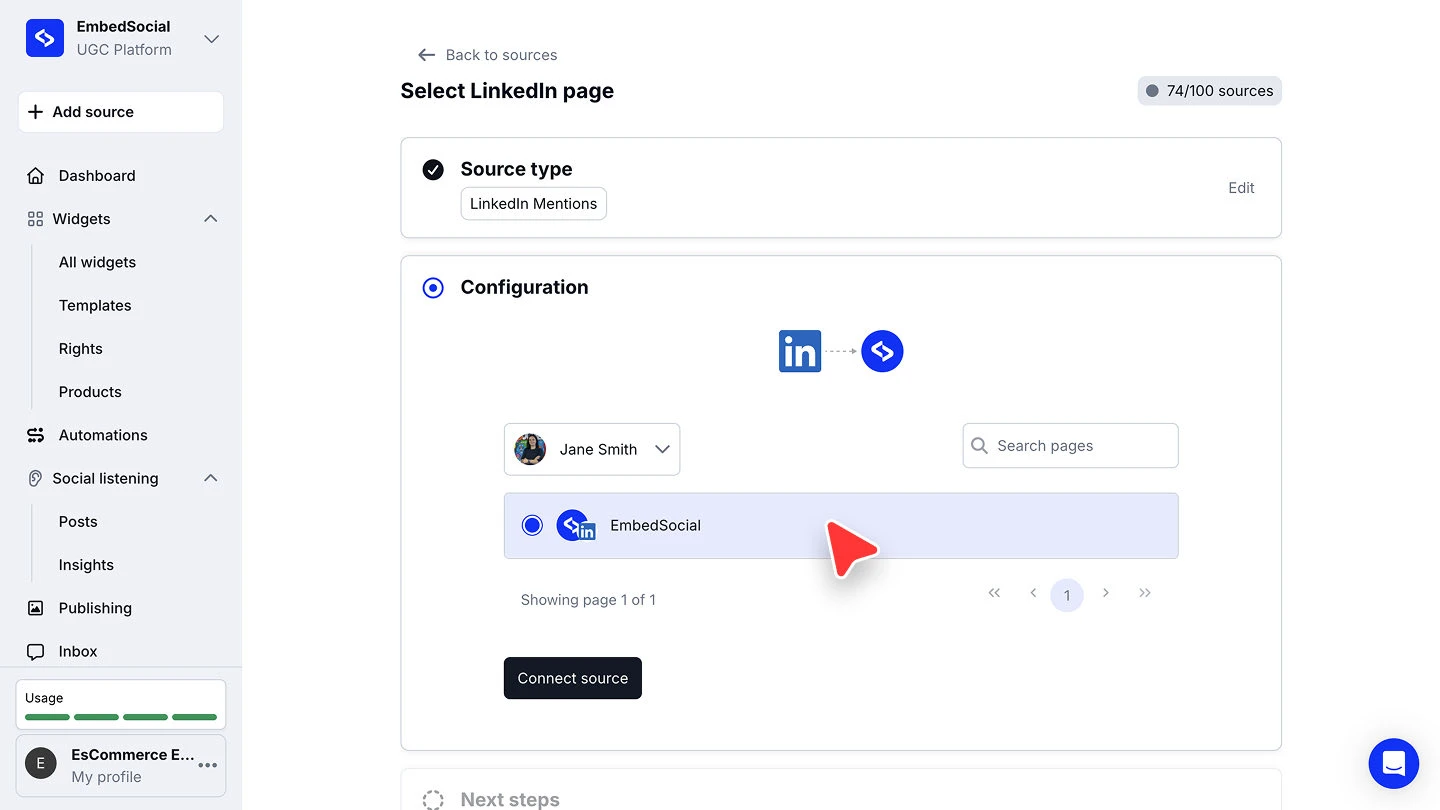
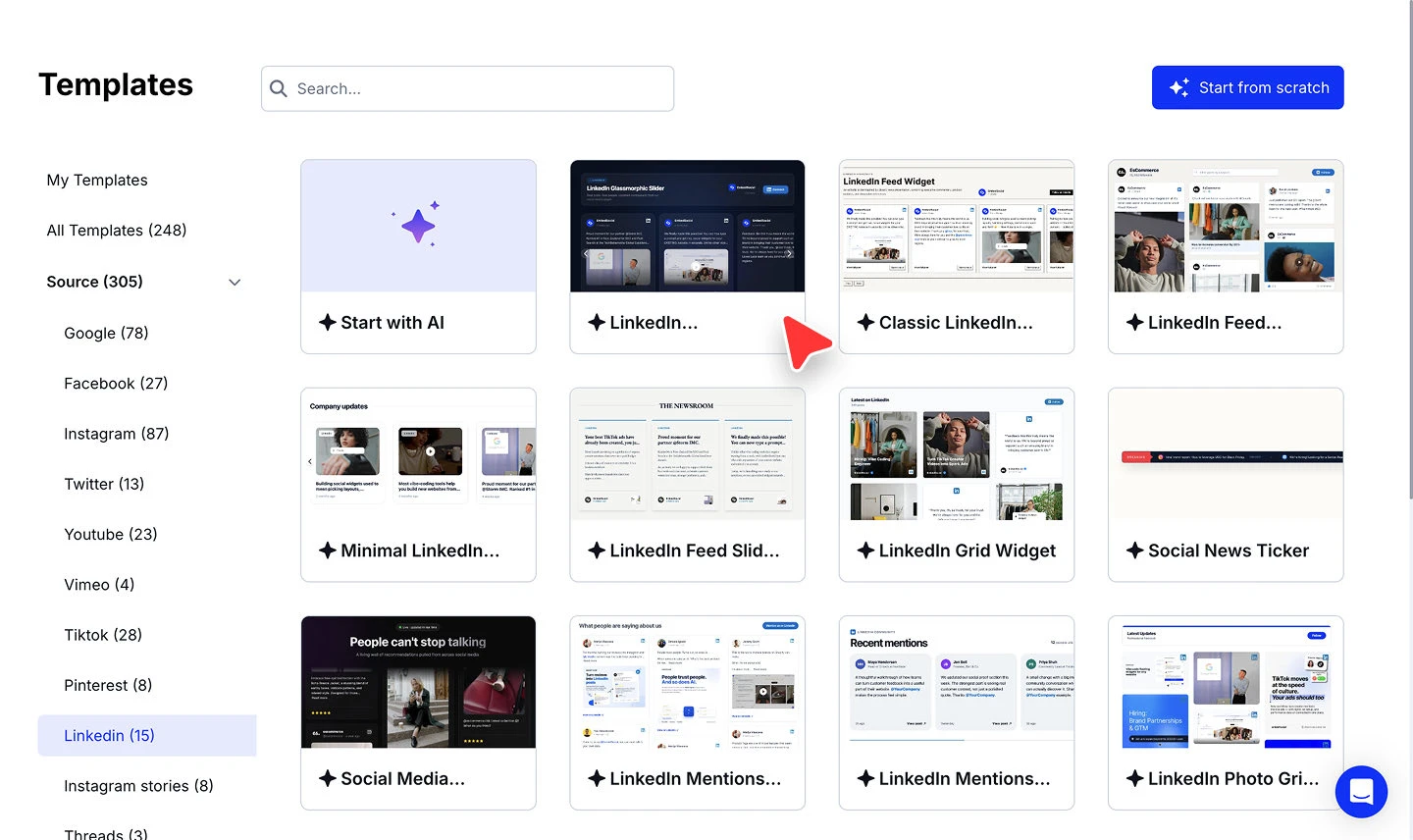
Elige una plantilla de widget. Elige una plantilla para el widget que mostrará tus publicaciones de LinkedIn.


El encabezado muestra cuántas fuentes has usado frente al límite de tu plan, por ejemplo '74/100 fuentes'. Revísalo antes de conectar si estás cerca del límite.
¿Listo para poner tus publicaciones de LinkedIn en tu sitio web?
Preguntas frecuentes
¿Cuál es la diferencia entre Cuenta de LinkedIn y Menciones de LinkedIn?
'Cuenta de LinkedIn' extrae las publicaciones que publica tu propia página de empresa. 'Menciones de LinkedIn' extrae las publicaciones de otras personas que etiquetan tu página, que es lo que necesitas para el contenido generado por los usuarios.
¿Qué plan necesito para una fuente de LinkedIn?
Las fuentes de publicaciones de página de LinkedIn requieren el plan Pro o superior.
¿Puedo conectar más de una página de LinkedIn?
Sí. Repite el proceso de '+ Añadir fuente' para cada página. Cada página conectada cuenta como una fuente contra el límite de fuentes de tu plan.
¿Por qué mi página no aparece en la lista?
La lista solo muestra las páginas que administra el perfil de LinkedIn con el que iniciaste sesión. Si falta una página, comprueba que tu cuenta de LinkedIn tenga acceso de administrador a ella y vuelve a conectar.
¿Tengo que crear un widget de inmediato?
No. Elegir una plantilla es la última etapa del proceso, pero la fuente sigue recopilando publicaciones de todos modos, y puedes crear un widget más adelante desde 'Widgets'.
Qué sigue
Con la fuente conectada, elige cómo llegan sus publicaciones a tu sitio. Consulta Fuentes para saber cómo las fuentes alimentan tus widgets.
Si tienes alguna pregunta, haz clic en el icono de chat de la esquina inferior derecha para hablar con nuestro equipo de atención al cliente o escríbenos a support@embedsocial.com. Estamos aquí para ayudarte 🙏