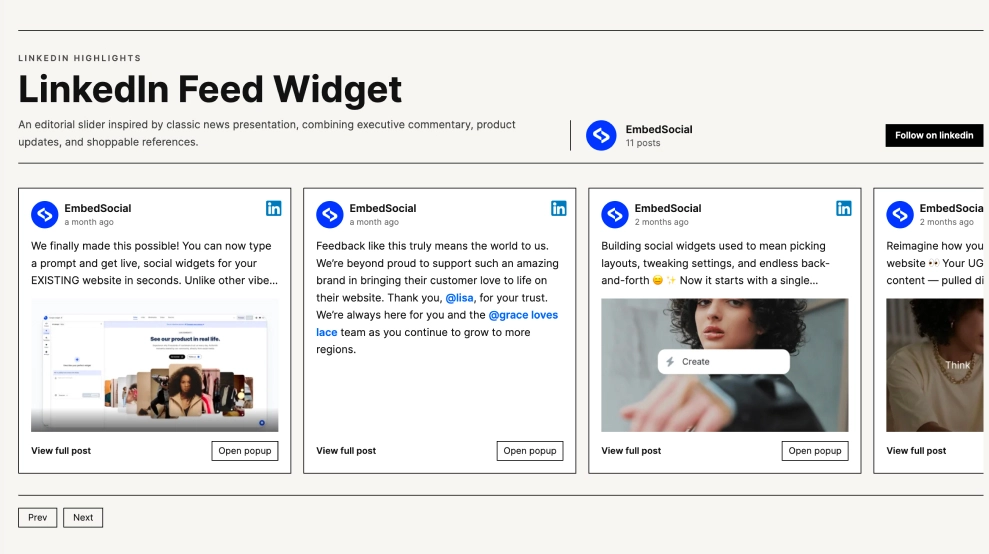
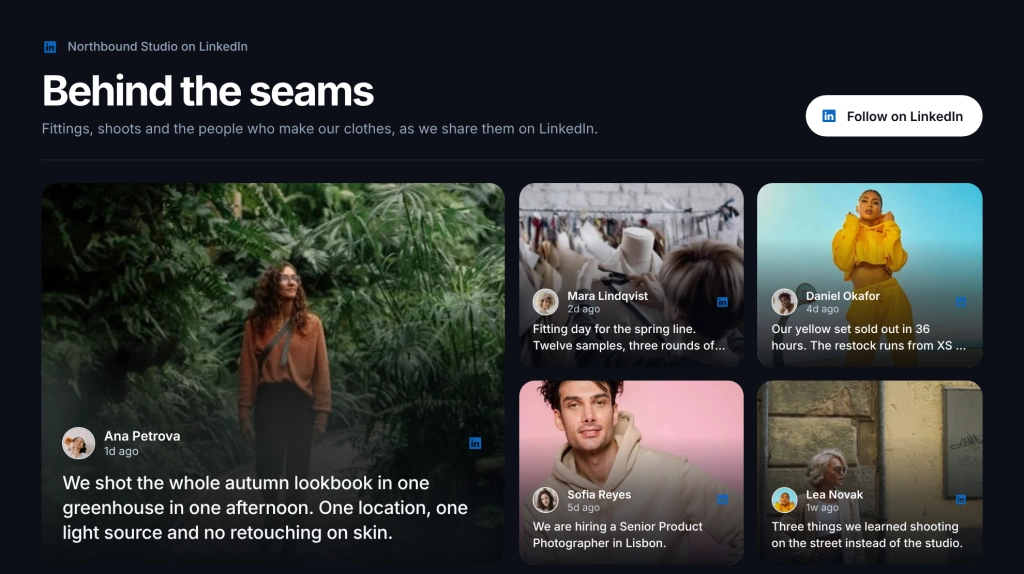
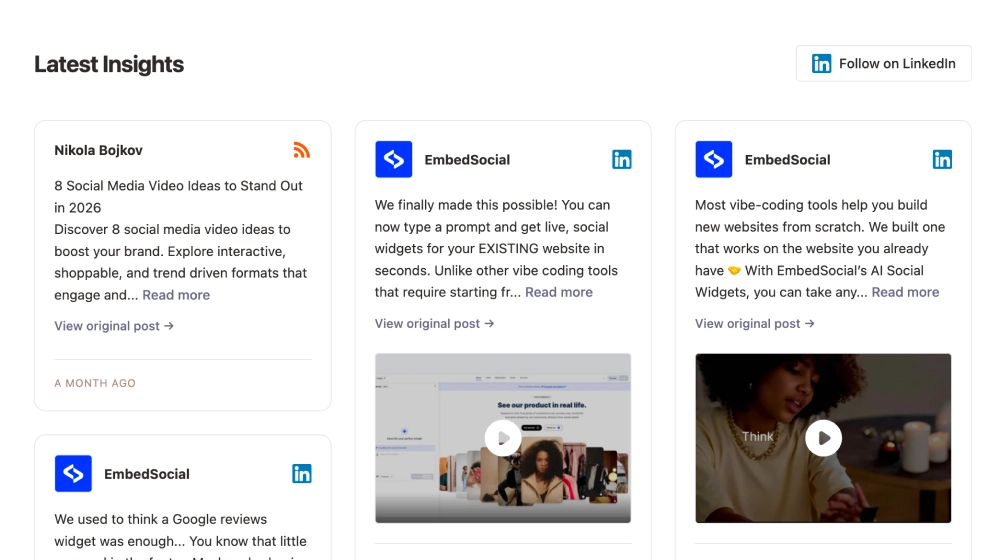
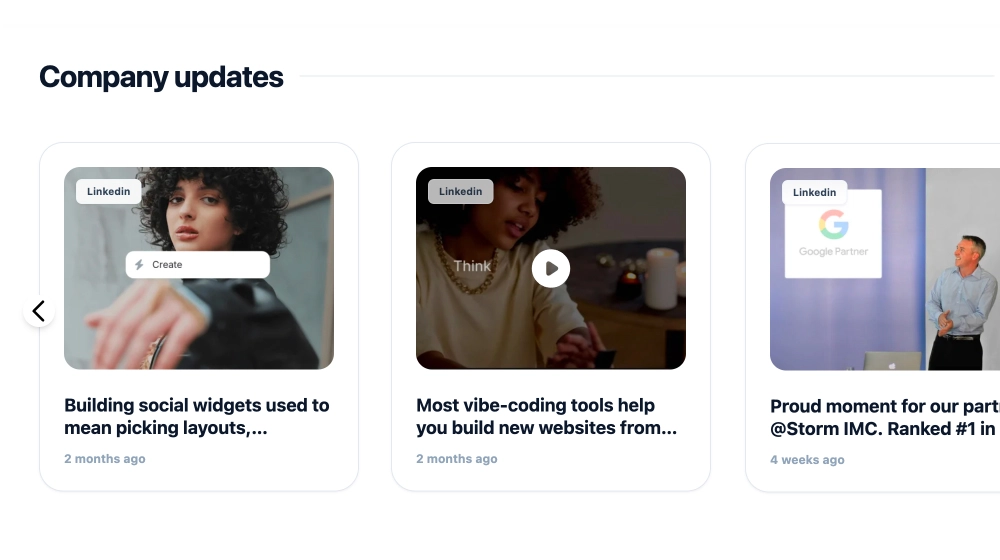
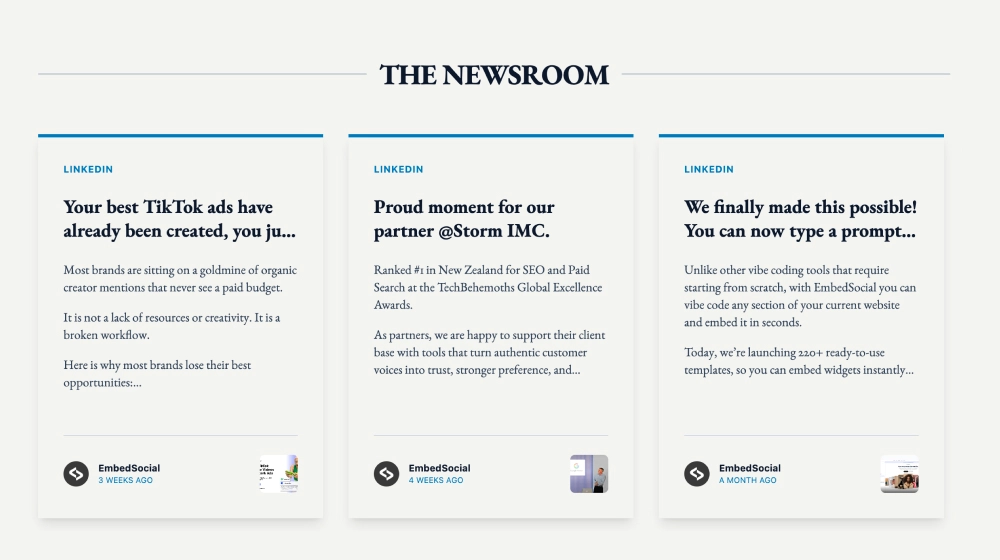
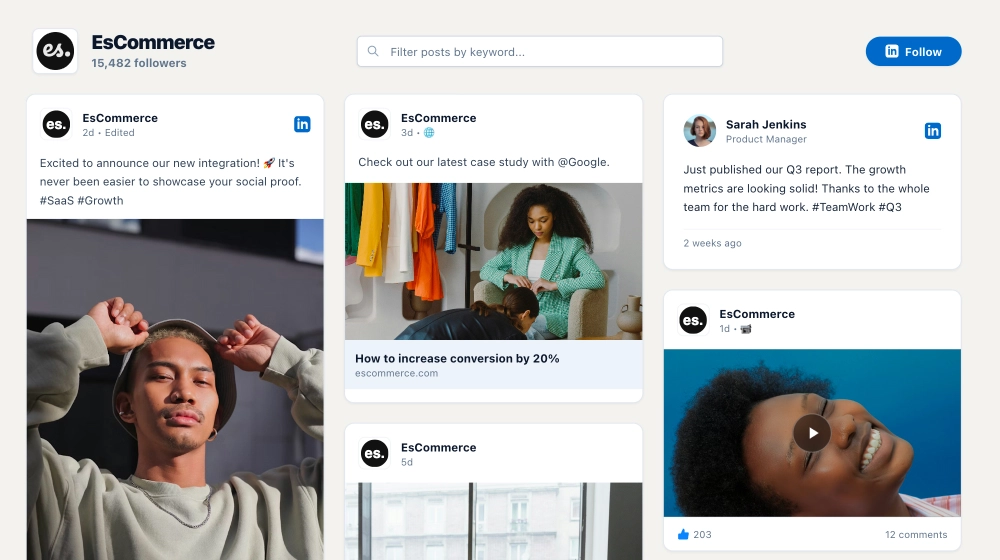
Eine LinkedIn-Leiste ist ein schmaler Bereich auf Ihrer Website mit einem Follow-Button für Ihre LinkedIn-Unternehmensseite und Ihren neuesten LinkedIn-Posts in einer Reihe daneben. Besucher sehen, was Ihr Unternehmen auf LinkedIn teilt, ohne Ihre Website zu verlassen, und der Button führt sie direkt zu Ihrer Seite, um ihr zu folgen. Ein Klick auf einen Post öffnet ihn in einer Lightbox mit dem vollständigen Text.
Was die Leiste zeigt
- Ihr LinkedIn-Logo, den Namen Ihrer Unternehmensseite und einen Follow-Button, der Ihre Seite öffnet
- Eine Reihe quadratischer Post-Kacheln, durch die Besucher seitlich wischen oder scrollen
- Eine Lightbox für jeden Post mit dem Bild, dem Autor, dem Datum, dem vollständigen Text und einem Button View on LinkedIn, dazu Zurück und Weiter zum Blättern durch die Posts
Sie passt in einen Footer, auf eine Karriere- oder Über-uns-Seite oder ans Ende einer langen Landingpage, überall dort, wo ein vollständiger Feed zu viel Platz einnehmen würde. Sie eignet sich für B2B-Unternehmen, Agenturen und Arbeitgeber, die mehr Follower für ihre Unternehmensseite wollen.
So fügen Sie die LinkedIn-Leiste zu Ihrer Website hinzu
Sie brauchen Admin-Zugriff (Super Admin oder Content Admin) auf die LinkedIn-Unternehmensseite, die Sie zeigen möchten.
- Klicken Sie auf Try this template, um Ihre 7-tägige kostenlose Testversion von Pro zu starten, dem Plan mit Posts von LinkedIn-Seiten.
- Klicken Sie auf + Add source und wählen Sie unter or connect single source die Option LinkedIn.
- Wählen Sie LinkedIn Account, um die eigenen Posts Ihrer Seite zu zeigen, und klicken Sie dann auf Next: Connect account und Connect with LinkedIn. Um stattdessen Posts zu zeigen, die Ihre Seite markieren, wählen Sie LinkedIn Mentions.
- Wählen Sie Ihr Profil, wählen Sie Ihre Unternehmensseite aus der Liste und klicken Sie auf Connect source. Wenn Sie aufgefordert werden, eine Widget-Vorlage zu wählen, wählen Sie LinkedIn Follow Strip.
- Klicken Sie im Widget-Editor auf Embed, dann auf Copy code, und fügen Sie den Code in den Custom-HTML- oder Embed-Block Ihres Website-Builders ein.
Die vollständigen Anleitungen finden Sie in unserem Leitfaden zur LinkedIn-Quelle und unserem Embed-Leitfaden.
Leiste oder vollständiger LinkedIn-Feed?
Die Leiste zeigt einige aktuelle Posts auf wenig Platz und stellt den Follow-Button an erste Stelle. Wenn Sie nur den Button brauchen, reicht auch ein einfacher Link zu Ihrer LinkedIn-Seite. Für ein vollständiges Raster, eine Wall oder einen Slider mit LinkedIn-Posts samt Text auf der Seite starten Sie mit dem LinkedIn-Widget, und unter LinkedIn-Feed einbetten finden Sie alle Methoden im Vergleich.