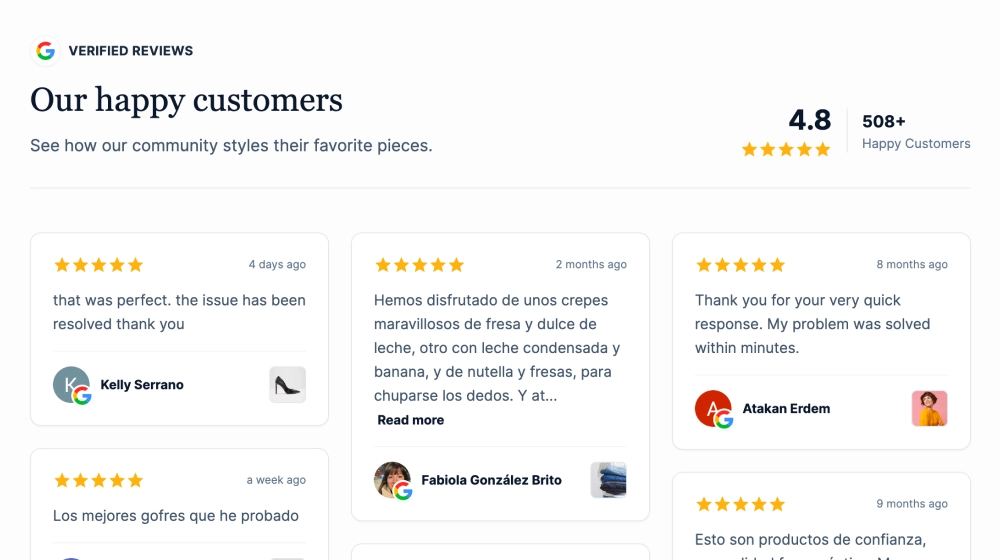
Ce carrousel de témoignages pour WordPress affiche un avis à la fois dans une carte épurée avec la photo de son auteur, la note en étoiles et un lien « Lire la suite ». Vous l’ajoutez en collant un seul code d’intégration dans WordPress, sans plugin. Il fonctionne dans l’éditeur de blocs, Elementor et Divi.
Ce que montre le carrousel de témoignages pour WordPress et où le placer
Un carrousel de témoignages pour WordPress est un slider qui fait défiler des avis clients dans une page WordPress, une carte à la fois. Il montre plusieurs témoignages en occupant la place d’un seul.
Ce modèle propose une grande photo circulaire de l’auteur, une carte d’avis avec notes en étoiles, horodatages et mention de Google, et un lien « Lire la suite » extensible pour les longs avis. Il est entièrement responsive sur mobile et sur ordinateur.
Utilisez-le près d’un appel à l’action, sur des pages de services ou dans une section de barre latérale où un mur d’avis complet serait trop. Si vous voulez un carrousel avec votre propre texte d’introduction et un bouton « Donnez votre avis » à côté, essayez le modèle de carrousel de témoignages.
Pour d’autres façons d’ajouter des widgets à votre site, consultez la page intégration WordPress.
- Page d’accueil : un carrousel sous le hero ajoute une preuve sans repousser les autres sections vers le bas.
- Page de tarifs : quelques avis près des offres répondent aux doutes au moment du choix.
- Pages produit : des avis qui mentionnent le produit ou le service aident les visiteurs à décider sur cette page.
- Pages de destination : un carrousel compact à côté du formulaire ou du bouton appuie l’appel à l’action principal.
Comment ajouter un carrousel de témoignages à WordPress
- Ouvrez le modèle de slider de témoignages dans votre compte EmbedSocial.
- Connectez Google ou vos autres sources d’avis.
- Personnalisez le design, la longueur du texte et le comportement du slider.
- Copiez votre code d’intégration.
- Collez-le dans le HTML de votre site, un bloc de CMS ou un constructeur de pages.
Éditeur de blocs (bloc Custom HTML)
- Ouvrez la page ou l’article dans l’éditeur de blocs WordPress.
- Cliquez sur l’icône plus, recherchez Custom HTML et ajoutez le bloc à l’endroit où le carrousel doit apparaître.
- Collez le code d’intégration EmbedSocial dans le bloc.
- Cliquez sur Preview pour vérifier le carrousel, puis sur Update ou Publish.
Elementor (widget HTML)
- Ouvrez la page et cliquez sur Edit with Elementor.
- Recherchez le widget HTML dans le panneau de gauche et faites-le glisser dans la section voulue.
- Collez le code d’intégration EmbedSocial dans le champ HTML Code.
- Cliquez sur Update, puis vérifiez le carrousel sur la page en ligne.
Divi (module Code)
- Ouvrez la page avec le Divi Builder et ajoutez un nouveau module à une ligne.
- Choisissez le module Code.
- Collez le code d’intégration EmbedSocial dans la zone de contenu du module et enregistrez le module.
- Enregistrez la page, puis vérifiez le carrousel sur la page en ligne.
Carrousel et autres dispositions
| Disposition | Idéal pour | Affiche | Modèle |
|---|---|---|---|
| Carrousel à carte unique | Les sections compactes près d’un CTA | Un avis à la fois avec photo et note | Carrousel de témoignages pour WordPress |
| Carrousel avec introduction | Associer des avis à votre propre message | Titre, bouton « Donnez votre avis » et une carte d’avis | Carrousel de témoignages pour votre site |
| Grille bento | Montrer beaucoup d’avis à la fois | Des cartes de témoignages de tailles variées | Grille témoignages Bento |