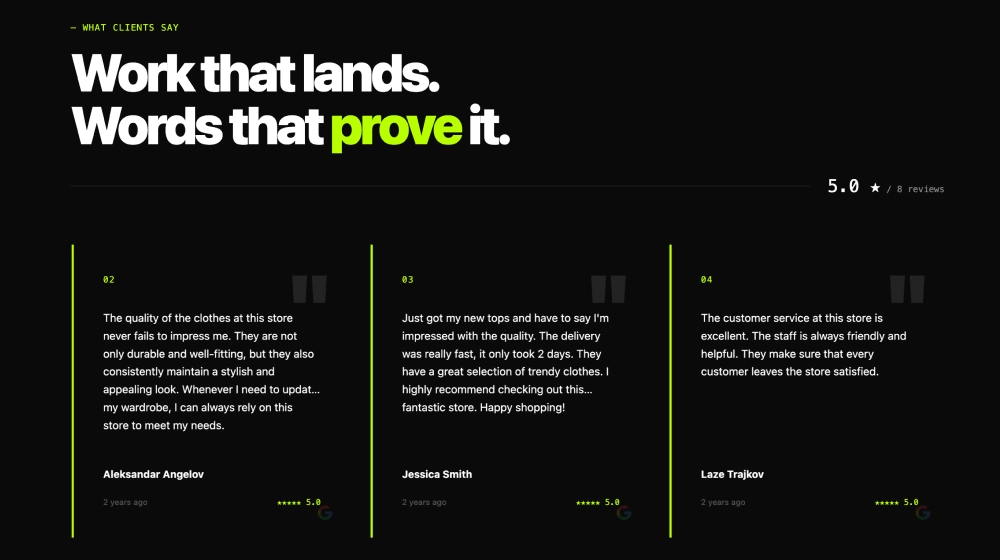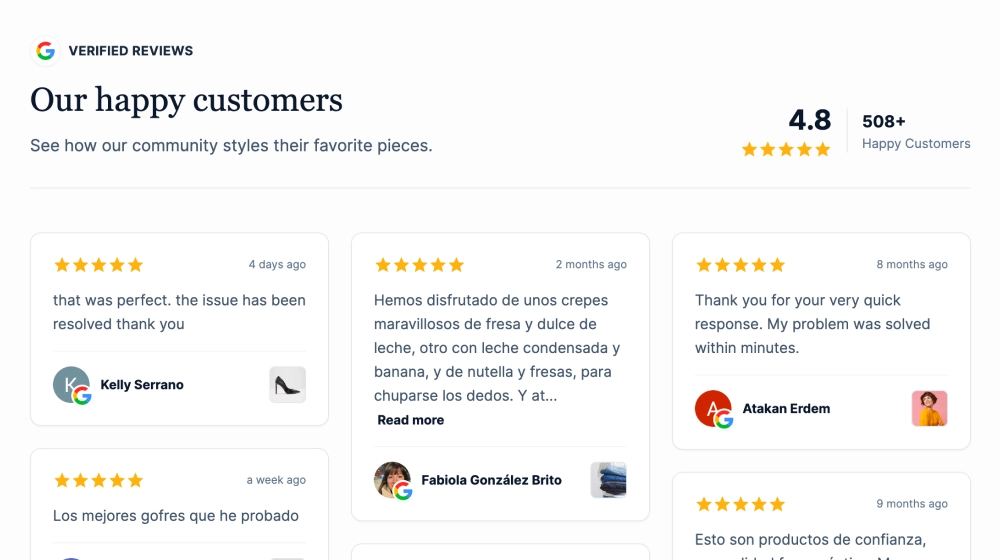
Questo carosello di testimonianze per WordPress mostra una recensione alla volta in una scheda pulita con la foto del recensore, la valutazione a stelle e un link Leggi di più. Lo aggiungi incollando un solo codice di incorporamento in WordPress, senza bisogno di plugin. Funziona nell’editor a blocchi, in Elementor e in Divi.
Cosa mostra il carosello di testimonianze per WordPress e dove inserirlo
Un carosello di testimonianze per WordPress è uno slider che ruota le recensioni dei clienti dentro una pagina WordPress, una scheda alla volta. Mostra più testimonianze occupando lo spazio di una sola.
Questo template ha una grande foto circolare del recensore, una scheda di recensione con valutazioni a stelle, orari di pubblicazione e attribuzione Google, e un Leggi di più espandibile per le recensioni lunghe. È completamente responsive su mobile e desktop.
Usalo vicino a una call to action, nelle pagine dei servizi o in una sezione della barra laterale dove un muro di recensioni completo sarebbe eccessivo. Se vuoi un carosello con un tuo testo introduttivo e un pulsante Lasciaci una recensione accanto, prova il template carosello di testimonianze.
Per altri modi di aggiungere widget al tuo sito, consulta la pagina dell’integrazione WordPress.
- Homepage: un carosello sotto la hero aggiunge prova senza spingere in basso le altre sezioni.
- Pagina prezzi: poche recensioni vicino ai piani rispondono ai dubbi nel momento della scelta.
- Pagine prodotto: le recensioni che citano il prodotto o il servizio aiutano i visitatori a decidere in quella pagina.
- Landing page: un carosello compatto accanto al modulo o al pulsante sostiene la call to action principale.
Come aggiungere un carosello di testimonianze a WordPress
- Apri il template dello slider di testimonianze nel tuo account EmbedSocial.
- Collega Google o le altre tue fonti di recensioni.
- Personalizza il design, la lunghezza del testo e il comportamento dello slider.
- Copia il tuo codice di incorporamento.
- Incollalo nell’HTML del tuo sito, in un blocco del CMS o in un page builder.
Editor a blocchi (blocco Custom HTML)
- Apri la pagina o l’articolo nell’editor a blocchi di WordPress.
- Fai clic sull’icona più, cerca Custom HTML e aggiungi il blocco dove deve comparire il carosello.
- Incolla nel blocco il codice di incorporamento di EmbedSocial.
- Fai clic su Preview per controllare il carosello, poi su Update o Publish.
Elementor (widget HTML)
- Apri la pagina e fai clic su Edit with Elementor.
- Cerca il widget HTML nel pannello a sinistra e trascinalo nella sezione che vuoi.
- Incolla il codice di incorporamento di EmbedSocial nel campo HTML Code.
- Fai clic su Update, poi controlla il carosello sulla pagina live.
Divi (modulo Code)
- Apri la pagina con il Divi Builder e aggiungi un nuovo modulo a una riga.
- Scegli il modulo Code.
- Incolla il codice di incorporamento di EmbedSocial nella casella del contenuto del modulo e salva il modulo.
- Salva la pagina, poi controlla il carosello sulla pagina live.
Carosello a confronto con altri layout
| Layout | Ideale per | Cosa mostra | Template |
|---|---|---|---|
| Carosello a scheda singola | Sezioni compatte vicino a una CTA | Una recensione alla volta con foto e valutazione | Carosello di Testimonianze per WordPress |
| Carosello con introduzione | Abbinare le recensioni a un tuo messaggio | Titolo, pulsante Lasciaci una recensione e una scheda di recensione | Carosello di Testimonianze per il Tuo Sito Web |
| Griglia bento | Mostrare molte recensioni insieme | Schede di testimonianze di dimensioni miste | Griglia di Testimonianze Bento |