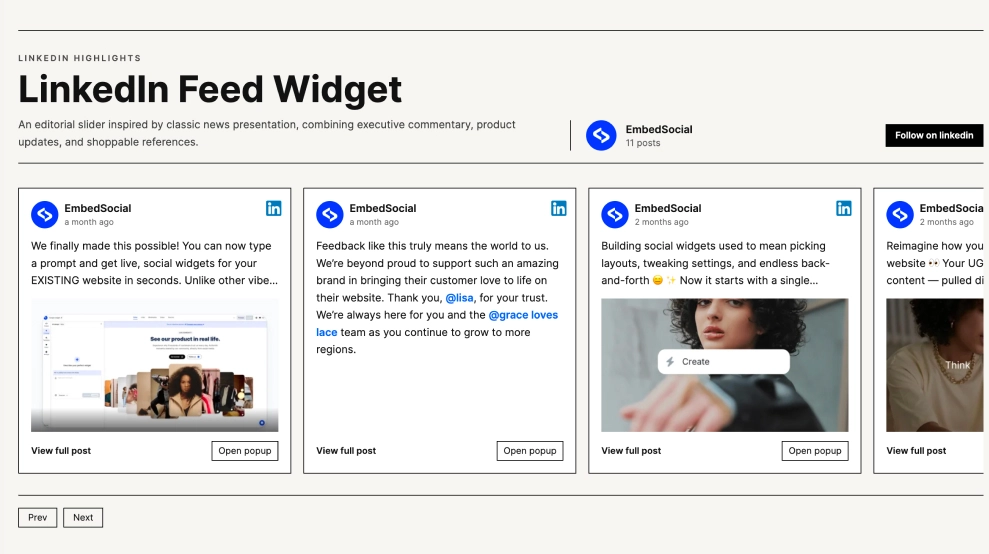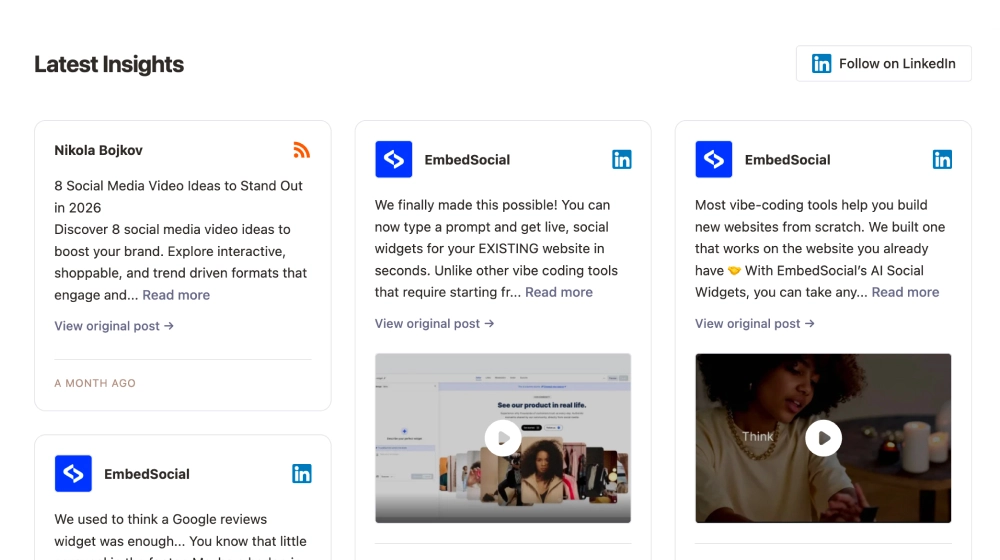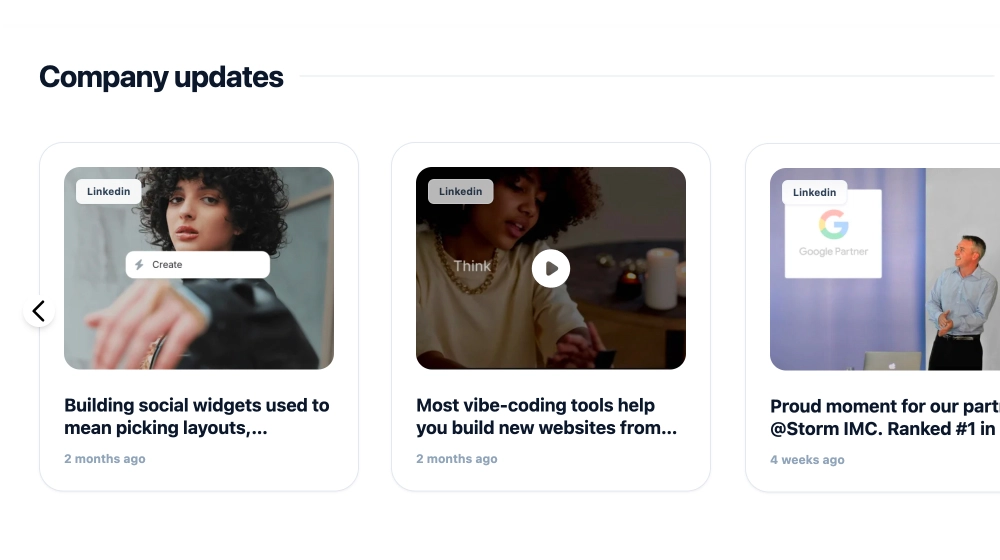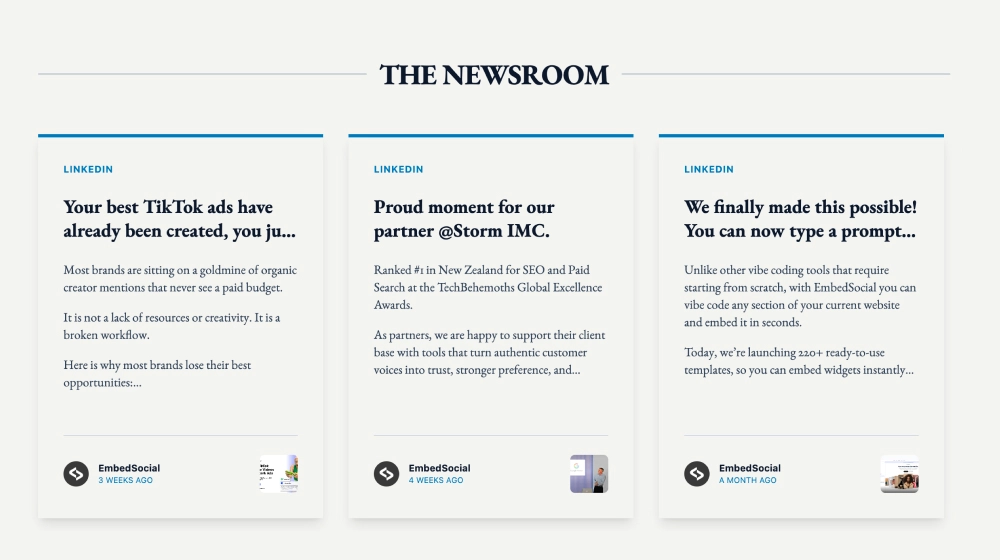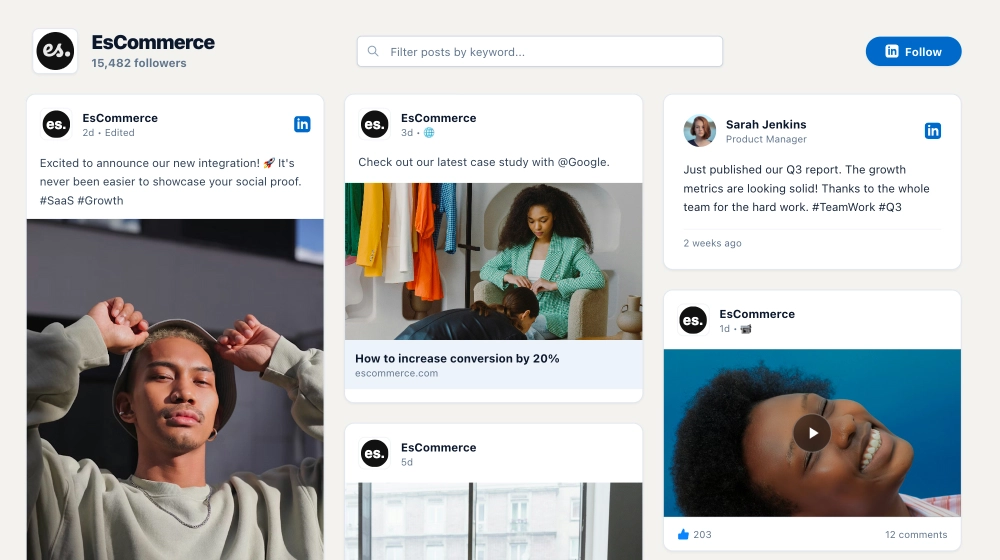
Un widget de feed de page entreprise LinkedIn affiche les publications de votre page entreprise sur votre site et les garde à jour sans mise à jour manuelle. Ce modèle organise les publications en masonry : mises à jour textuelles, images, liens et aperçus vidéo cohabitent dans des colonnes flexibles. C’est l’une des dispositions du widget de feed LinkedIn d’EmbedSocial.
Ce que montre le widget de feed de page entreprise LinkedIn et où le placer
Un widget de feed de page entreprise LinkedIn est une section intégrée qui récupère les publications d’une page entreprise LinkedIn que vous gérez et les affiche sur votre site. Vous connectez la page une seule fois, et les nouvelles publications se synchronisent automatiquement.
Utilisez-le quand votre page LinkedIn relaie déjà les actualités de l’entreprise, des offres d’emploi ou des témoignages clients. Les visiteurs voient cette activité sans quitter votre site.
Un feed LinkedIn masonry convient aux pages qui mêlent plusieurs types de publications. Chaque carte garde sa hauteur naturelle : une longue publication de texte et une courte publication d’image se côtoient sans vide disgracieux.
Les visiteurs peuvent rechercher dans le feed par mot-clé depuis la barre du haut et suivre votre page en un clic. Chaque carte ouvre la publication d’origine sur LinkedIn.
- Page d’accueil : montre aux nouveaux visiteurs que l’entreprise est active et publie.
- Page de tarifs : des témoignages clients récents et des mises à jour produit donnent du contexte pendant que les visiteurs comparent les offres.
- Pages produit : des publications de lancement et des mises à jour de fonctionnalités appuient les détails du produit.
- Pages de destination : des publications d’événements, de webinaires et du secteur soutiennent le message de la page avec une activité bien réelle.
Comment ajouter un widget de feed de page entreprise LinkedIn à votre site web
- Connectez votre page entreprise LinkedIn comme source dans EmbedSocial.
- Sélectionnez le modèle LinkedIn Feed Masonry parmi les modèles de widget.
- Personnalisez la zone d’en-tête (logo, nombre d’abonnés), activez le bouton Suivre et ajustez l’espacement et le style des cartes.
- Copiez votre code d’intégration (JavaScript ou iFrame).
- Collez-le dans votre CMS ou votre créateur de site (WordPress, Shopify, Wix, Squarespace ou HTML personnalisé).
- Publiez. Votre feed se met à jour automatiquement à mesure que vous publiez sur LinkedIn.
Vous pouvez essayer le modèle pendant 7 jours gratuitement avant de le publier.
WordPress
Copiez le code d’intégration depuis EmbedSocial, ouvrez votre page dans WordPress et ajoutez un bloc Custom HTML. Collez le code, puis cliquez sur Update.
Vous préférez les shortcodes ? Installez le plugin EmbedSocial et collez le shortcode du widget dans un bloc Shortcode. Le pas-à-pas complet se trouve dans le guide du feed LinkedIn pour WordPress.
Shopify
Installez l’app EmbedSocial: Shoppable UGC depuis le Shopify App Store, connectez votre page LinkedIn et copiez le code depuis l’onglet Embed.
Dans l’admin Shopify, allez dans Online Store, puis Themes, puis Customize. Ajoutez une section Custom Liquid. Collez le code à l’endroit où le feed doit apparaître, par exemple votre page d’accueil.
Wix
Dans l’éditeur Wix, ouvrez la page et cliquez sur le bouton Add (+). Choisissez Elements, puis Embed Code, puis Embed HTML.
Collez le code du widget dans le champ, cliquez sur Update et publiez la page. Le pas-à-pas complet se trouve dans le guide du feed LinkedIn pour Wix.
Squarespace
Ouvrez la page dans Squarespace et ajoutez un Embed Block à l’endroit où le feed doit se trouver. Cliquez sur le bloc et choisissez l’option Code Snippet.
Collez le code du widget dans le champ, puis enregistrez et publiez vos modifications.
Masonry et autres dispositions
| Disposition | Idéal pour | Affiche | Modèle |
|---|---|---|---|
| Masonry | Les longs feeds avec des types de publications variés | Texte, images, liens et aperçus vidéo dans des colonnes flexibles | Widget feed LinkedIn masonry pour pages entreprise |
| Grille | Des rangées ordonnées sur des pages riches en contenu | Des cartes de publication de taille égale dans une grille de tuiles | Widget Grille LinkedIn |
| Slider | Les sections à l’espace limité | Des cartes de style article dans une rangée coulissante | Widget slider LinkedIn pour pages entreprise |