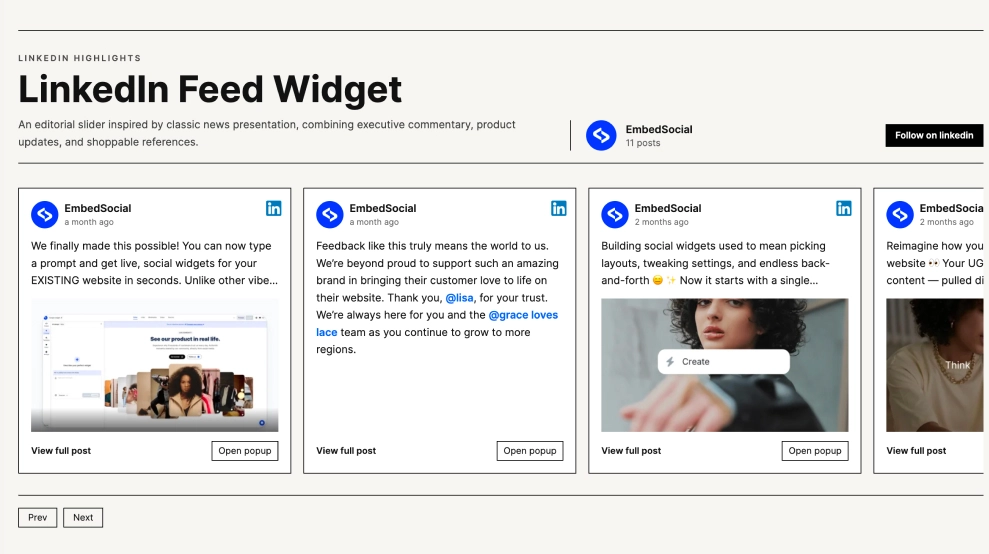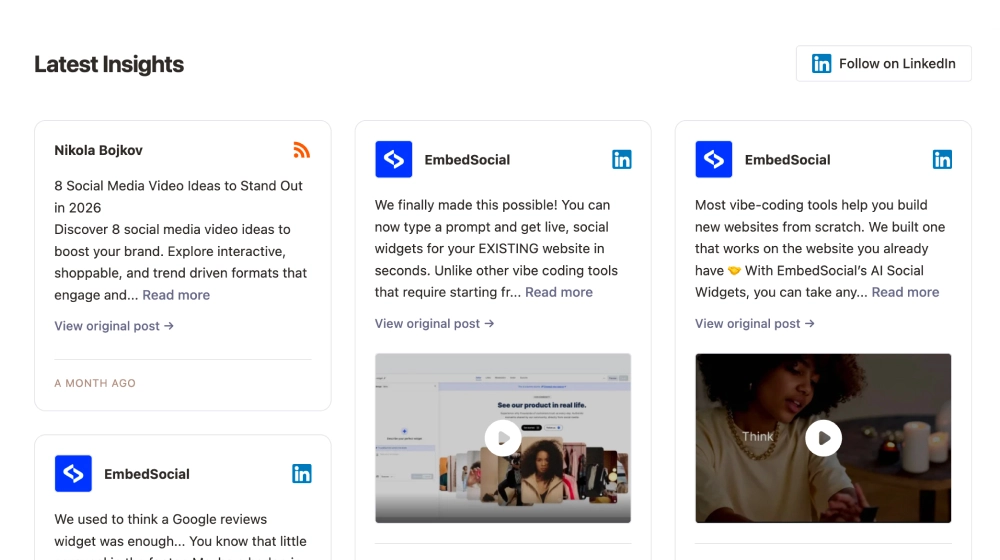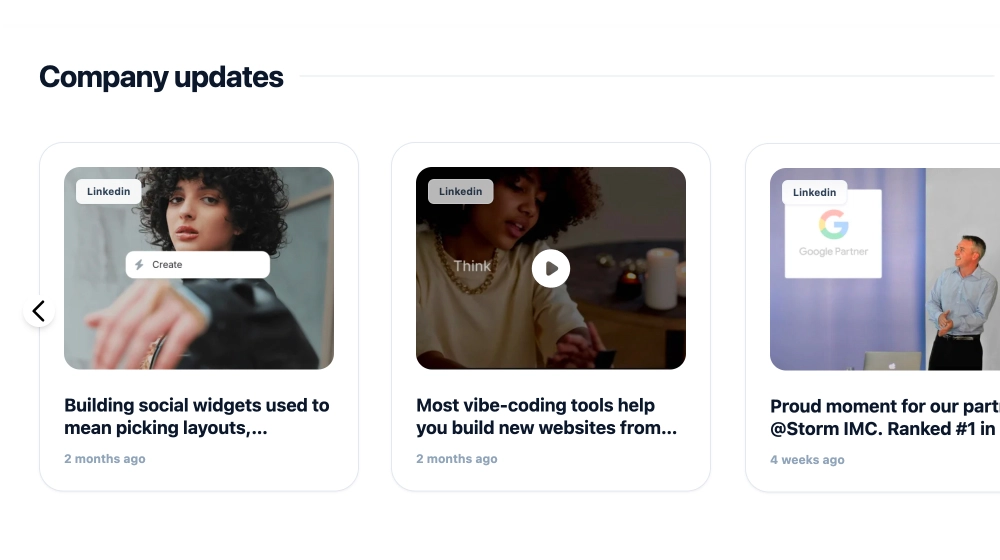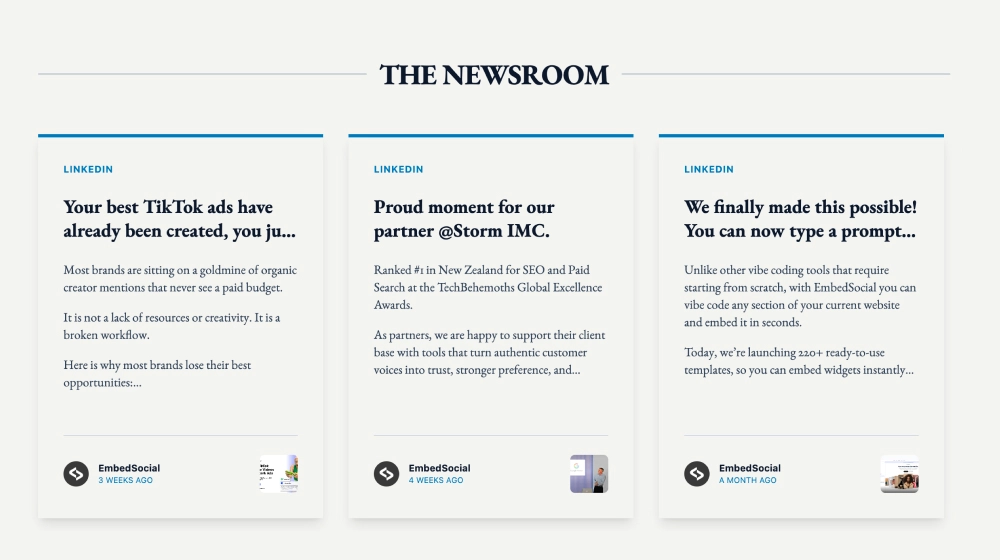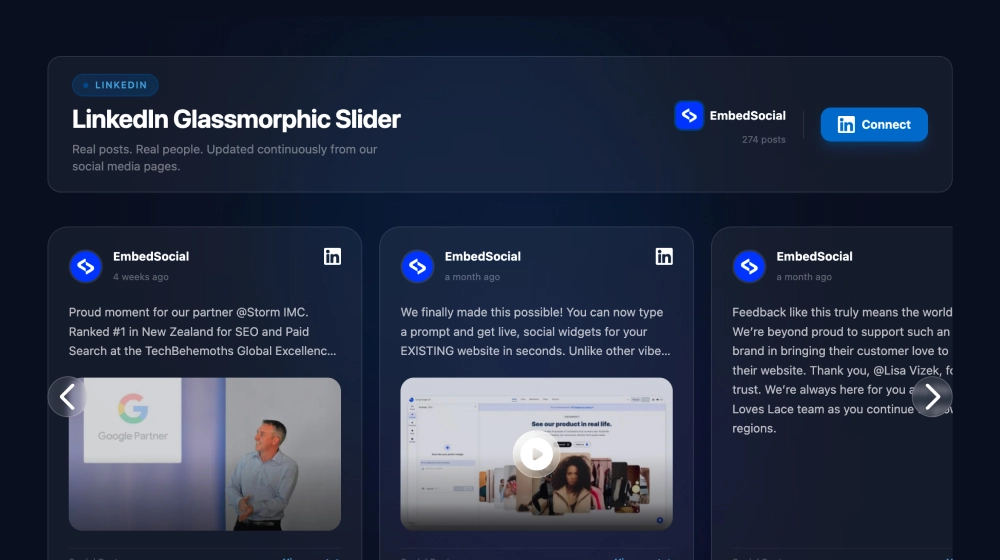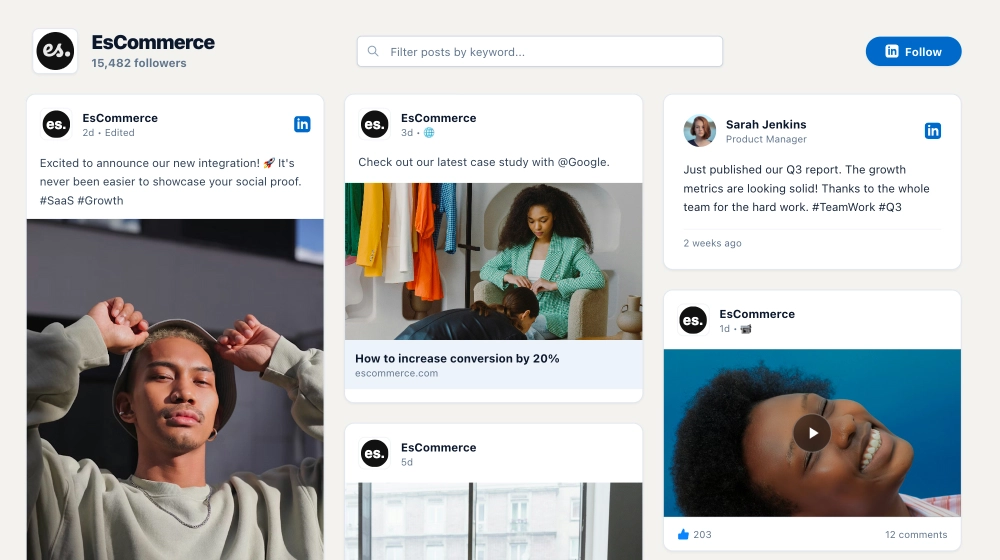
Ein LinkedIn-Unternehmens-Feed-Widget zeigt die Beiträge Ihrer Unternehmensseite auf Ihrer Website und hält sie ohne manuelle Updates aktuell. Diese Vorlage ordnet Beiträge in einem Masonry-Layout an, sodass Textupdates, Bilder, Links und Video-Vorschauen in flexiblen Spalten nebeneinander stehen. Sie ist eines der Layouts für das EmbedSocial-LinkedIn-Feed-Widget.
Was das LinkedIn-Unternehmens-Feed-Widget zeigt und wo Sie es platzieren
Ein LinkedIn-Unternehmens-Feed-Widget ist ein eingebetteter Bereich, der Beiträge einer von Ihnen verwalteten LinkedIn-Unternehmensseite holt und auf Ihrer Website anzeigt. Sie verbinden die Seite einmal, und neue Beiträge werden automatisch synchronisiert.
Nutzen Sie es, wenn Ihre LinkedIn-Seite bereits Unternehmensnews, Stellenausschreibungen oder Kundengeschichten trägt. Besucher sehen diese Aktivität, ohne Ihre Website zu verlassen.
Ein LinkedIn-Masonry-Feed passt zu Seiten mit gemischten Beitragsarten. Jede Karte behält ihre natürliche Höhe, sodass ein langer Textbeitrag und ein kurzer Bildbeitrag ohne unschöne Lücken nebeneinander stehen.
Besucher können den Feed über die obere Leiste per Stichwort durchsuchen und Ihrer Seite mit einem Klick folgen. Jede Karte öffnet den Originalbeitrag auf LinkedIn.
- Startseite: zeigt Erstbesuchern, dass das Unternehmen aktiv ist und regelmäßig postet.
- Preisseite: aktuelle Kundengeschichten und Produkt-Updates geben Kontext, während Besucher Tarife vergleichen.
- Produktseiten: Launch-Beiträge und Funktions-Updates untermauern die Produktdetails.
- Landingpages: Beiträge zu Events, Webinaren und der Branche stützen die Botschaft der Seite mit echter Aktivität.
So fügen Sie Ihrer Website ein LinkedIn-Unternehmens-Feed-Widget hinzu
- Verbinden Sie Ihre LinkedIn-Unternehmensseite als Quelle in EmbedSocial.
- Wählen Sie die Vorlage LinkedIn Feed Masonry aus den Widget-Vorlagen.
- Passen Sie den Kopfbereich (Logo, Follower-Zahl) an, aktivieren Sie Follow und stellen Sie Abstände und Kartenstil ein.
- Kopieren Sie Ihren Einbettungscode (JavaScript oder iFrame).
- Fügen Sie ihn in Ihr CMS oder Ihren Website-Builder ein (WordPress, Shopify, Wix, Squarespace oder Custom HTML).
- Veröffentlichen Sie. Ihr Feed aktualisiert sich automatisch, wenn Sie auf LinkedIn posten.
Sie können die Vorlage in einer 7-tägigen kostenlosen Testversion ausprobieren, bevor Sie sie veröffentlichen.
WordPress
Kopieren Sie den Einbettungscode aus EmbedSocial, öffnen Sie Ihre Seite in WordPress und fügen Sie einen Custom-HTML-Block hinzu. Fügen Sie den Code ein und klicken Sie dann auf Update.
Lieber mit Shortcodes? Installieren Sie das EmbedSocial-Plugin und fügen Sie den Widget-Shortcode in einen Shortcode-Block ein. Die vollständige Anleitung finden Sie im Leitfaden zum LinkedIn-Feed in WordPress.
Shopify
Installieren Sie die App EmbedSocial: Shoppable UGC aus dem Shopify App Store, verbinden Sie Ihre LinkedIn-Seite und kopieren Sie den Code im Tab Embed.
Gehen Sie im Shopify-Admin zu Online Store, dann zu Themes, dann zu Customize. Fügen Sie einen Custom-Liquid-Abschnitt hinzu. Fügen Sie den Code dort ein, wo der Feed erscheinen soll, etwa auf Ihrer Startseite.
Wix
Öffnen Sie im Wix-Editor die Seite und klicken Sie auf die Schaltfläche Add (+). Wählen Sie Elements, dann Embed Code, dann Embed HTML.
Fügen Sie den Widget-Code in das Feld ein, klicken Sie auf Update und veröffentlichen Sie die Seite. Die vollständige Anleitung finden Sie im Leitfaden zum LinkedIn-Feed in Wix.
Squarespace
Öffnen Sie die Seite in Squarespace und fügen Sie dort, wo der Feed erscheinen soll, einen Embed Block hinzu. Klicken Sie den Block an und wählen Sie die Option Code Snippet.
Fügen Sie den Widget-Code in das Feld ein, speichern Sie und veröffentlichen Sie Ihre Änderungen.
Masonry im Vergleich zu anderen Layouts
| Layout | Am besten für | Zeigt | Vorlage |
|---|---|---|---|
| Masonry | Lange Feeds mit gemischten Beitragsarten | Text, Bilder, Links und Video-Vorschauen in flexiblen Spalten | LinkedIn-Masonry-Feed-Widget für Unternehmensseiten |
| Grid | Aufgeräumte Reihen auf inhaltsreichen Seiten | Gleich große Beitragskarten in einem Kachelgitter | LinkedIn Gitter Widget |
| Slider | Bereiche mit wenig Platz | Artikelartige Karten in einer gleitenden Reihe | LinkedIn-Slider-Widget für Unternehmensseiten |