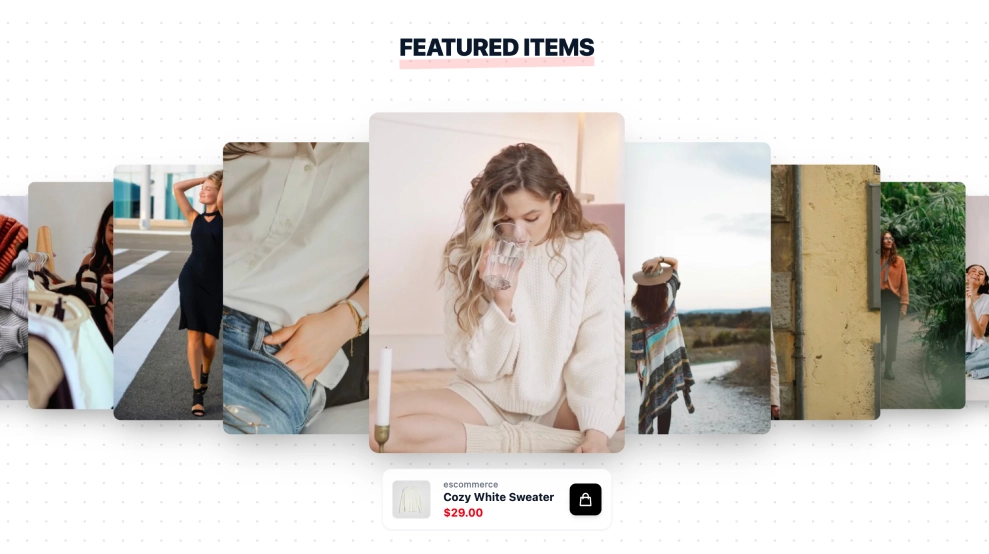
Um widget de vídeo UGC shoppable mostra vídeos de clientes no seu site com o produto em destaque mesmo por baixo de cada um. Os compradores veem o artigo em utilização real e podem clicar para o comprar. Este template usa um slider coverflow com um cartão centrado e uma barra de produto com miniatura, nome e preço.
O que mostra o widget de vídeo UGC shoppable e onde colocá-lo
Um widget de vídeo UGC shoppable é uma galeria incorporada de vídeos de clientes em que cada vídeo está ligado ao produto que apresenta. Transforma conteúdo que os seus clientes já criaram num caminho para o checkout.
Com o widget shoppable, etiqueta produtos nas publicações sincronizadas com um preço, uma imagem e uma ligação de checkout. O widget também regista visualizações e cliques, para que veja que vídeos levam as pessoas às páginas de produto.
O UGC shoppable funciona melhor quando o produto é mais fácil de avaliar em movimento: moda, beleza, artigos para casa e gadgets. Se o formato é novo para si, comece por o que é um vídeo shoppable e pelos exemplos desse guia.
Este template adequa-se a páginas iniciais, páginas de coleção e páginas de destino de campanhas. Tem um cabeçalho Produtos em destaque, um ícone de compra rápida e gestos de deslize em telemóvel.
- Página inicial: um slider de Produtos em destaque coloca os mais vendidos à frente dos visitantes novos, com prova real de clientes.
- Página de preços: para ofertas de subscrição ou de pacotes, vídeos do produto em utilização apoiam a decisão de compra.
- Páginas de produto: os vídeos de clientes respondem a dúvidas sobre ajuste, tamanho e qualidade junto ao botão Adicionar ao carrinho.
- Páginas de destino: o tráfego de campanhas vê o produto em utilização e pode comprar sem navegar por toda a loja.
Como adicionar um widget de vídeo UGC shoppable ao seu site
- Ligue a sua fonte Instagram/UGC no EmbedSocial.
- Escolha o template na biblioteca de templates shoppable.
- Associe cada publicação em destaque a um produto (nome, preço, imagem e URL do produto).
- Personalize o texto do cabeçalho (por exemplo, Produtos em destaque) e ative o botão/ícone de compra.
- Copie o código de incorporação (JavaScript ou iFrame).
- Cole-o no seu site (Shopify, WooCommerce, WordPress, Wix, Squarespace ou HTML personalizado) e publique.
WordPress
- Abra a página no editor de blocos e adicione um bloco Custom HTML.
- Cole o código de incorporação do EmbedSocial no bloco.
- Pré-visualize a página e depois clique em Update ou Publish.
Shopify
- No painel de administração do Shopify, aceda a Online Store, depois a Themes, e clique em Customize.
- Abra a página ou o modelo de produto onde o widget deve aparecer e adicione uma secção Custom Liquid.
- Cole o código de incorporação na secção e clique em Save.
Wix
- Abra o Wix Editor e clique em Add Elements.
- Escolha Embed Code, depois Embed HTML, e coloque o elemento na página.
- Clique em Enter Code, cole o código de incorporação, clique em Update e publique o site.
Squarespace
- Edite a página e clique em Add Block onde o widget deve ficar.
- Escolha Code e cole o código de incorporação no bloco.
- Guarde a página e verifique o resultado no site publicado.
Slider coverflow face a outros layouts
| Layout | Ideal para | Mostra | Template |
|---|---|---|---|
| Slider de vídeo coverflow | Destacar alguns produtos principais | Um cartão de vídeo centrado com uma barra de produto | Widget de Vídeo UGC Shoppable |
| Carrossel de vídeo com reprodução automática | Captar a atenção ao deslocar a página | Vários cartões de vídeo em reprodução com nome e preço | Widget de Vídeo Shoppable com Reprodução Automática |
| Grelha shoppable | Explorar muitos looks de uma vez | Imagens de estilo de vida com etiquetas de produto | Grelha Comprável |