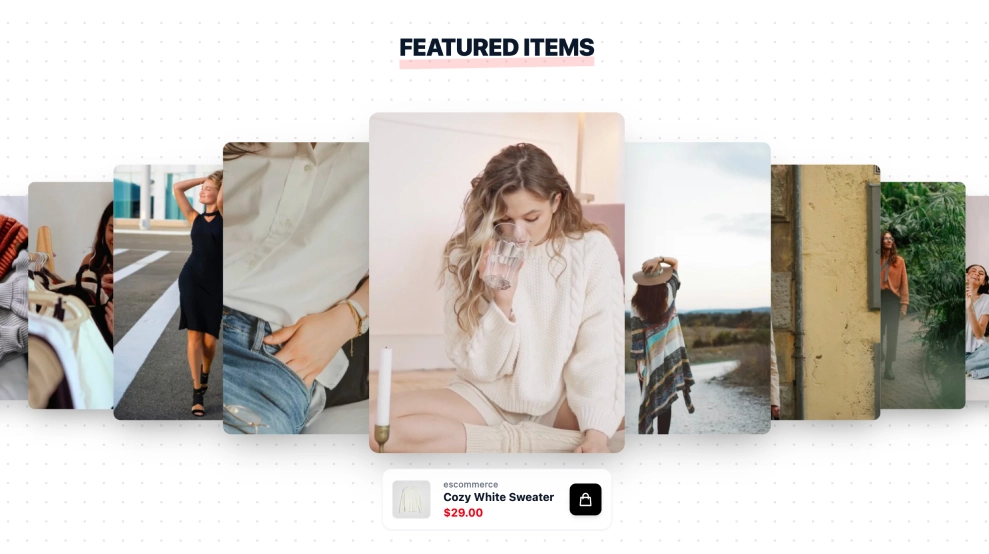
Un widget video UGC shoppable mostra i video dei clienti sul tuo sito con il prodotto in evidenza proprio sotto ciascuno. Chi acquista vede l’articolo in uso reale e può fare clic per comprarlo. Questo template usa uno slider coverflow con una scheda centrale e una barra prodotto che mostra miniatura, nome e prezzo.
Cosa mostra il widget video UGC shoppable e dove inserirlo
Un widget video UGC shoppable è una galleria incorporata di video di clienti in cui ogni video è collegato al prodotto che presenta. Trasforma contenuti che i tuoi clienti hanno già creato in un percorso verso il checkout.
Con il widget shoppable, tagghi i prodotti sui post sincronizzati con un prezzo, un’immagine e un link al checkout. Il widget riporta anche visualizzazioni e clic, così puoi vedere quali video portano le persone alle pagine prodotto.
L’UGC shoppable funziona meglio quando il prodotto si valuta più facilmente in movimento: moda, bellezza, articoli per la casa e gadget. Se il formato è nuovo per te, parti da che cos’è il video shoppable e dagli esempi di quella guida.
Questo template si adatta a homepage, pagine di collezione e landing page di campagna. Ha un’intestazione Featured Items, un’icona di acquisto rapido e gesti di swipe su mobile.
- Homepage: uno slider Featured Items porta i best seller davanti ai nuovi visitatori con una prova reale dei clienti.
- Pagina prezzi: per offerte in abbonamento o bundle, i video del prodotto in uso sostengono la decisione di acquisto.
- Pagine prodotto: i video dei clienti rispondono alle domande su vestibilità, taglia e qualità accanto al pulsante Add to cart.
- Landing page: il traffico di campagna vede il prodotto in uso e può acquistare senza sfogliare l’intero negozio.
Come aggiungere un widget video UGC shoppable al tuo sito web
- Collega la tua fonte Instagram/UGC in EmbedSocial.
- Scegli il template dalla libreria dei template shoppable.
- Associa ogni post in evidenza a un prodotto (nome, prezzo, immagine e URL del prodotto).
- Personalizza il testo dell’intestazione (per esempio Featured Items) e attiva il pulsante/icona di acquisto.
- Copia il codice di incorporamento (JavaScript o iFrame).
- Incollalo nel tuo sito (Shopify, WooCommerce, WordPress, Wix, Squarespace o HTML personalizzato) e pubblica.
WordPress
- Apri la pagina nell’editor a blocchi e aggiungi un blocco Custom HTML.
- Incolla nel blocco il codice di incorporamento di EmbedSocial.
- Visualizza l’anteprima della pagina, poi fai clic su Update o Publish.
Shopify
- Nell’admin di Shopify, vai su Online Store, poi Themes, e fai clic su Customize.
- Apri la pagina o il template prodotto in cui deve comparire il widget e aggiungi una sezione Custom Liquid.
- Incolla il codice di incorporamento nella sezione e fai clic su Save.
Wix
- Apri l’editor di Wix e fai clic su Add Elements.
- Scegli Embed Code, poi Embed HTML, e posiziona l’elemento sulla pagina.
- Fai clic su Enter Code, incolla il codice di incorporamento, fai clic su Update e pubblica il sito.
Squarespace
- Modifica la pagina e fai clic su Add Block dove deve andare il widget.
- Scegli Code e incolla il codice di incorporamento nel blocco.
- Salva la pagina e controlla il risultato sul sito live.
Slider coverflow a confronto con altri layout
| Layout | Ideale per | Cosa mostra | Template |
|---|---|---|---|
| Slider video coverflow | Presentare pochi prodotti di punta | Una scheda video centrale con una barra prodotto | Widget Video UGC Shoppable |
| Carosello video in autoplay | Catturare l’attenzione durante lo scorrimento | Più schede video in riproduzione con nome e prezzo | Widget Video Shoppable in Autoplay |
| Griglia shoppable | Sfogliare molti look in una volta | Immagini lifestyle con tag dei prodotti | Griglia Acquistabile |