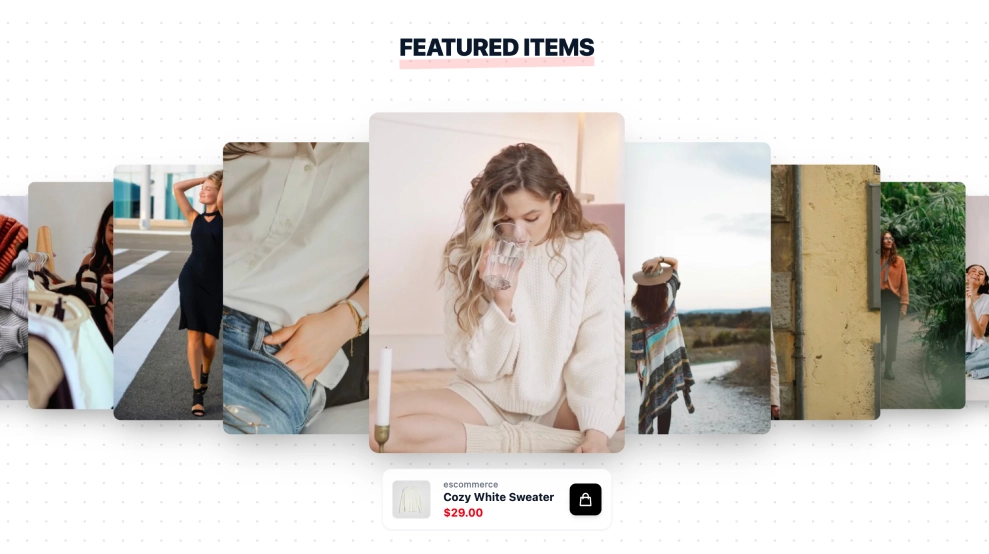
Un widget vidéo UGC shoppable affiche sur votre site des vidéos de clients, avec le produit présenté juste en dessous de chacune. Les acheteurs voient l’article en situation réelle et peuvent cliquer pour l’acheter. Ce modèle utilise un slider coverflow avec une carte centrée et une barre produit montrant la vignette, le nom et le prix.
Ce que montre le widget vidéo UGC shoppable et où le placer
Un widget vidéo UGC shoppable est une galerie intégrée de vidéos de clients, où chaque vidéo est liée au produit qu’elle présente. Il transforme du contenu que vos clients ont déjà créé en chemin vers le paiement.
Avec le widget shoppable, vous identifiez des produits sur des publications synchronisées avec un prix, une image et un lien de paiement. Le widget indique aussi les vues et les clics : vous voyez quelles vidéos envoient les gens vers les pages produit.
L’UGC shoppable fonctionne le mieux quand le produit se juge plus facilement en mouvement : mode, beauté, articles pour la maison et gadgets. Si ce format est nouveau pour vous, commencez par ce qu’est la vidéo shoppable et les exemples de ce guide.
Ce modèle convient aux pages d’accueil, aux pages de collection et aux pages de destination de campagne. Il propose un en-tête Featured Items, une icône d’achat rapide et des gestes de balayage sur mobile.
- Page d’accueil : un slider Featured Items met les meilleures ventes devant les nouveaux visiteurs, avec une vraie preuve client.
- Page de tarifs : pour les offres d’abonnement ou de packs, des vidéos du produit en situation appuient la décision d’achat.
- Pages produit : les vidéos de clients répondent aux questions de coupe, de taille et de qualité à côté du bouton Add to cart.
- Pages de destination : le trafic de campagne voit le produit en situation et peut acheter sans parcourir toute la boutique.
Comment ajouter un widget vidéo UGC shoppable à votre site web
- Connectez votre source Instagram/UGC dans EmbedSocial.
- Choisissez le modèle dans la bibliothèque de modèles shoppable.
- Associez chaque publication à un produit (nom, prix, image et URL du produit).
- Personnalisez le texte de l’en-tête (par exemple Featured Items) et activez le bouton ou l’icône d’achat.
- Copiez le code d’intégration (JavaScript ou iFrame).
- Collez-le dans votre site (Shopify, WooCommerce, WordPress, Wix, Squarespace ou HTML personnalisé) et publiez.
WordPress
- Ouvrez la page dans l’éditeur de blocs et ajoutez un bloc Custom HTML.
- Collez le code d’intégration EmbedSocial dans le bloc.
- Prévisualisez la page, puis cliquez sur Update ou Publish.
Shopify
- Dans votre admin Shopify, allez dans Online Store, puis Themes, et cliquez sur Customize.
- Ouvrez la page ou le modèle de produit où le widget doit apparaître et ajoutez une section Custom Liquid.
- Collez le code d’intégration dans la section et cliquez sur Save.
Wix
- Ouvrez l’éditeur Wix et cliquez sur Add Elements.
- Choisissez Embed Code, puis Embed HTML, et placez l’élément sur la page.
- Cliquez sur Enter Code, collez le code d’intégration, cliquez sur Update et publiez le site.
Squarespace
- Modifiez la page et cliquez sur Add Block à l’endroit où le widget doit se trouver.
- Choisissez Code et collez le code d’intégration dans le bloc.
- Enregistrez la page et vérifiez le résultat sur le site en ligne.
Slider coverflow et autres dispositions
| Disposition | Idéal pour | Affiche | Modèle |
|---|---|---|---|
| Slider vidéo coverflow | Mettre en avant quelques produits phares | Une carte vidéo centrée avec une barre produit | Widget vidéo UGC shoppable |
| Carrousel vidéo à lecture automatique | Attirer l’attention au défilement | Plusieurs cartes vidéo en lecture avec nom et prix | Widget vidéo shoppable à lecture automatique |
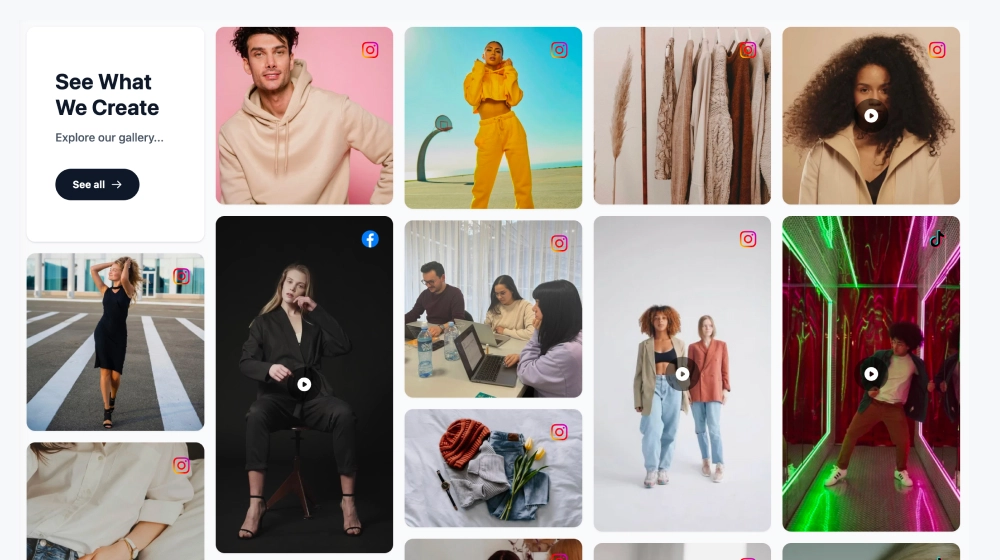
| Grille shoppable | Parcourir beaucoup de looks d’un coup | Des images lifestyle avec des produits identifiés | Grille Shoppable |