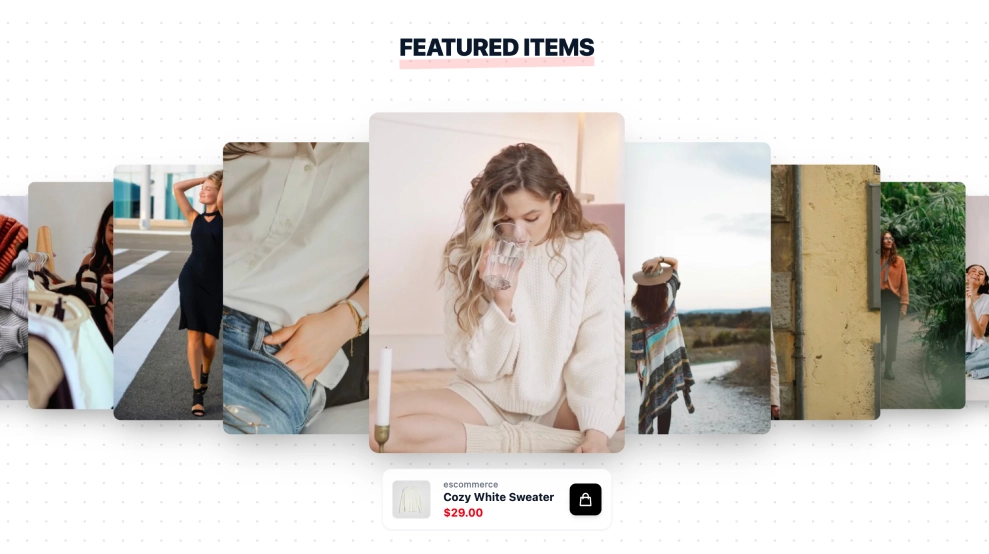
Ein Shoppable-UGC-Video-Widget zeigt Kundenvideos auf Ihrer Website, mit dem vorgestellten Produkt direkt unter jedem Video. Käufer sehen den Artikel im echten Einsatz und können sich zum Kauf durchklicken. Diese Vorlage nutzt einen Coverflow-Slider mit einer zentrierten Karte und einer Produktleiste mit Vorschaubild, Name und Preis.
Was das Shoppable-UGC-Video-Widget zeigt und wo Sie es platzieren
Ein Shoppable-UGC-Video-Widget ist eine eingebettete Galerie mit Kundenvideos, in der jedes Video mit dem vorgestellten Produkt verknüpft ist. Es macht aus Inhalten, die Ihre Kunden ohnehin erstellt haben, einen Weg zum Checkout.
Mit dem Shoppable-Widget markieren Sie Produkte in synchronisierten Beiträgen mit Preis, Bild und Checkout-Link. Das Widget meldet außerdem Aufrufe und Klicks, sodass Sie sehen, welche Videos Menschen auf Produktseiten führen.
Shoppable UGC funktioniert am besten, wenn sich das Produkt in Bewegung leichter beurteilen lässt: Mode, Beauty, Wohnartikel und Gadgets. Wenn Sie das Format noch nicht kennen, beginnen Sie mit Was Shoppable Video ist und den Beispielen in diesem Leitfaden.
Diese Vorlage passt zu Startseiten, Kollektionsseiten und Kampagnen-Landingpages. Sie hat eine Kopfzeile Ausgewählte Produkte, ein Schnellkauf-Symbol und Wischgesten auf Mobilgeräten.
- Startseite: ein Slider mit ausgewählten Produkten bringt Bestseller mit echtem Kundenbeleg vor neue Besucher.
- Preisseite: bei Abo- oder Bundle-Angeboten unterstützen Videos des Produkts im Einsatz die Kaufentscheidung.
- Produktseiten: Kundenvideos beantworten Fragen zu Passform, Größe und Qualität neben dem Button zum Warenkorb.
- Landingpages: Kampagnen-Traffic sieht das Produkt im Einsatz und kann einkaufen, ohne den ganzen Shop zu durchsuchen.
So fügen Sie Ihrer Website ein Shoppable-UGC-Video-Widget hinzu
- Verbinden Sie Ihre Instagram- oder UGC-Quelle in EmbedSocial.
- Wählen Sie die Vorlage aus der Bibliothek der Shoppable-Vorlagen.
- Ordnen Sie jedem ausgewählten Beitrag ein Produkt zu (Name, Preis, Bild und Produkt-URL).
- Passen Sie den Kopfzeilentext an (z. B. Ausgewählte Produkte) und aktivieren Sie den Shop-Button oder das Shop-Symbol.
- Kopieren Sie den Einbettungscode (JavaScript oder iFrame).
- Fügen Sie ihn in Ihre Website ein (Shopify, WooCommerce, WordPress, Wix, Squarespace oder Custom HTML) und veröffentlichen Sie.
WordPress
- Öffnen Sie die Seite im Block-Editor und fügen Sie einen Custom-HTML-Block hinzu.
- Fügen Sie den EmbedSocial-Einbettungscode in den Block ein.
- Sehen Sie sich die Vorschau der Seite an und klicken Sie dann auf Update oder Publish.
Shopify
- Gehen Sie in Ihrem Shopify-Admin zu Online Store, dann zu Themes, und klicken Sie auf Customize.
- Öffnen Sie die Seite oder Produktvorlage, in der das Widget erscheinen soll, und fügen Sie einen Custom-Liquid-Abschnitt hinzu.
- Fügen Sie den Einbettungscode in den Abschnitt ein und klicken Sie auf Save.
Wix
- Öffnen Sie den Wix-Editor und klicken Sie auf Add Elements.
- Wählen Sie Embed Code, dann Embed HTML, und platzieren Sie das Element auf der Seite.
- Klicken Sie auf Enter Code, fügen Sie den Einbettungscode ein, klicken Sie auf Update und veröffentlichen Sie die Website.
Squarespace
- Bearbeiten Sie die Seite und klicken Sie dort, wo das Widget erscheinen soll, auf Add Block.
- Wählen Sie Code und fügen Sie den Einbettungscode in den Block ein.
- Speichern Sie die Seite und prüfen Sie das Ergebnis auf der Live-Website.
Coverflow-Slider im Vergleich zu anderen Layouts
| Layout | Am besten für | Zeigt | Vorlage |
|---|---|---|---|
| Coverflow-Video-Slider | Einige Hero-Produkte hervorheben | Eine zentrierte Videokarte mit Produktleiste | Shoppable-UGC-Video-Widget |
| Autoplay-Video-Karussell | Beim Scrollen Aufmerksamkeit gewinnen | Mehrere abspielende Videokarten mit Name und Preis | Shoppable-Video-Widget mit Autoplay |
| Shoppable-Grid | Viele Looks auf einmal durchstöbern | Lifestyle-Bilder mit Produktmarkierungen | Shoppable-Raster |