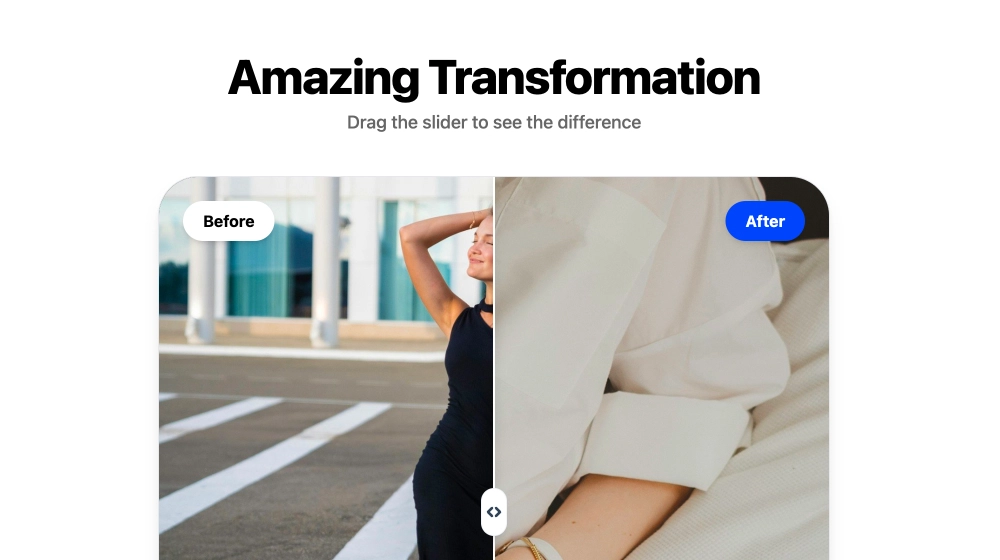
Um widget de painel do Pinterest mostra os pins de um dos seus painéis do Pinterest diretamente no seu site. Este template organiza-os como uma colagem editorial com um botão Follow, para que os visitantes possam navegar pelo painel sem sair da sua página.
O que mostra o widget de painel do Pinterest e onde colocá-lo
Um widget de painel do Pinterest é um bloco incorporado que apresenta numa página web os pins guardados num painel do Pinterest. Liga o painel uma só vez, e o widget continua a mostrar os respetivos pins no layout que escolher.
O construtor do próprio Pinterest permite incorporar um painel do Pinterest em três tamanhos: Square, Sidebar e Header. O widget do Pinterest do EmbedSocial acrescenta, além disso, layouts, moderação, filtros e estilos personalizados.
Use-o quando um painel já funciona como lookbook, mood board ou seleção de produtos. Adequa-se a sites em que as imagens vendem a ideia: decoração, moda, receitas, viagens ou eventos.
Esta colagem mistura grandes imagens de estilo de vida com cartões de detalhe mais pequenos. Alguns cartões mostram um título, uma data e hora e um excerto, e o botão Follow dá aos visitantes um passo seguinte claro.
- Página inicial: um painel mostra o seu estilo antes de os visitantes percorrerem os produtos ou serviços.
- Página de preços: um painel de projetos concluídos ou de configurações de clientes dá contexto visual ao preço.
- Páginas de produto: pins com estilo ajudam os compradores a imaginar o produto numa divisão, num look ou numa receita reais.
- Páginas de destino: um painel de campanha mantém a página visual sem uma nova sessão fotográfica.
Como adicionar um widget de painel do Pinterest ao seu site
- Ligue o seu painel do Pinterest no EmbedSocial.
- Escolha o template Pinterest Board Collage Widget.
- Personalize o título da secção, os detalhes dos pins visíveis e o botão de seguir.
- Defina como a colagem se deve organizar nos layouts para computador e telemóvel.
- Copie o código de incorporação.
- Cole-o no seu site, página de destino ou CMS e publique.
Quando ligar o Pinterest, clique em Give access para que o EmbedSocial possa listar os seus painéis. Depois selecione o painel que pretende e continue. Para ver capturas de ecrã de cada passo, consulte como incorporar um painel do Pinterest.
WordPress
Abra a página no editor de blocos e adicione um bloco Custom HTML onde o painel deve aparecer. Cole o código de incorporação e atualize a página.
Shopify
Aceda a Online Store > Themes > Customize e adicione uma secção Custom Liquid ao modelo que pretende. Cole o código de incorporação e guarde.
Wix
Adicione um elemento Embed a Site ou HTML iFrame (o nome depende da versão do seu editor). Cole o código, redimensione o elemento e publique.
Squarespace
Edite a página e adicione um bloco Embed. Cole o código no respetivo campo de código e guarde.
Colagem face a outros layouts
| Layout | Ideal para | Mostra | Template |
|---|---|---|---|
| Colagem | Mood boards e lookbooks | Mosaicos de tamanhos variados, detalhes dos pins, botão Follow | Widget de Painel do Pinterest para o Seu Site |
| Masonry | Painéis mais longos com proporções de imagem variadas | Cartões irregulares com pins verticais e horizontais | Widget Feed Pinterest |
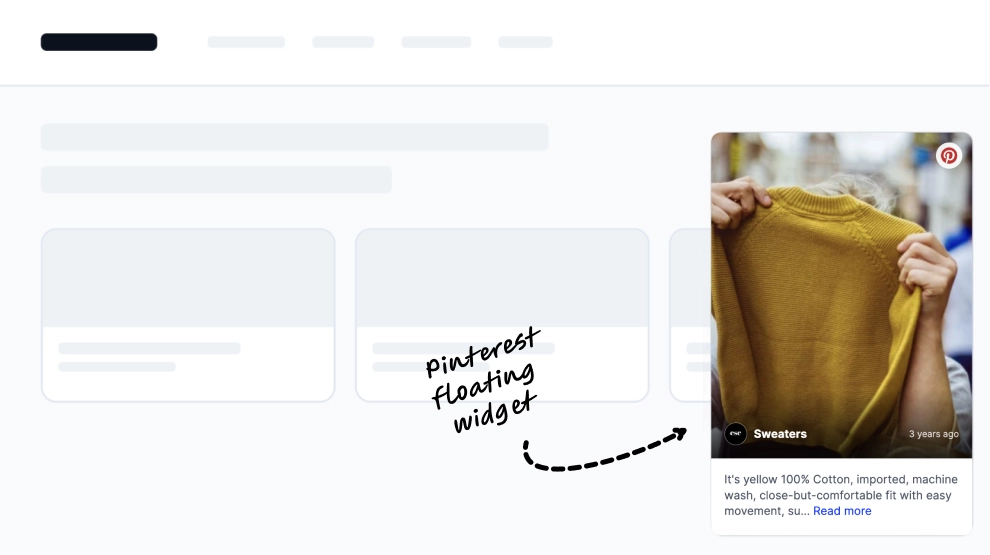
| Popup | Páginas carregadas sem espaço para uma secção | Um pin recente num cartão flutuante | Widget Popup Pins Pinterest Mais Recentes |