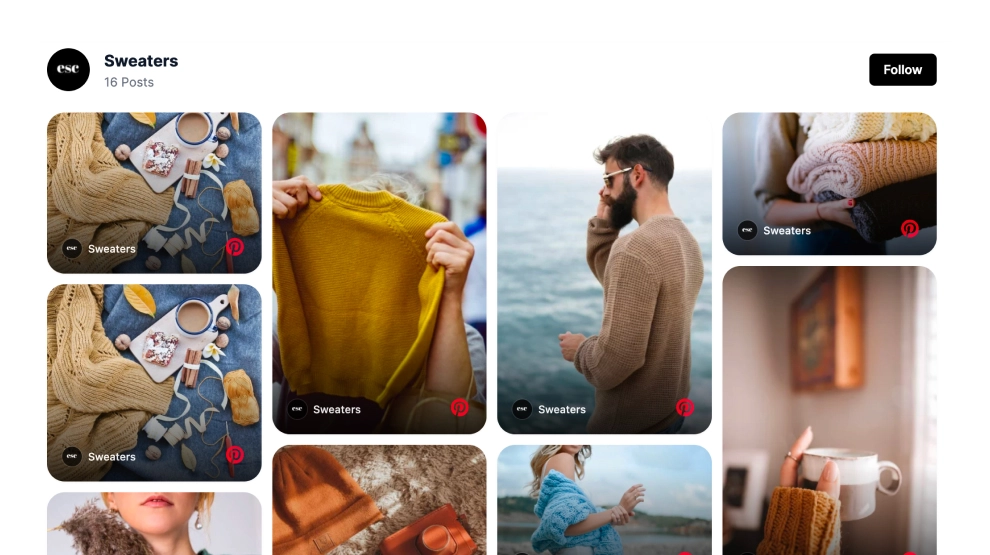
Un widget della bacheca Pinterest mostra i pin di una delle tue bacheche Pinterest direttamente sul tuo sito web. Questo template li dispone come un collage editoriale con un pulsante Segui, così i visitatori possono sfogliare la bacheca senza lasciare la tua pagina.
Cosa mostra il widget della bacheca Pinterest e dove inserirlo
Un widget della bacheca Pinterest è un blocco incorporato che mostra in una pagina web i pin salvati in una bacheca Pinterest. Colleghi la bacheca una sola volta e il widget continua a mostrarne i pin nel layout che scegli.
Il builder di Pinterest ti permette di incorporare una bacheca Pinterest in tre dimensioni: Square, Sidebar e Header. Il widget Pinterest di EmbedSocial aggiunge layout, moderazione, filtri e stili personalizzati oltre a queste opzioni.
Usalo quando una bacheca funziona già come lookbook, mood board o raccolta di prodotti. Si adatta ai siti in cui le immagini vendono l’idea: arredamento, moda, ricette, viaggi o eventi.
Questo collage mescola grandi immagini lifestyle con schede di dettaglio più piccole. Alcune schede mostrano un titolo, un orario di pubblicazione e un’anteprima del testo, e il pulsante Segui offre ai visitatori un passo successivo chiaro.
- Homepage: una bacheca mostra il tuo stile prima che i visitatori scorrano fino a prodotti o servizi.
- Pagina prezzi: una bacheca di progetti completati o di configurazioni dei clienti dà al prezzo un contesto visivo.
- Pagine prodotto: pin curati aiutano chi acquista a immaginare il prodotto in una stanza, in un outfit o in una ricetta reali.
- Landing page: una bacheca di campagna mantiene la pagina visiva senza un nuovo servizio fotografico.
Come aggiungere un widget della bacheca Pinterest al tuo sito web
- Collega la tua bacheca Pinterest in EmbedSocial.
- Scegli il template Pinterest Board Collage Widget.
- Personalizza il titolo della sezione, i dettagli visibili dei pin e il pulsante Segui.
- Imposta come il collage deve disporsi nei layout desktop e mobile.
- Copia il codice di incorporamento.
- Incollalo nel tuo sito web, nella tua landing page o nel tuo CMS e pubblica.
Quando colleghi Pinterest, fai clic su Give access così EmbedSocial può elencare le tue bacheche. Poi seleziona la bacheca che vuoi e continua. Per gli screenshot di ogni passaggio, vedi come incorporare una bacheca Pinterest.
WordPress
Apri la pagina nell’editor a blocchi e aggiungi un blocco Custom HTML dove deve comparire la bacheca. Incolla il codice di incorporamento e aggiorna la pagina.
Shopify
Vai su Online Store > Themes > Customize e aggiungi una sezione Custom Liquid al template che preferisci. Incolla il codice di incorporamento e salva.
Wix
Aggiungi un elemento Embed a Site o HTML iFrame (il nome dipende dalla versione del tuo editor). Incolla il codice, ridimensiona l’elemento e pubblica.
Squarespace
Modifica la pagina e aggiungi un blocco Embed. Incolla il codice nel suo campo di codice e salva.
Collage a confronto con altri layout
| Layout | Ideale per | Cosa mostra | Template |
|---|---|---|---|
| Collage | Mood board e lookbook | Riquadri di dimensioni miste, dettagli dei pin, pulsante Segui | Widget Bacheca Pinterest per il Tuo Sito Web |
| Masonry | Bacheche più lunghe con proporzioni di immagine miste | Schede irregolari con pin verticali e orizzontali | Widget Feed Pinterest |
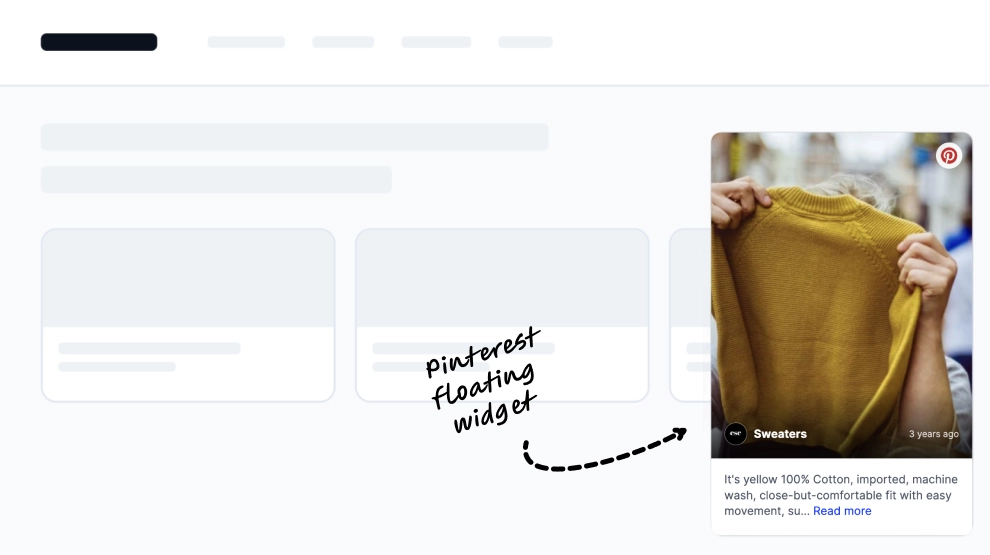
| Popup | Pagine affollate senza spazio per una sezione | Un pin recente in una scheda flottante | Widget Popup Ultimi Pin Pinterest |