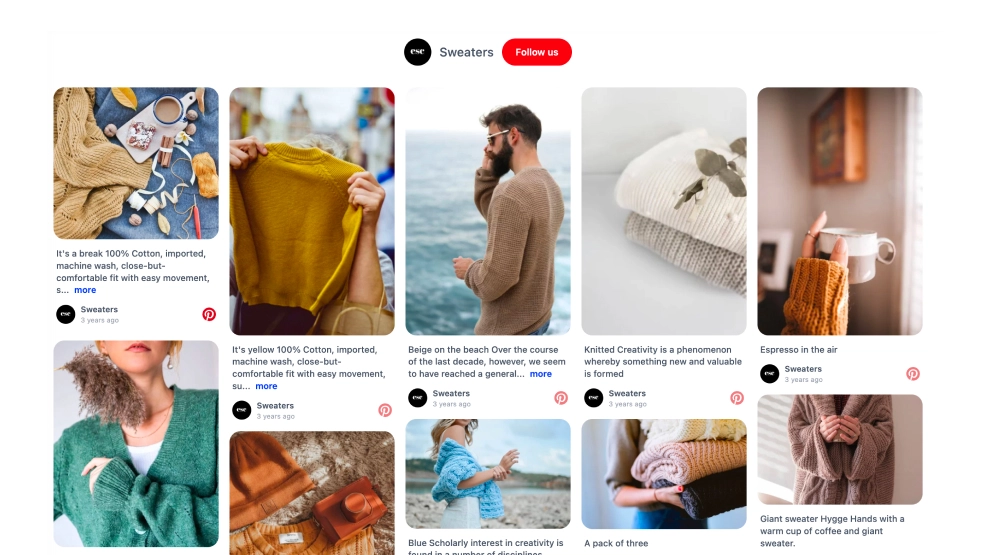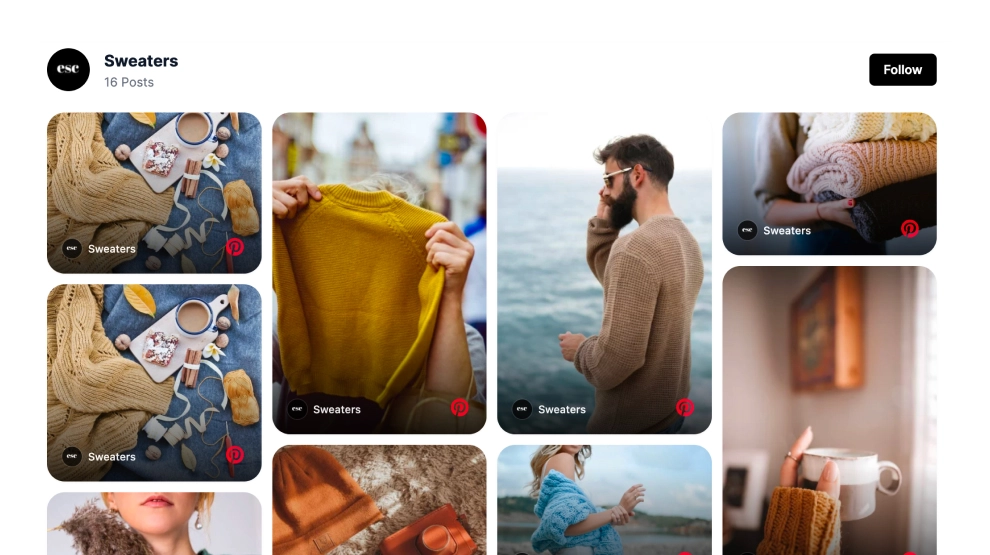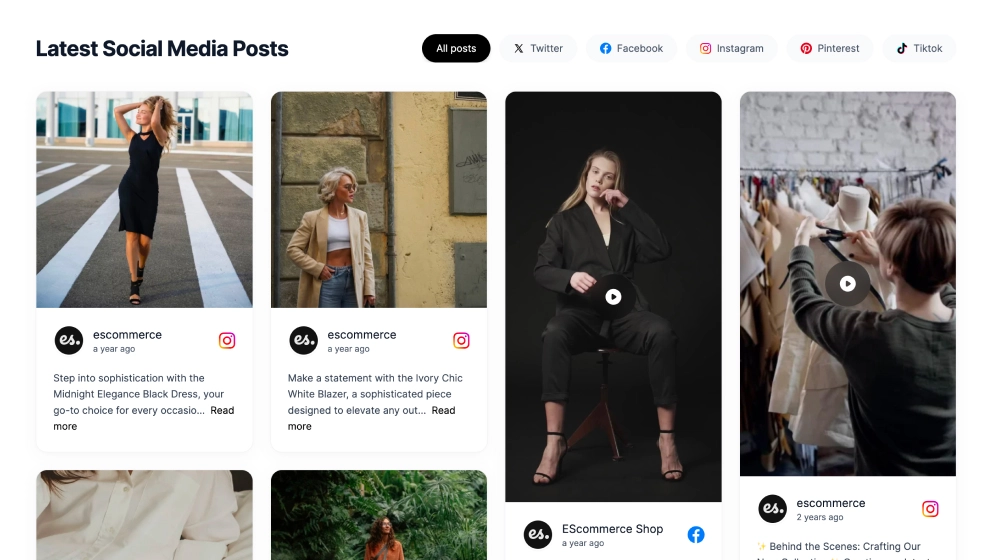
Ein Pinterest-Board-Widget zeigt die Pins eines Ihrer Pinterest-Boards direkt auf Ihrer Website. Diese Vorlage ordnet sie als redaktionelle Collage mit einem Folgen-Button an, sodass Besucher das Board durchstöbern können, ohne Ihre Seite zu verlassen.
Was das Pinterest-Board-Widget zeigt und wo Sie es platzieren
Ein Pinterest-Board-Widget ist ein eingebetteter Block, der die in einem Pinterest-Board gespeicherten Pins auf einer Webseite darstellt. Sie verbinden das Board einmal, und das Widget zeigt seine Pins weiter im gewählten Layout.
Mit dem eigenen Builder von Pinterest können Sie ein Pinterest-Board in drei Größen einbetten: Square, Sidebar und Header. Das Pinterest-Widget von EmbedSocial ergänzt dies um Layouts, Moderation, Filter und eigenes Styling.
Nutzen Sie es, wenn ein Board bereits als Lookbook, Moodboard oder Produktübersicht funktioniert. Es passt zu Websites, auf denen Bilder die Idee verkaufen: Wohndeko, Mode, Rezepte, Reisen oder Events.
Diese Collage mischt große Lifestyle-Bilder mit kleineren Detailkarten. Manche Karten zeigen Titel, Zeitstempel und einen Textauszug, und der Folgen-Button gibt Besuchern einen klaren nächsten Schritt.
- Startseite: ein Board zeigt Ihren Stil, bevor Besucher zu Produkten oder Leistungen scrollen.
- Preisseite: ein Board mit fertigen Projekten oder Kunden-Setups gibt dem Preis visuellen Kontext.
- Produktseiten: gestylte Pins helfen Käufern, sich das Produkt in einem echten Raum, Outfit oder Rezept vorzustellen.
- Landingpages: ein Kampagnen-Board hält die Seite visuell, ohne ein neues Fotoshooting.
So fügen Sie Ihrer Website ein Pinterest-Board-Widget hinzu
- Verbinden Sie Ihr Pinterest-Board in EmbedSocial.
- Wählen Sie die Vorlage Pinterest Board Collage Widget.
- Passen Sie Bereichstitel, sichtbare Pin-Details und Folgen-Button an.
- Legen Sie fest, wie sich die Collage in den Desktop- und Mobil-Layouts anordnen soll.
- Kopieren Sie den Einbettungscode.
- Fügen Sie ihn in Ihre Website, Landingpage oder Ihr CMS ein und veröffentlichen Sie.
Klicken Sie beim Verbinden von Pinterest auf Give access, damit EmbedSocial Ihre Boards auflisten kann. Haken Sie dann das gewünschte Board an und fahren Sie fort. Screenshots zu jedem Schritt finden Sie in der Anleitung So betten Sie ein Pinterest-Board ein.
WordPress
Öffnen Sie die Seite im Block-Editor und fügen Sie dort, wo das Board erscheinen soll, einen Custom-HTML-Block hinzu. Fügen Sie den Einbettungscode ein und aktualisieren Sie die Seite.
Shopify
Gehen Sie zu Online Store > Themes > Customize und fügen Sie der gewünschten Vorlage einen Custom-Liquid-Abschnitt hinzu. Fügen Sie den Einbettungscode ein und speichern Sie.
Wix
Fügen Sie ein Element Embed a Site oder HTML iFrame hinzu (der Name hängt von Ihrer Editor-Version ab). Fügen Sie den Code ein, passen Sie die Größe des Elements an und veröffentlichen Sie.
Squarespace
Bearbeiten Sie die Seite und fügen Sie einen Embed Block hinzu. Fügen Sie den Code in das zugehörige Codefeld ein und speichern Sie.
Collage im Vergleich zu anderen Layouts
| Layout | Am besten für | Zeigt | Vorlage |
|---|---|---|---|
| Collage | Moodboards und Lookbooks | Kacheln in gemischten Größen, Pin-Details, Folgen-Button | Pinterest-Board-Widget für Ihre Website |
| Masonry | Längere Boards mit gemischten Bildformaten | Ungleich hohe Karten mit Pins im Hoch- und Querformat | Pinterest-Feed-Widget |
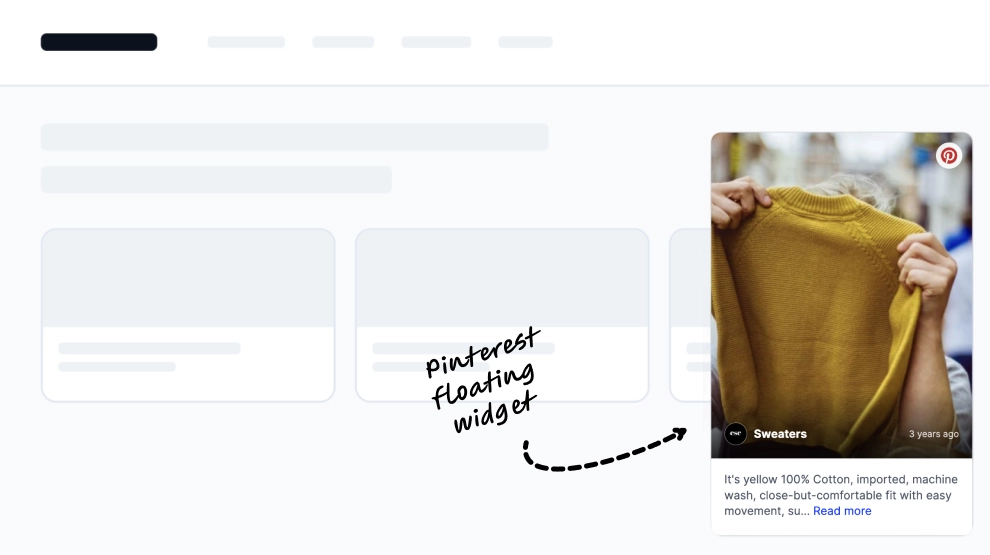
| Popup | Volle Seiten ohne Platz für einen eigenen Bereich | Ein aktueller Pin in einer schwebenden Karte | Neueste Pinterest Pins Popup-Widget |