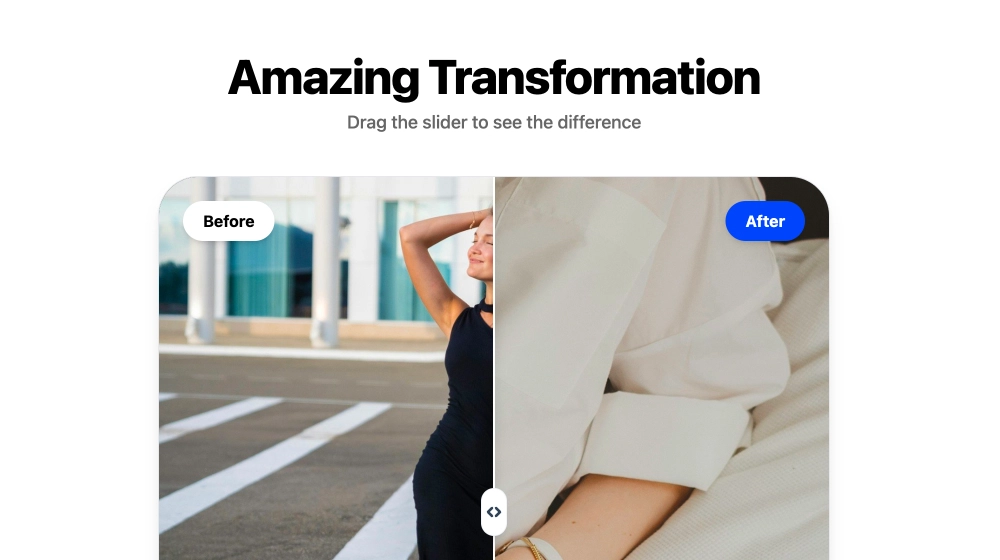
Un widget de tablero de Pinterest muestra los pines de uno de tus tableros de Pinterest directamente en tu sitio web. Esta plantilla los organiza como un collage editorial con un botón Seguir, para que los visitantes exploren el tablero sin salir de tu página.
Qué muestra el widget de tablero de Pinterest y dónde colocarlo
Un widget de tablero de Pinterest es un bloque incrustado que muestra en una página web los pines guardados en un tablero de Pinterest. Conectas el tablero una vez y el widget sigue mostrando sus pines con el diseño que elijas.
El propio constructor de Pinterest permite incrustar un tablero en tres tamaños: Cuadrado, Barra lateral y Cabecera. El widget de Pinterest de EmbedSocial añade además diseños, moderación, filtros y estilos personalizados.
Úsalo cuando un tablero ya funcione como lookbook, moodboard o selección de productos. Encaja en sitios donde lo visual vende la idea: decoración del hogar, moda, recetas, viajes o eventos.
Este collage combina imágenes grandes de estilo de vida con tarjetas de detalle más pequeñas. Algunas tarjetas muestran un título, una marca de tiempo y un extracto, y el botón Seguir ofrece a los visitantes un siguiente paso claro.
- Página de inicio: un tablero muestra tu estilo antes de que los visitantes lleguen a los productos o servicios.
- Página de precios: un tablero de proyectos terminados o de configuraciones de clientes da contexto visual al precio.
- Páginas de producto: los pines con estilo ayudan a los compradores a imaginar el producto en una habitación, un look o una receta reales.
- Páginas de destino: un tablero de campaña mantiene la página visual sin una nueva sesión de fotos.
Cómo añadir un widget de tablero de Pinterest a tu sitio web
- Conecta tu tablero de Pinterest en EmbedSocial.
- Elige la plantilla Pinterest Board Collage Widget.
- Personaliza el título de la sección, los detalles visibles de los pines y el botón de seguir.
- Define cómo debe organizarse el collage en los diseños de escritorio y de móvil.
- Copia el código de inserción.
- Pégalo en tu sitio web, página de destino o CMS y publica.
Al conectar Pinterest, haz clic en Dar acceso para que EmbedSocial pueda listar tus tableros. Después marca el tablero que quieres y continúa. Para ver capturas de cada paso, consulta cómo incrustar un tablero de Pinterest.
WordPress
Abre la página en el editor de bloques y añade un bloque de HTML personalizado donde deba aparecer el tablero. Pega el código de inserción y actualiza la página.
Shopify
Ve a Tienda online > Temas > Personalizar y añade una sección de Custom Liquid a la plantilla que quieras. Pega el código de inserción y guarda.
Wix
Añade un elemento Insertar un sitio o HTML iFrame (el nombre depende de la versión de tu editor). Pega el código, cambia el tamaño del elemento y publica.
Squarespace
Edita la página y añade un Embed Block. Pega el código en su campo de código y guarda.
Collage frente a otros diseños
| Diseño | Ideal para | Muestra | Plantilla |
|---|---|---|---|
| Collage | Moodboards y lookbooks | Mosaicos de distintos tamaños, detalles de los pines y botón Seguir | Widget de tablero de Pinterest para tu sitio web |
| Masonry | Tableros largos con proporciones de imagen mezcladas | Tarjetas irregulares con pines verticales y horizontales | Widget de Feed de Pinterest |
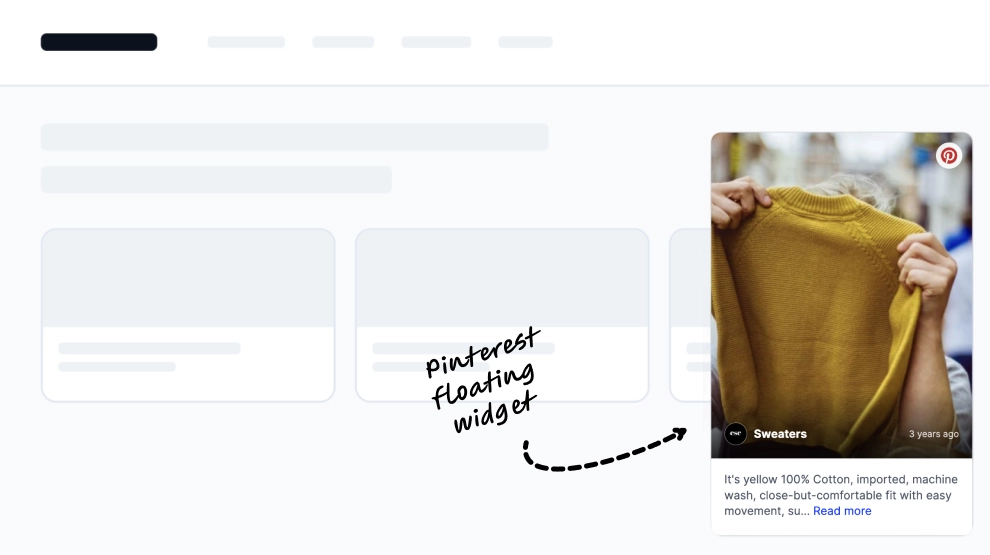
| Popup | Páginas muy cargadas sin espacio para una sección | Un pin reciente en una tarjeta flotante | Widget Emergente de Últimos Pines de Pinterest |