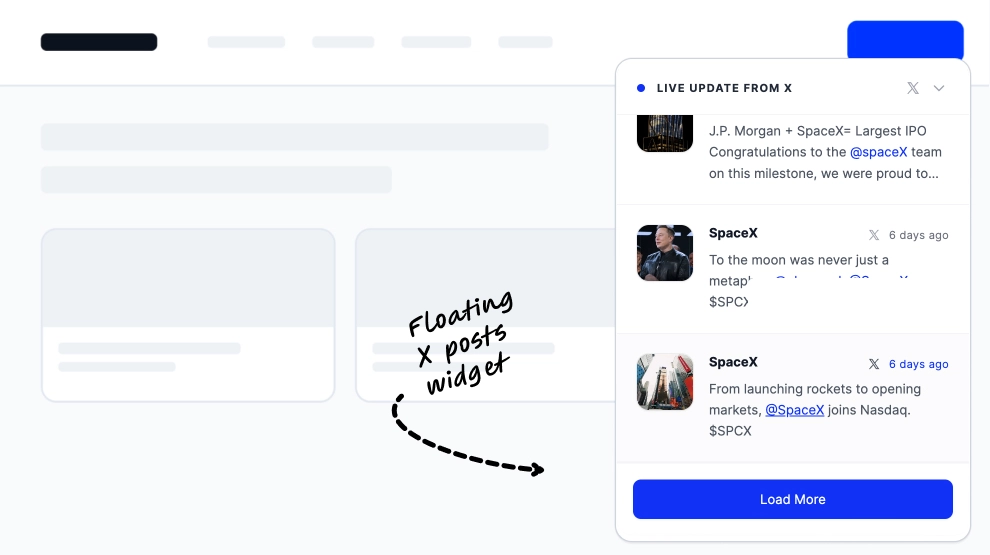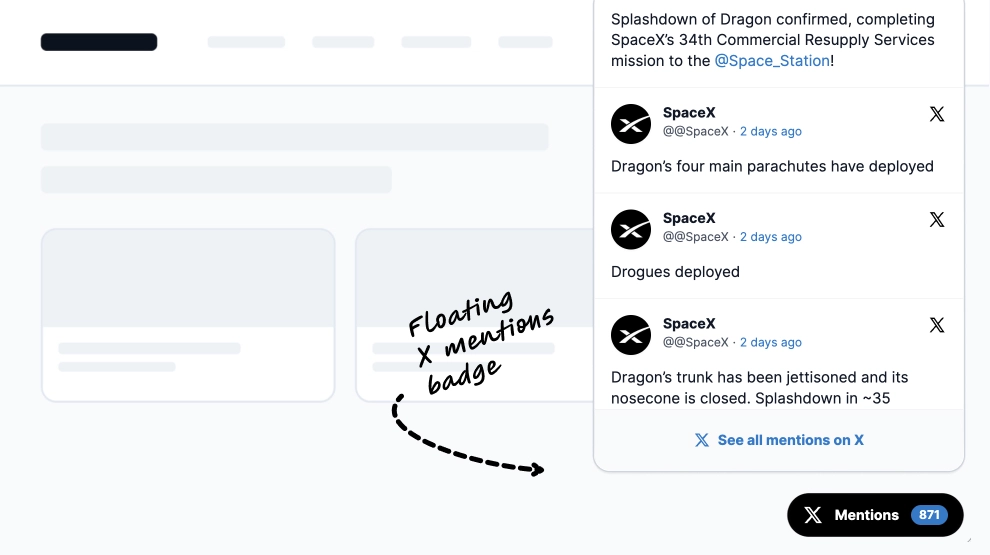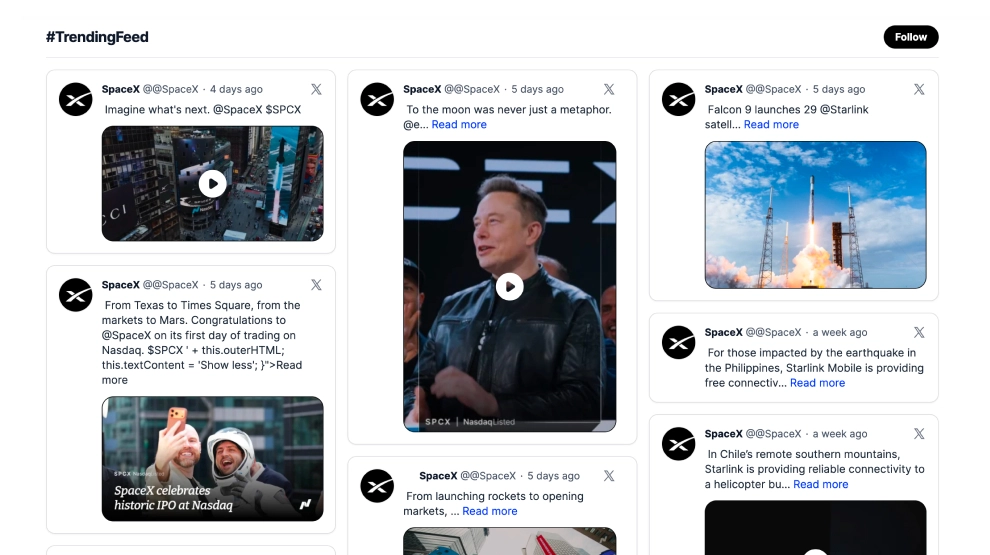
Um mural de hashtag do Twitter reúne as publicações públicas do X que usam a sua hashtag e mostra-as no seu site ou num ecrã no seu evento. Este template abre o mural num popup, para que os visitantes possam acompanhar a conversa a partir de qualquer página. As novas publicações sincronizam automaticamente depois de ligar a hashtag.
O que mostra o mural de hashtag do Twitter e onde colocá-lo
Um mural de hashtag do Twitter é uma apresentação de publicações do X que partilham uma hashtag, reunidas num só lugar. Neste template, o mural fica num popup, por isso está sempre a um clique sem dominar a página.
Use-o durante campanhas, lançamentos de produtos e eventos, quando as pessoas publicam sob uma etiqueta da marca. O mural transforma essa atividade em prova visível de que outras pessoas estão a participar.
Um mural de hashtag também pode misturar o X com outras redes. Para isso, consulte o mural social de hashtags, que combina hashtags, menções e perfis de várias plataformas.
- Página inicial: um popup mantém a atividade da hashtag visível sem empurrar o restante conteúdo para baixo.
- Páginas de eventos: mostre aos participantes o que os outros estão a publicar antes, durante e depois do evento.
- Ecrãs de eventos: exiba o mural num televisor, projetor ou ecrã de sinalização no local.
- Páginas de destino: acrescente publicações a páginas de campanha que pedem às pessoas para usarem a sua hashtag.
Como adicionar um mural de hashtag do Twitter ao seu site
- Ligue a sua fonte de hashtag do X no EmbedSocial.
- Escolha o template X Hashtag Popup Widget.
- Personalize o título, os detalhes visíveis das publicações, o botão de seguir e a posição do popup.
- Defina como as publicações devem ser paginadas e como o popup deve aparecer na página.
- Copie o código de incorporação.
- Cole-o no seu site, página de destino ou CMS e publique.
WordPress
No editor do WordPress, adicione um bloco Custom HTML onde o mural deve aparecer. Cole o código de incorporação e clique em Update. Guia: integração com o WordPress
Shopify
Aceda a Online Store, depois a Themes, e clique em Customize. Adicione uma secção Custom Liquid, cole o código de incorporação e guarde. Guia: integração com o Shopify
Wix
No editor do Wix, clique em Add Elements, depois em Embed Code, e escolha Embed HTML. Cole o código, ajuste o tamanho da moldura e publique. Guia: integração com o Wix
Squarespace
Edite a página, clique em Add block, escolha Embed e selecione Code snippet. Cole o código, guarde e redimensione o bloco, se necessário. Guia: integração com o Squarespace
Popup face a outros layouts de mural de hashtag
| Layout | Ideal para | Mostra | Template |
|---|---|---|---|
| Popup | Sites onde o espaço é limitado | Publicações de hashtag numa sobreposição que abre ao clicar | Widget de Mural de Hashtag do X (Twitter) |
| Feed em grelha | Murais de página inteira e ecrãs de eventos | Publicações de hashtag numa grelha com autor e multimédia | Feed de Hashtag X (Twitter) Clássico |
| Mural de várias fontes | Misturar o X com outras redes | Publicações de várias plataformas num feed em grelha ou masonry | Widget de Mural Social |
Use-o em eventos e em ecrãs
O mural funciona em qualquer ecrã com um navegador e atualiza-se no seu próprio ritmo. Isso facilita mostrá-lo num televisor, num projetor ou em sinalização digital em conferências, feiras, lançamentos e festivais.
Para um ecrã grande, escolha um layout completo, como o Classic X (Twitter) Hashtag Feed. Preenche melhor o espaço do que um popup e é mais fácil de ler à distância.
Mantém o controlo sobre o que aparece. Ative a aprovação manual para rever as publicações antes de ficarem visíveis, ou use filtros de palavras-chave e de sentimento para ocultar automaticamente as publicações indesejadas.
A pontuação com IA ordena as publicações e põe as mais fortes em primeiro lugar. As etiquetas permitem organizar as publicações por categoria ou campanha, para que uma só fonte de hashtag possa alimentar murais diferentes.