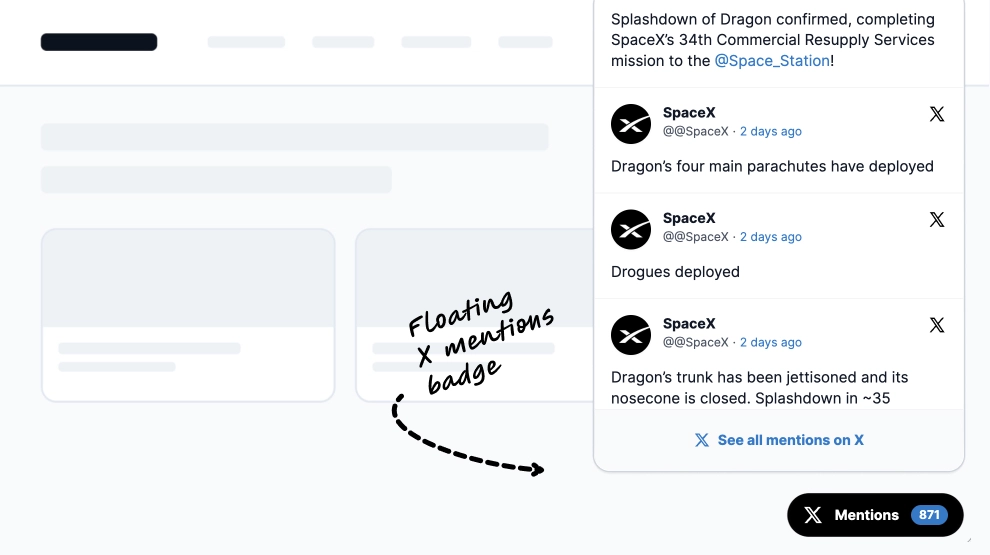
Un mur de hashtags Twitter rassemble les publications publiques sur X qui utilisent votre hashtag et les affiche sur votre site ou sur un écran lors de votre événement. Ce modèle ouvre le mur dans un popup, pour que les visiteurs suivent la conversation depuis n’importe quelle page. Les nouvelles publications se synchronisent automatiquement une fois le hashtag connecté.
Ce que montre le mur de hashtags Twitter et où le placer
Un mur de hashtags Twitter est un affichage de publications X qui partagent un même hashtag, réunies en un seul endroit. Dans ce modèle, le mur se trouve dans un popup : il reste à un clic sans prendre le dessus sur la page.
Utilisez-le pendant des campagnes, des lancements de produits et des événements, quand les gens publient sous un hashtag de marque. Le mur transforme cette activité en preuve visible que d’autres participent.
Un mur de hashtags peut aussi mêler X à d’autres réseaux. Pour cela, consultez le mur social de hashtags, qui combine hashtags, mentions et profils de plusieurs plateformes.
- Page d’accueil : un popup garde l’activité du hashtag visible sans repousser le reste du contenu vers le bas.
- Pages d’événements : montrez aux participants ce que les autres publient avant, pendant et après l’événement.
- Écrans d’événement : diffusez le mur sur un téléviseur, un vidéoprojecteur ou un affichage dynamique sur place.
- Pages de destination : ajoutez des publications aux pages de campagne qui invitent les gens à utiliser votre hashtag.
Comment ajouter un mur de hashtags Twitter à votre site web
- Connectez votre source de hashtag X dans EmbedSocial.
- Choisissez le modèle X Hashtag Popup Widget.
- Personnalisez le titre, les détails visibles des publications, le bouton Suivre et l’emplacement du popup.
- Définissez comment les publications se paginent et comment le popup doit apparaître sur la page.
- Copiez le code d’intégration.
- Collez-le dans votre site web, votre page de destination ou votre CMS, puis publiez.
WordPress
Dans l’éditeur WordPress, ajoutez un bloc Custom HTML à l’endroit où le mur doit apparaître. Collez le code d’intégration et cliquez sur Update. Guide : intégration WordPress
Shopify
Allez dans Online Store, puis Themes, et cliquez sur Customize. Ajoutez une section Custom Liquid, collez le code d’intégration et enregistrez. Guide : intégration Shopify
Wix
Dans l’éditeur Wix, cliquez sur Add Elements, puis Embed Code, et choisissez Embed HTML. Collez le code, ajustez la taille du cadre et publiez. Guide : intégration Wix
Squarespace
Modifiez la page, cliquez sur Add block, choisissez Embed et sélectionnez Code snippet. Collez le code, enregistrez et redimensionnez le bloc si besoin. Guide : intégration Squarespace
Popup et autres dispositions de mur de hashtags
| Disposition | Idéal pour | Affiche | Modèle |
|---|---|---|---|
| Popup | Les sites où la place est comptée | Des publications de hashtag dans une superposition qui s’ouvre au clic | Widget mur de hashtags X (Twitter) |
| Feed en grille | Les murs en pleine page et les écrans d’événement | Des publications de hashtag en grille avec auteur et médias | Flux Hashtag X (Twitter) Classique |
| Mur multi-sources | Mêler X à d’autres réseaux | Des publications de plusieurs plateformes dans un feed en grille ou en masonry | Widget Mur Social |
L’utiliser lors d’événements et sur des écrans
Le mur fonctionne sur tout écran doté d’un navigateur web et se met à jour selon son propre calendrier. Il est donc facile à afficher sur un téléviseur, un vidéoprojecteur ou un affichage dynamique lors de conférences, de salons, de lancements et de festivals.
Pour un grand écran, choisissez une disposition complète comme le Classic X (Twitter) Hashtag Feed. Elle remplit mieux l’espace qu’un popup et se lit plus facilement de loin.
Vous gardez le contrôle de ce qui apparaît. Activez l’approbation manuelle pour examiner les publications avant leur mise en ligne, ou utilisez des filtres par mot-clé et par sentiment pour masquer automatiquement les publications indésirables.
Le scoring par IA classe les publications et met en avant les plus pertinentes. Les tags permettent de trier les publications par catégorie ou par campagne : une même source de hashtag peut alimenter plusieurs murs.