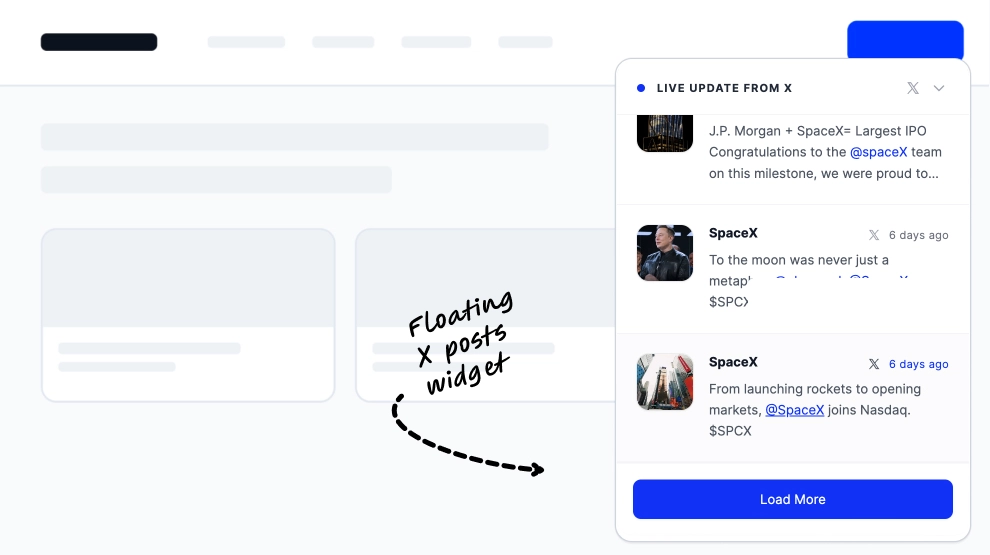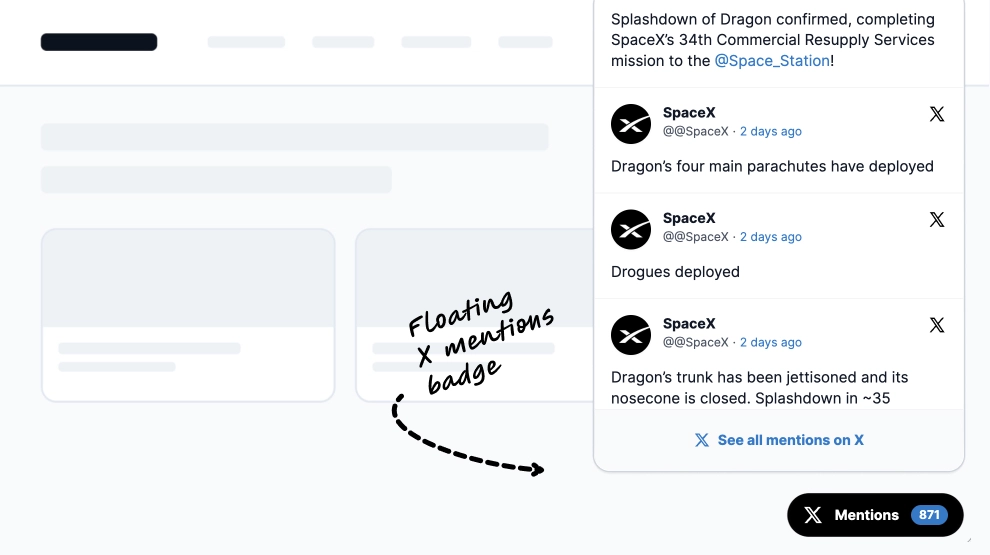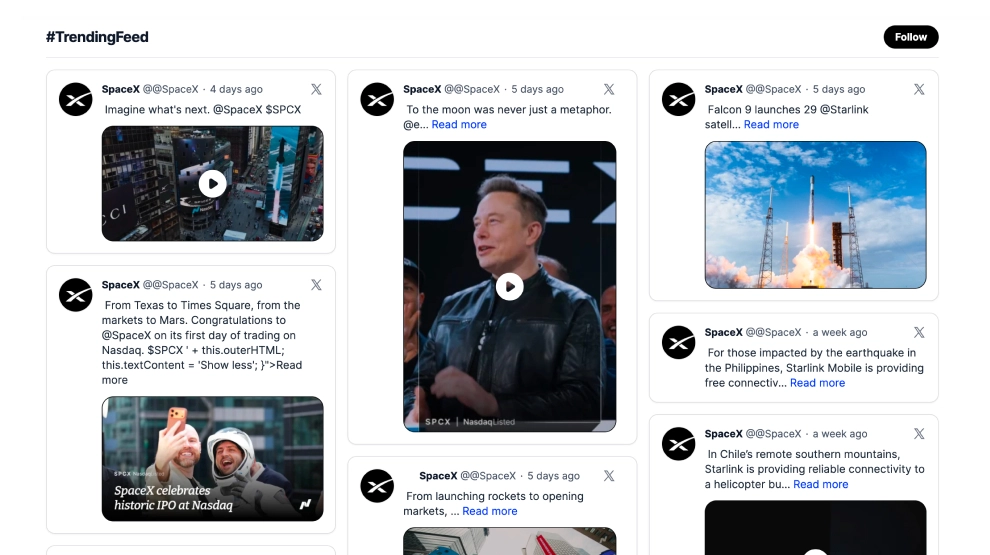
Eine Twitter-Hashtag-Wall sammelt öffentliche X-Beiträge mit Ihrem Hashtag und zeigt sie auf Ihrer Website oder auf einem Bildschirm bei Ihrem Event. Diese Vorlage öffnet die Wall in einem Popup, sodass Besucher die Unterhaltung von jeder Seite aus verfolgen können. Neue Beiträge werden automatisch synchronisiert, sobald Sie den Hashtag verbinden.
Was die Twitter-Hashtag-Wall zeigt und wo Sie sie platzieren
Eine Twitter-Hashtag-Wall ist eine Darstellung von X-Beiträgen, die einen Hashtag teilen und an einem Ort gesammelt sind. In dieser Vorlage sitzt die Wall in einem Popup, sodass sie einen Klick entfernt bleibt, ohne die Seite zu dominieren.
Nutzen Sie sie bei Kampagnen, Produkteinführungen und Events, wenn Menschen unter einem Marken-Hashtag posten. Die Wall macht diese Aktivität zu einem sichtbaren Beleg dafür, dass andere mitmachen.
Eine Hashtag-Wall kann X auch mit anderen Netzwerken mischen. Dafür sehen Sie sich die Hashtag-Social-Wall an, die Hashtags, Erwähnungen und Profile mehrerer Plattformen kombiniert.
- Startseite: ein Popup hält Hashtag-Aktivität sichtbar, ohne anderen Inhalt nach unten zu schieben.
- Event-Seiten: zeigen Sie Teilnehmern, was andere vor, während und nach dem Event posten.
- Event-Bildschirme: lassen Sie die Wall auf einem Fernseher, Beamer oder Signage-Display vor Ort laufen.
- Landingpages: ergänzen Sie Kampagnenseiten, die dazu auffordern, Ihren Hashtag zu nutzen, um Beiträge.
So fügen Sie Ihrer Website eine Twitter-Hashtag-Wall hinzu
- Verbinden Sie Ihre X-Hashtag-Quelle in EmbedSocial.
- Wählen Sie die Vorlage X Hashtag Popup Widget.
- Passen Sie Titel, sichtbare Beitragsdetails, Folgen-Button und Popup-Platzierung an.
- Legen Sie fest, wie die Beiträge paginiert werden und wie das Popup auf der Seite erscheinen soll.
- Kopieren Sie den Einbettungscode.
- Fügen Sie ihn in Ihre Website, Landingpage oder Ihr CMS ein und veröffentlichen Sie.
WordPress
Fügen Sie im WordPress-Editor dort, wo die Wall erscheinen soll, einen Custom-HTML-Block hinzu. Fügen Sie den Einbettungscode ein und klicken Sie auf Update. Anleitung: WordPress-Integration
Shopify
Gehen Sie zu Online Store, dann zu Themes, und klicken Sie auf Customize. Fügen Sie einen Custom-Liquid-Abschnitt hinzu, fügen Sie den Einbettungscode ein und speichern Sie. Anleitung: Shopify-Integration
Wix
Klicken Sie im Wix-Editor auf Add Elements, dann auf Embed Code und wählen Sie Embed HTML. Fügen Sie den Code ein, passen Sie die Rahmengröße an und veröffentlichen Sie. Anleitung: Wix-Integration
Squarespace
Bearbeiten Sie die Seite, klicken Sie auf Add block, wählen Sie Embed und dann Code snippet. Fügen Sie den Code ein, speichern Sie und passen Sie bei Bedarf die Blockgröße an. Anleitung: Squarespace-Integration
Popup im Vergleich zu anderen Hashtag-Wall-Layouts
| Layout | Am besten für | Zeigt | Vorlage |
|---|---|---|---|
| Popup | Websites mit wenig Platz | Hashtag-Beiträge in einem Overlay, das sich per Klick öffnet | X (Twitter) Hashtag-Wall-Widget |
| Grid-Feed | Wände über die ganze Seite und Event-Bildschirme | Hashtag-Beiträge in einem Grid mit Autor und Medien | Klassischer X (Twitter) Hashtag-Feed |
| Wall mit mehreren Quellen | X mit anderen Netzwerken mischen | Beiträge mehrerer Plattformen in einem Grid- oder Masonry-Feed | Social-Wand-Widget |
Einsatz bei Events und auf Bildschirmen
Die Wall läuft auf jedem Bildschirm mit Webbrowser und aktualisiert sich nach eigenem Zeitplan. So lässt sie sich einfach auf einem Fernseher, einem Beamer oder Digital Signage bei Konferenzen, Messen, Launches und Festivals zeigen.
Für einen großen Bildschirm wählen Sie ein vollständiges Layout wie den Klassischen X (Twitter) Hashtag-Feed. Er füllt den Raum besser aus als ein Popup und ist aus der Distanz leichter zu lesen.
Sie behalten die Kontrolle darüber, was erscheint. Aktivieren Sie die manuelle Freigabe, um Beiträge vor der Veröffentlichung zu prüfen, oder nutzen Sie Stichwort- und Stimmungsfilter, um unerwünschte Beiträge automatisch auszublenden.
Die KI-Bewertung reiht Beiträge ein und bringt die stärksten nach vorn. Mit Tags sortieren Sie Beiträge nach Kategorie oder Kampagne, sodass eine Hashtag-Quelle verschiedene Walls speisen kann.