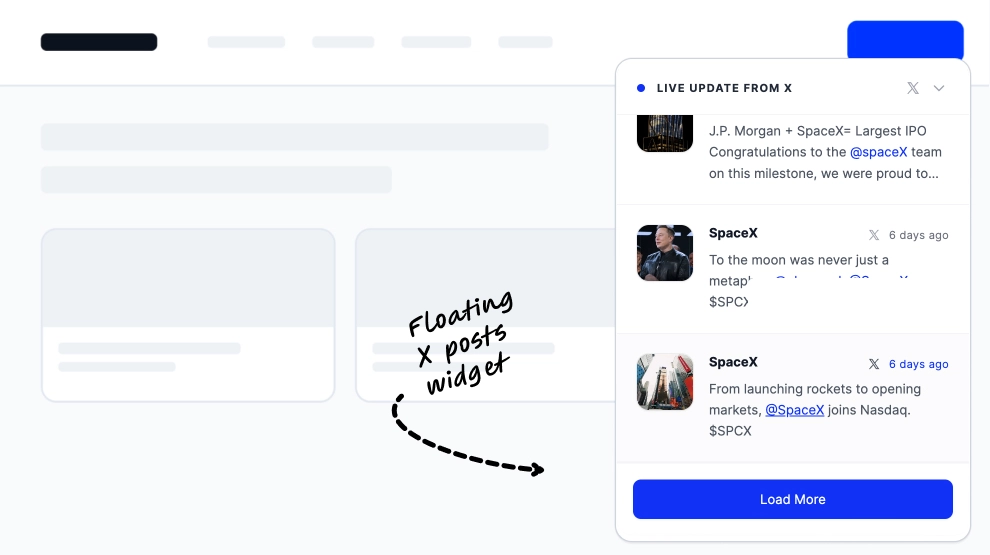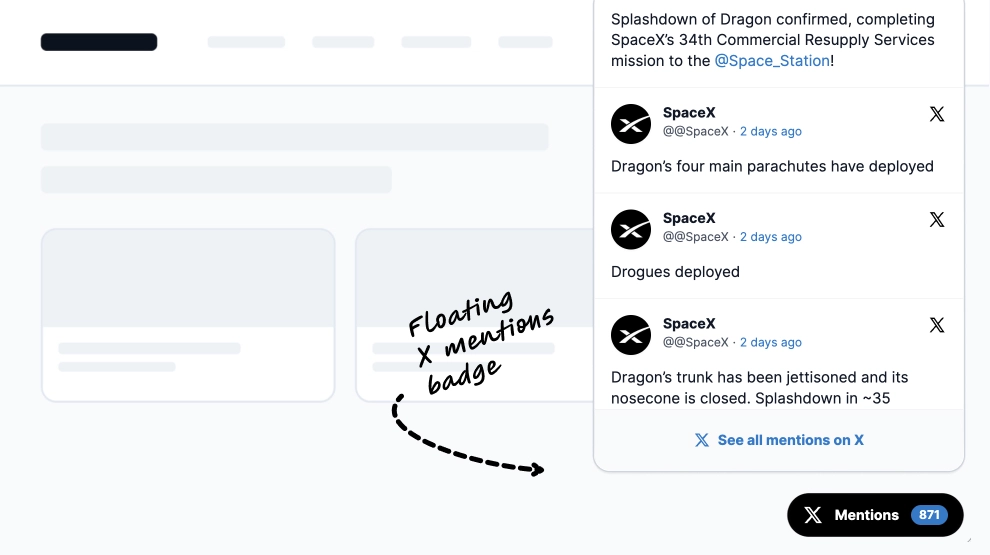
Una parete di hashtag Twitter raccoglie i post pubblici di X che usano il tuo hashtag e li mostra sul tuo sito web o su uno schermo al tuo evento. Questo template apre la parete in un popup, così i visitatori possono seguire la conversazione da qualsiasi pagina. I nuovi post si sincronizzano automaticamente una volta collegato l’hashtag.
Cosa mostra la parete di hashtag Twitter e dove inserirla
Una parete di hashtag Twitter è una vetrina di post di X che condividono un solo hashtag, raccolti in un unico posto. In questo template la parete sta in un popup, così resta a un clic di distanza senza occupare la pagina.
Usala durante campagne, lanci di prodotto ed eventi, quando le persone pubblicano con un tag del brand. La parete trasforma quell’attività in una prova visibile che altri stanno partecipando.
Una parete di hashtag può anche mescolare X con altri network. Per questo, consulta la social wall con hashtag, che combina hashtag, menzioni e profili di più piattaforme.
- Homepage: un popup mantiene visibile l’attività dell’hashtag senza spingere in basso gli altri contenuti.
- Pagine eventi: mostra ai partecipanti cosa pubblicano gli altri prima, durante e dopo l’evento.
- Schermi degli eventi: mostra la parete su una TV, un proiettore o un display di segnaletica nella sede.
- Landing page: aggiungi post alle pagine di campagna che chiedono alle persone di usare il tuo hashtag.
Come aggiungere una parete di hashtag Twitter al tuo sito web
- Collega la tua fonte hashtag di X in EmbedSocial.
- Scegli il template X Hashtag Popup Widget.
- Personalizza il titolo, i dettagli visibili dei post, il pulsante Segui e la posizione del popup.
- Imposta come i post devono essere impaginati e come il popup deve comparire nella pagina.
- Copia il codice di incorporamento.
- Incollalo nel tuo sito web, nella tua landing page o nel tuo CMS e pubblica.
WordPress
Nell’editor di WordPress, aggiungi un blocco Custom HTML dove deve comparire la parete. Incolla il codice di incorporamento e fai clic su Update. Guida: integrazione WordPress
Shopify
Vai su Online Store, poi Themes, e fai clic su Customize. Aggiungi una sezione Custom Liquid, incolla il codice di incorporamento e salva. Guida: integrazione Shopify
Wix
Nell’editor di Wix, fai clic su Add Elements, poi su Embed Code, e scegli Embed HTML. Incolla il codice, regola le dimensioni del frame e pubblica. Guida: integrazione Wix
Squarespace
Modifica la pagina, fai clic su Add block, scegli Embed e seleziona Code snippet. Incolla il codice, salva e ridimensiona il blocco se necessario. Guida: integrazione Squarespace
Popup a confronto con altri layout di parete di hashtag
| Layout | Ideale per | Cosa mostra | Template |
|---|---|---|---|
| Popup | Siti web con poco spazio | Post con hashtag in un overlay che si apre al clic | Widget Popup Hashtag X (Twitter) |
| Feed a griglia | Pareti a pagina intera e schermi di eventi | Post con hashtag in una griglia con autore e contenuti multimediali | Feed Hashtag X (Twitter) Classico |
| Parete multi-fonte | Mescolare X con altri network | Post da più piattaforme in un feed a griglia o masonry | Widget Parete Social |
Usalo agli eventi e sugli schermi
La parete funziona su qualsiasi schermo con un browser web e si aggiorna secondo la sua pianificazione. Questo la rende facile da mostrare su una TV, un proiettore o un display di segnaletica digitale a conferenze, fiere, lanci e festival.
Per un grande schermo, scegli un layout completo come il Classic X (Twitter) Hashtag Feed. Riempie meglio lo spazio di un popup ed è più facile da leggere da lontano.
Mantieni il controllo su ciò che compare. Attiva l’approvazione manuale per rivedere i post prima che vadano live, oppure usa i filtri per parole chiave e sentiment per nascondere automaticamente i post indesiderati.
Il punteggio con IA classifica i post e porta in primo piano i più forti. I tag ti permettono di ordinare i post per categoria o campagna, così una sola fonte hashtag può alimentare pareti diverse.