

Wenn Sie einen Twitter-Feed in HTML einbetten möchten, ist die offizielle Methode einfach: Code kopieren, in Ihre HTML-Seite einfügen, fertig. Aber das ist nur die halbe Geschichte.
Die meisten Websites benötigen ein responsives und aktualisiertes Twitter-Widget, das gebrantet, schnell zu laden und kontrollierbar ist. Deshalb müssen wir besser vorgehen als nur das Snippet zu kopieren.
Hier zeige ich Ihnen die genaue HTML-Methode zum Einbetten eines Twitter-Feeds, erläutere die echten Grenzen und führe Sie dann durch einen skalierbaren Weg mit EmbedSocial.
Zunächst befassen wir uns mit dem nativen Ansatz.
Der offizielle Weg, um einen Twitter-Feed in HTML einzubetten
Twitter (X) stellt ein Web-Tool namens Twitter Publish bereit, das Embed-Code für Posts, Profile, Hashtags und Timelines generiert. So funktioniert es:
- Gehen Sie zu publish.twitter.com
- Fügen Sie die URL Ihres Twitter-Profils ein
- Wählen Sie “Embedded Timeline”
- Kopieren Sie das generierte HTML-Snippet
1. Rufen Sie die Twitter-Publish-Website auf
Öffnen Sie https://publish.twitter.com in Ihrem Browser. Dies ist Twitters offizielles Tool zum Generieren von Embed-Code, ohne dass API-Schlüssel oder Entwicklersetup erforderlich ist:

2. Fügen Sie Ihre Twitter-Profil-URL ein
Kopieren Sie Ihre öffentliche Twitter-URL (z. B. https://twitter.com/yourusername) und fügen Sie sie in das Eingabefeld ein. Stellen Sie sicher, dass das Konto öffentlich ist, sonst wird der Feed nicht generiert:

3. Wählen Sie “Embedded Timeline”
Wählen Sie “Embedded Timeline”, um einen aktiven, automatisch aktualisierenden Twitter-Timeline-Feed zu erstellen. Diese Option stellt sicher, dass neue Posts automatisch auf Ihrer Website angezeigt werden:

4. Kopieren Sie das generierte HTML-Snippet
Klicken Sie auf “Copy Code” und fügen Sie den bereitgestellten HTML-Code dort in den
Ihrer Seite ein, wo der Feed angezeigt werden soll. Das enthaltene Script rendert die Timeline automatisch:
Der Code sieht etwa so aus:
<a class="twitter-timeline" href="https://twitter.com/yourusername">
Tweets by yourusername
</a>
<script async src="https://platform.twitter.com/widgets.js" charset="utf-8"></script>
Hinweis: Sie können nur öffentliche Twitter-Inhalte mit der obigen Methode einbetten. Posts aus geschützten Konten sind daher mit dieser Methode nicht kompatibel.
Einen einzelnen Tweet einbetten versus eine vollständige Twitter-Timeline
Es gibt einen großen Unterschied zwischen dem Einbetten eines Tweets und dem Einbetten eines Live-Feeds.
Wenn Sie einen einzelnen Tweet einbetten, fügen Sie eine statische Referenz hinzu. Dies funktioniert gut in Blog-Posts, Fallstudien oder Produktankündigungen, bei denen der Kontext wichtig ist.
Andererseits: Wenn Sie eine vollständige Twitter-Timeline einbetten, erstellen Sie einen dynamischen Abschnitt Ihrer Website, der sich automatisch aktualisiert, sobald Sie posten.
Für die meisten Unternehmen ist eine vollständige Timeline leistungsstarker, da sie die Seite aktuell hält, ohne manuelle Updates zu erfordern. Aber es führt auch zu mehr Design- und Leistungsüberlegungen.
So betten Sie einen Twitter-Feed auf einer Website mit Raw HTML ein
Der Kern-Embed-Code ändert sich nicht zwischen Plattformen. Was sich ändert, ist die Behandlung von Scripts durch Ihr CMS. Auf einer statischen HTML-Website fügen Sie den Code einfach in Ihre Seitendatei ein:
- Auf WordPress verwenden Sie einen “Custom HTML”-Block.
- Auf Webflow fügen Sie ein Embed-Element hinzu.
- Auf Shopify fügen Sie es in einen benutzerdefinierten Bereich oder eine Theme-Datei ein.
An einer Stelle, an der Entwickler oft feststecken (etwas, das ich wiederholt in Entwickler-Foren sehe), ist das Script-Stripping. Einige Builder entfernen


Machen Sie Ihren Social Proof nutzbar
Bündeln Sie Bewertungen, Social Media und UGC. Zeigen Sie alles mit EmbedSocial-Widgets auf jeder Website.
Kostenlose Testversion startenJederzeit kündbar. Alle Funktionen inklusive.

Ähnliche Beiträge
View all posts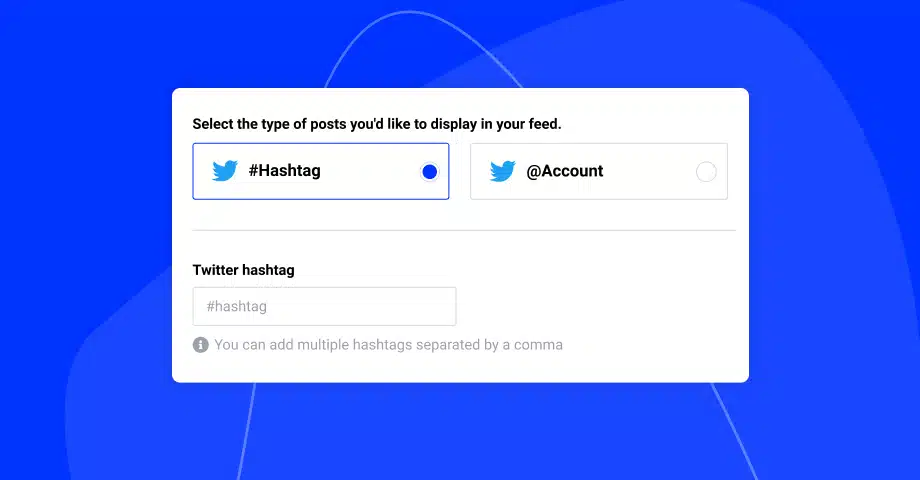
Twitter-Hashtag-Feeds auf jeder Website einbetten
Betten Sie einen Twitter-Hashtag-Feed auf Ihrer Website in Minuten ein. Lernen Sie, wie Sie einfach einen Live-Twitter-Hashtag-Feed, WordPress-Widget oder Twitter-Wall hinzufügen.

Wie kann ich einen Twitter-Feed oder X-Timeline auf meine Website einbinden?
Eine detaillierte Anleitung zum Einbinden eines Twitter-Feeds oder einer X-Timeline auf Ihrer Website.
![So betten Sie LinkedIn-Feeds auf Ihrer Website ein (2026) [Offizielle API-Methode]](https://embedsocial.com/wp-content/uploads/2023/06/how-to-embed-linkedin-feed.jpg.webp)
So betten Sie LinkedIn-Feeds auf Ihrer Website ein (2026) [Offizielle API-Methode]
Erfahren Sie, wie Sie LinkedIn-Feeds auf Ihrer Website mit der offiziellen API-Methode einbetten und Tools wie EmbedSocial für automatische Updates verwenden.

30 Instagram-Feed-Themes + So baust du sie selbst nach!
Entdecke einzigartige Instagram-Feed-Themes und erhalte eine Schritt-für-Schritt-Anleitung, wie du sie selbst nachbauen kannst.

Wie du einen Instagram-Hashtag-Feed auf deiner Website einbindest?
In diesem Tutorial zeigen wir, wie du mit EmbedSocial Beiträge mit einem bestimmten Instagram-Hashtag generierst und einen Social-Media-Feed für deine Website erstellst.

Wie bette ich Google-Bewertungen in eine HTML-Website ein (2024)?
Schritte zum Einbetten von Google-Bewertungen in jede Website mit HTML-Code.