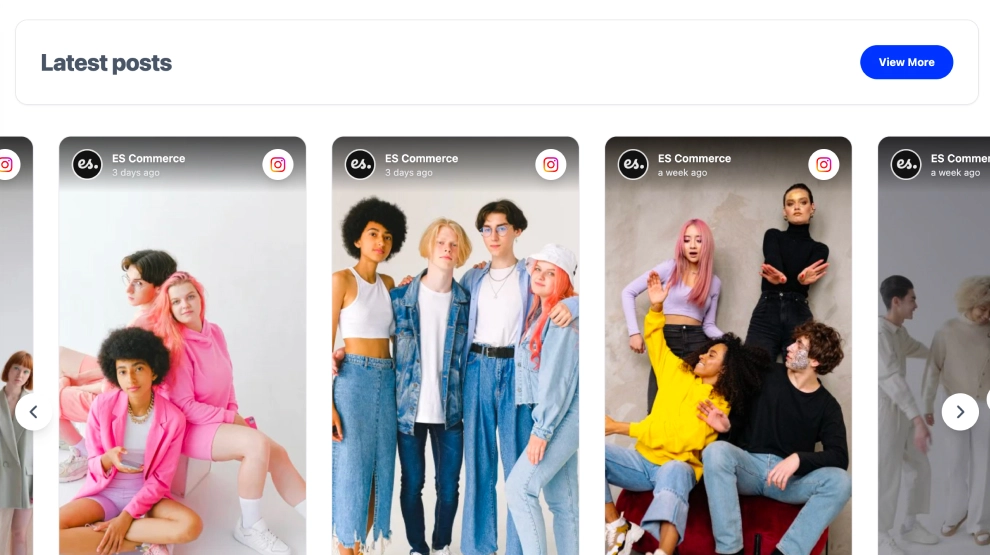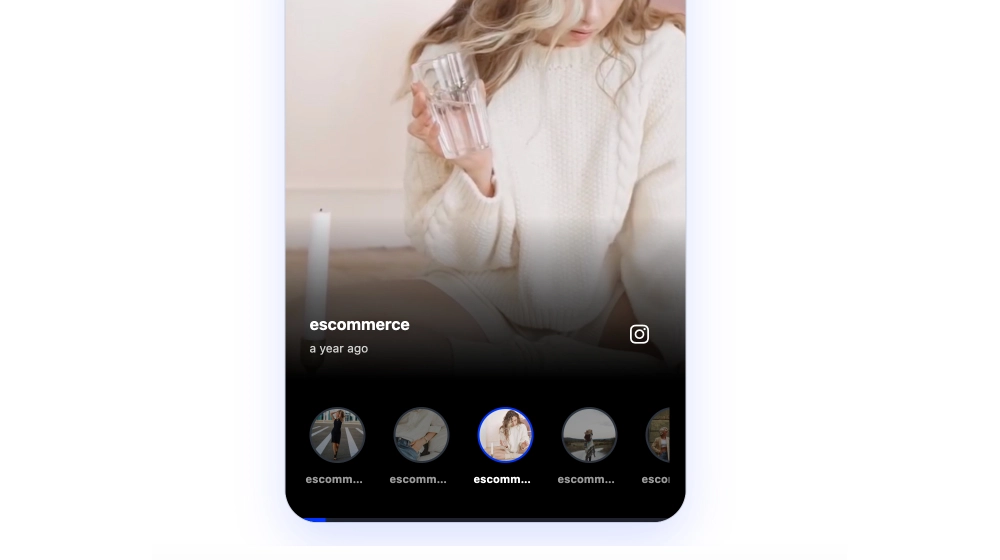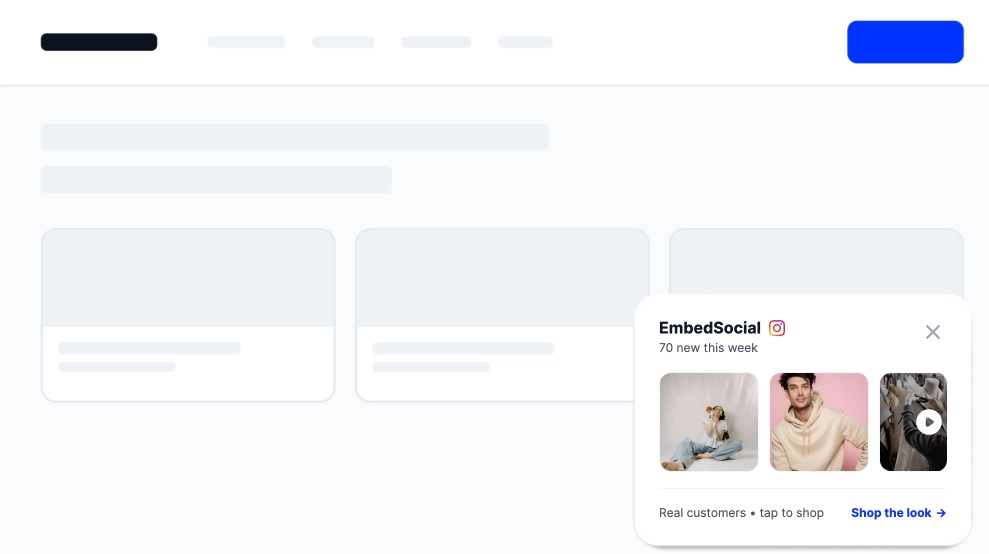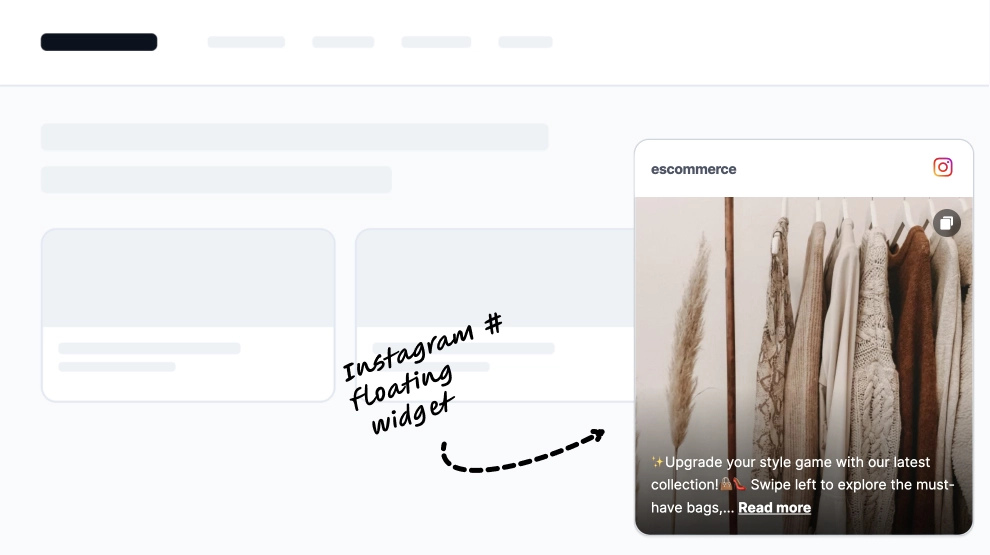
Un widget de Stories de Instagram lleva tus Instagram Stories en directo a tu sitio web. Esta plantilla las muestra como un pequeño avatar flotante con una etiqueta Ver Stories, y los visitantes abren tus Stories y publicaciones en un popover con un solo clic.
Qué muestra el widget de Stories de Instagram y dónde colocarlo
Un widget de Stories de Instagram es un elemento incrustado que trae tus Instagram Stories actuales a una página web a través de la API oficial de Instagram. Se actualiza solo mientras las Stories están activas, así que tu sitio refleja lo que publicas.
Un popup de Instagram Stories añade el conocido anillo del avatar como una superposición compacta. Suma contenido social sin invadir la página, lo que lo hace ideal donde un feed completo resultaría demasiado pesado.
Úsalo para lanzamientos de producto, clips del detrás de cámaras, eventos u ofertas del día. Encaja en páginas de producto de comercio electrónico, páginas de inicio, páginas de destino de campañas y sitios de creadores o de estilo de vida.
Para conectar las Stories, tu cuenta de Instagram debe ser una cuenta Business o Creator. Nuestra guía sobre cómo incrustar Instagram Stories explica todos los requisitos, y la página del widget de Instagram Stories cubre los diseños y los planes.
- Página de inicio: un punto de contacto social que no empuja hacia abajo tu contenido principal.
- Página de precios: clips cortos de clientes o del equipo añaden prueba sin saturar los planes.
- Páginas de producto: las Stories que muestran el producto en uso están a un clic del botón de compra.
- Páginas de destino: las Stories de campaña mantienen actualizada una página de lanzamiento mientras dure.
Cómo añadir un widget de Stories de Instagram a tu sitio web
- Conecta tu fuente de Instagram Stories en EmbedSocial.
- Elige la plantilla Instagram Stories Popover.
- Personaliza el estilo del avatar, el texto del popover y la posición del widget.
- Define cuándo y dónde debe aparecer el widget en la página.
- Copia el código de inserción.
- Pégalo en tu sitio web, página de destino o CMS y publica.
WordPress
Abre la página en el editor de bloques y añade un bloque de HTML personalizado. Pega el código de inserción y actualiza la página. El popup flota sobre el contenido esté donde esté el bloque.
Shopify
Ve a Tienda online > Temas > Personalizar y añade una sección de Custom Liquid a la plantilla que quieras. Pega el código de inserción y guarda.
Wix
Añade un elemento Insertar un sitio o HTML iFrame (el nombre depende de la versión de tu editor). Pega el código y publica.
Squarespace
Edita la página y añade un Embed Block. Pega el código en su campo de código y guarda.
Popup frente a otros diseños
| Diseño | Ideal para | Muestra | Plantilla |
|---|---|---|---|
| Popup | Añadir Stories sin una sección nueva | Un avatar flotante y un popover con Stories y publicaciones | Widget de Instagram Stories: popup |
| Slider con reproducción automática | Una sección dedicada a las Stories | Una fila de tarjetas altas de Stories que avanzan solas | Carrusel de Reproducción Automática de Historias de Instagram |
| Slider de Stories y publicaciones | Combinar Stories con tu feed | Un slider horizontal de Stories y publicaciones recientes | Widget Deslizador Clásico de Historias y Publicaciones de Instagram |